
Senast uppdaterad: 18 maj 2026

För att kontrollera hur din övergripande segmentstrategi fungerar kan du granska rapporterna för segmentanalys. Du kan t.ex. identifiera segment som används flitigt i arbetsflöden men som har ett minskande antal medlemmar, eller jämföra hur segmenten överlappar varandra innan du skapar en kampanj.
Segmentanalysrapporter visar:
-
Hur segment används i hela ditt HubSpot-konto.
-
Hur kontakter rör sig genom kundresor.
-
Hur målgrupper överlappar varandra.
-
Vilka segment som behöver din uppmärksamhet.
För att granska prestandamätvärden för ett enda segment, lär dig hur du analyserar enskilda segment.
Visa var segment används
Du kan använda segment som datakällor i andra HubSpot-verktyg. Du kan till exempel använda segment för att automatisera åtgärder i arbetsflöden eller skicka marknadsföringsmeddelanden till ett segment av kontakter.
- I ditt HubSpot-konto navigerar du till CRM > Segment.
- Navigera till fliken Analysera.
- Klicka på rullgardinsmenyn Segmenttyp och välj det objekt som du vill analysera segment för.
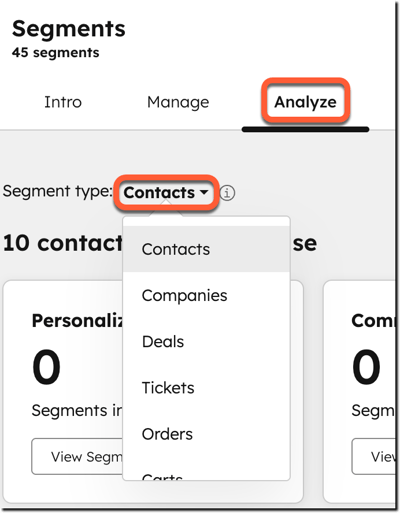
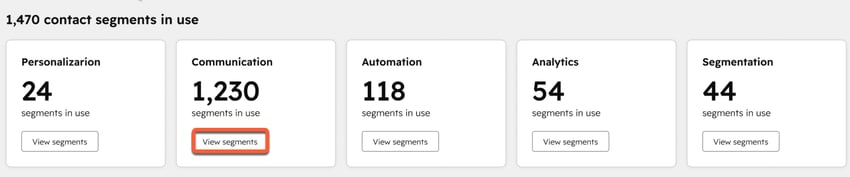
- I avsnittet [objekt] segment som används finns det kort för varje mål för segmentaktivering och antalet segment som används i verktyg som är relaterade till målet. Målen och de relevanta verktygen är:
Mål Beskrivning av mål Relevanta verktyg där segment kan användas Anpassning (endast kontakter) Skapa varianter av marknadsföringstillgångar som är skräddarsydda för specifika segment. Annonser, bloggar, chattflöden, CTA:er, smart innehåll, sociala strömmar. Kommunikation (endast kontakter) Nå ut till kontakter (t.ex. prospekt, kunder) via e-post och SMS. Marknadsföringsmejl eller SMS. Automatisering Automatisera repetitiva uppgifter och processer. Bots, hälsoscoring, resor, lead scoring, Salesforce inklusionslistor, arbetsflöden. Analys Använd segmentdata för att anpassa vyer, skapa rapporter, bygga datauppsättningar eller planera kampanjer. Kampanjer, datauppsättningar, marknadsföringsevenemang, rapporter, indexvisningar av sidor. Segmentering Organisera och rikta in dig på specifika poster. För lookalike-segment skapar du segment som liknar en befintlig målgrupp. Segment (inklusive lookalike-segment och split-segment). - Om du vill visa segment som används i dessa verktyg klickar du på Visa segment på ett kort. Du kommer till en segmentvy som är förfiltrerad för Används i kriterier. Läs mer om hur du filtrerar segment.
Läs mer om hur du aktiverar segment i HubSpots verktyg.
Analysera kundresor
Prenumeration krävs En Marketing Hub- eller Content Hub Professional- eller Enterprise-prenumeration krävs för att använda segmentreserapporten.
Om du vill spåra hur kontakter i segment rör sig genom stegen i din kundresa kan du granska rapporten Segmentresa. Den här rapporten är endast tillgänglig för kontaktsegment.
Steg i kundresan
Reserapporten innehåller räkningar för följande steg i kundresan:
| Steg i kundresan (i ordning) | Beskrivning |
| Besökte webbplats | Antalet kontakter från segment som besökte en webbsida. |
| Skickat in ett formulär | Antalet kontakter från segment som skickade in ett formulär. |
| Marknadsföringskvalificerat lead | Antalet kontakter från segment som gick vidare till livscykelstadiet Marketing Qualified Lead. |
| Försäljningskvalificerad lead | Antalet kontakter från segment som flyttades till livscykelstadiet Sales Qualified Lead. |
| Skapad affärspost | Antalet affärer som skapats och associerats med poster i segment. |
| Sluten vunnen affär | Antalet avslutade affärer som är kopplade till poster i segment. |
Mätvärden för konvertering av kundresor
För hela resan innehåller rapporten följande konversationsinformation:
| Mätetal för konvertering | Beskrivning av konvertering |
| Total konvertering | Procentandelen kontakter som kom till slutet av resan, inklusive de som hoppade över steg. |
| Kumulativ konvertering | Den procentuella andelen kontakter som slutförde hela resan utan att hoppa över några steg. |
| Genomsnittlig tid för att slutföra resan | Den genomsnittliga tid som det tog för en kontakt att gå från början till slutet av resan. |
| Genomsnittlig tid mellan stegen | Den genomsnittliga tid som det tog för en kontakt att gå från ett steg till nästa. |
Analysera segmenterade kundresor
- I ditt HubSpot-konto navigerar du till CRM > Segment.
- Navigera till fliken Analysera.
- Klicka på rullgardinsmenyn Segmenttyp och välj Kontakter. Segmentreserapporten är endast tillgänglig för kontakter.
- Som standard visar rapporterna resedata för alla kontaktsegment. Om du vill visa resedata för specifika segment klickar du på Välj segment längst upp till höger i rapporten. Välj upp till fem segment för att jämföra deras resedata.
- Om du vill visa de kontakter som slutförde en steghändelse (t.ex. skickade in ett formulär) klickar du på siffran i kolumnen för steg.
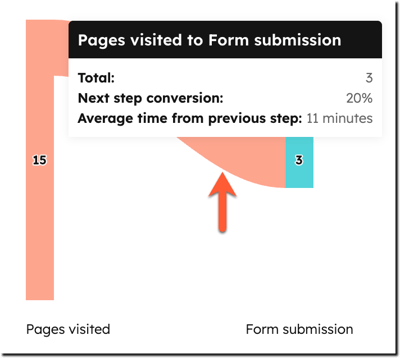
- Om du vill visa data om kontakter som flyttar från ett steg till nästa håller du muspekaren över linjen mellan stegen. I popup-fönstret kan du granska antalet och procentandelen kontakter som flyttades mellan stegen och den genomsnittliga tid det tog. Om du vill visa specifika kontakter klickar du på linjen.
Läs mer om analys av kundresor.
Granska överlappning av segment
Om du vill granska vilka kontakter som ingår i flera segment kan du använda rapporten Segmentöverlappning. Den här rapporten är endast tillgänglig för kontaktsegment.
Du kan till exempel visa överlappningen för kunder som är högriskkunder och har kommande förnyelser.
- I ditt HubSpot-konto navigerar du till CRM > Segment.
- Navigera till fliken Analysera.
- Klicka på rullgardinsmenyn Segmenttyp och välj Kontakter. Rapporten Segmentöverlappning är endast tillgänglig för kontakter.
- Klicka på Välj segment längst upp till höger i rapporten och välj sedan upp till fem segment för att granska deras överlappande poster.
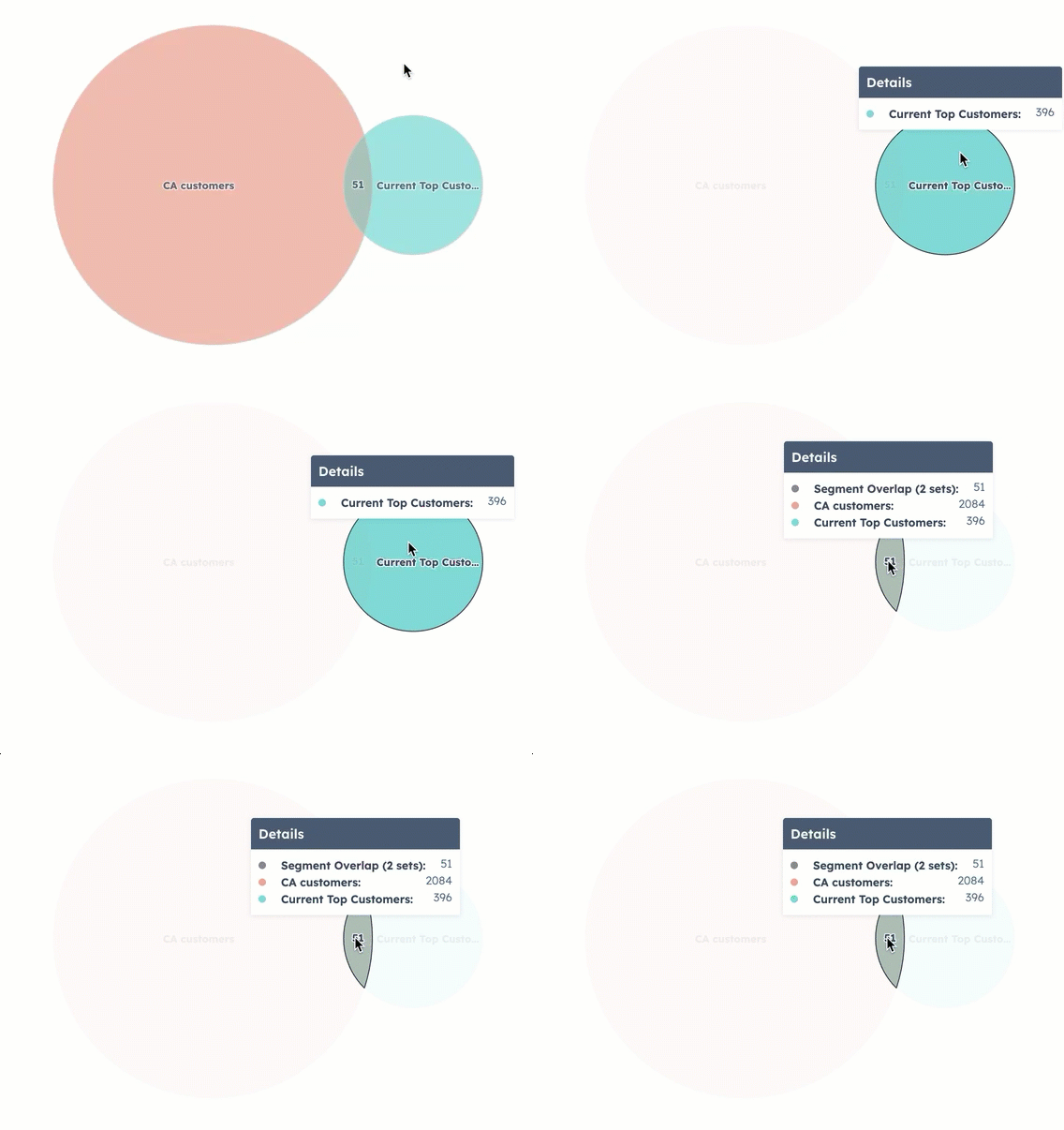
- Om du vill visa antalet poster i ett visst segment håller du muspekaren över en cirkel. Klicka på cirkeln för att visa de specifika posterna.
- Om du vill visa antalet poster som ingår i flera segment håller du muspekaren över en skärningspunkt mellan cirklarna. Klicka på skärningspunkten för att visa de specifika överlappande posterna.
Identifiera segment som behöver uppmärksammas
Rapporten Segment som kräver din uppmärksamhet visar segment med oregelbundna förändringar i storlek under de senaste sju dagarna.
Till exempel ett aktivt segment som har fördubblats i storlek under de senaste två dagarna. Detta kan tyda på oväntade filterkriterier i segmentet eller felaktig datainmatning för de nya posterna.
- I ditt HubSpot-konto navigerar du till CRM > Segment.
- Navigera till fliken Analysera.
- Klicka på rullgardinsmenyn Segmenttyp och välj det objekt som du vill analysera segment för.
- I tabellen visas segmentets namn, 7-dagars storleksförändring, typ, objekt och senaste uppdateringsdatum. Du kan också visa den användare som senast uppdaterade segmentet.
- Klicka på segmentets namn om du vill visa segmentets detaljer.

