Senast uppdaterad: 27 maj 2026
Tillgänglig med något av följande abonnemang, om inte annat anges:

När du visar ett segment kan du välja vilka segmentegenskaper som ska visas som kolumner. I ett kontaktsegment kan du till exempel visa senaste engagemang och detaljer om konverteringskampanjen, men i ett avtalssegment kan du visa slutdatum och avtalsbelopp.
Du kan anpassa kolumner för ett enskilt segment eller tillämpa kolumnkonfigurationen på alla segment för ett visst objekt (t.ex. alla kontaktsegment, alla avtalssegment). Enskilda användare kan anpassa sina egna kolumner, eller om du är Super Admin kan du ställa in standardkolumner för segment.
Om du istället vill anpassa kolumnerna som visas i segmentvyer kan du läsa om hur du hanterar dina segmentvyer.
Anpassa segmentkolumner som en enskild användare
Du kan redigera kolumnerna i ett segment för din egen användning. När du anpassar dina egna kolumner gäller de egenskaper du väljer endast för din webbläsare. Andra användare och enheter som har åtkomst till segmentet kommer inte att ha samma kolumner.
- I ditt HubSpot-konto navigerar du till CRM > Segment.
- Klicka på namnet på ett segment.
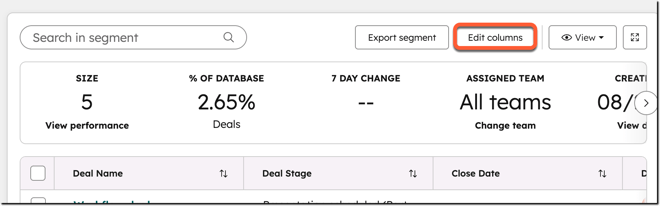
- Klicka på Redigera kolumner ovanför tabellen.
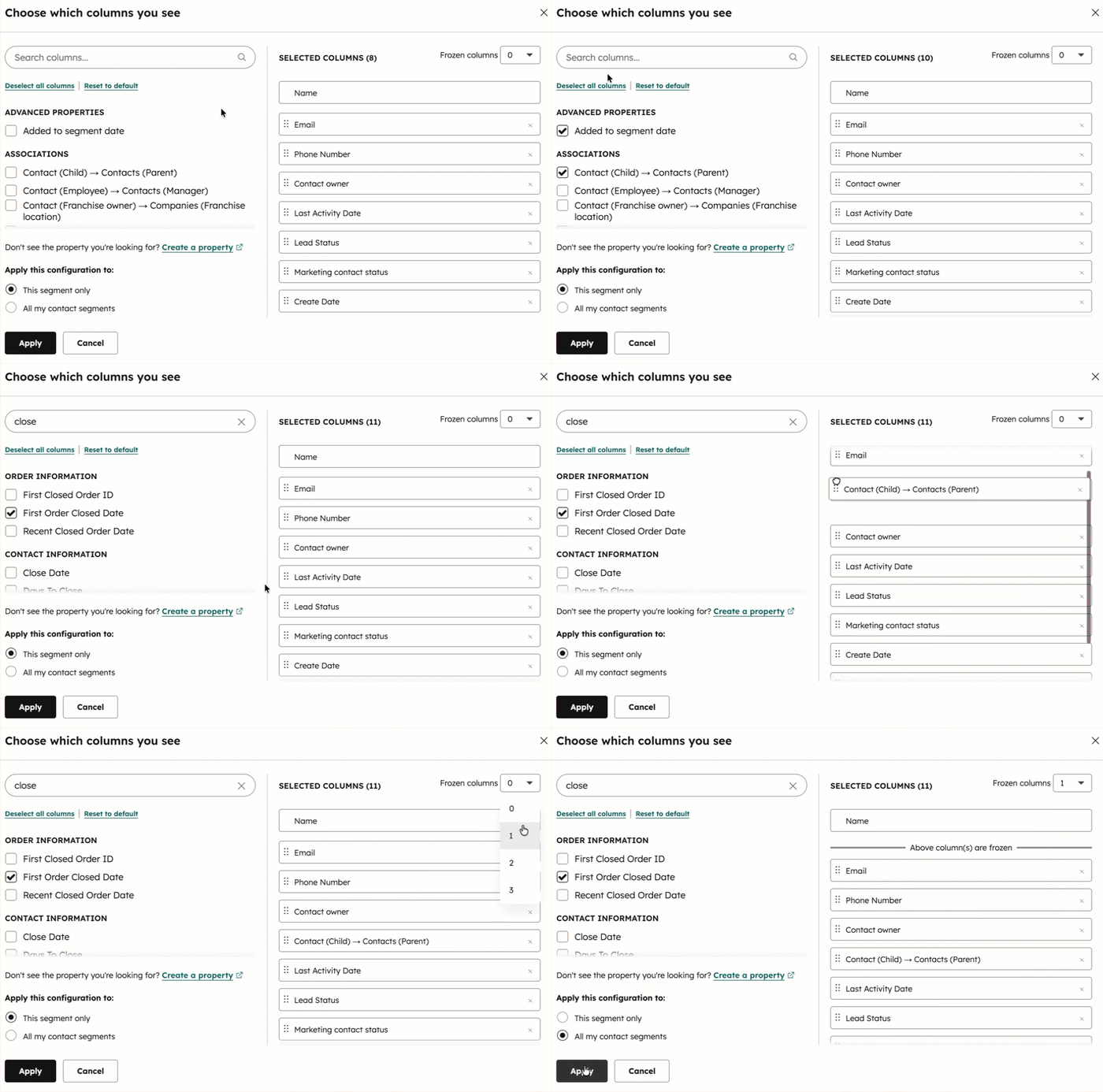
- Om du vill lägga till en egenskap i de valda kolumnerna markerar du kryssrutan bredvid egenskapen till vänster.
- Om du vill ändra ordningen på en kolumn klickar du på och drar en egenskap till höger. Om du vill flytta den till den översta positionen håller du muspekaren över egenskapen och klickar på Flytta till toppen.
- Om du vill ta bort en kolumn klickar du på X :et till höger om egenskapen.
- Klicka på Frysta kolumner om du vill frysa kolumnerna längst till vänster i segmentet. När kolumnerna är frysta förblir de synliga när du bläddrar till höger i tabellen.
- Välj det antal kolumner som du vill frysa, upp till tre egenskaper. Det antal du väljer kommer alltid att inkludera den primära visningsegenskapen, så om du väljer 1 fryses endast den första standardkolumnen (t.ex. Förnamn för kontakter).
- Om du vill lägga till en egenskap i de frysta kolumnerna drar du egenskapen ovanför raden Ovanstående kolumn(er) är frysta.
- Om du vill återställa kolumnerna till systemets standardinställningar klickar du på Återställ till standard.
- Om du vill tillämpa kolumnkonfigurationen på endast det aktuella segmentet väljer du Endast detta segment och klickar sedan på Tillämpa.
- Om du vill tillämpa kolumnkonfigurationen på alla segment i det objektet markerar du Alla mina [objekt]-segment och klickar sedan på Tillämpa. Detta gäller alla segment i det objektet, utom segment för vilka kolumner tidigare har anpassats.
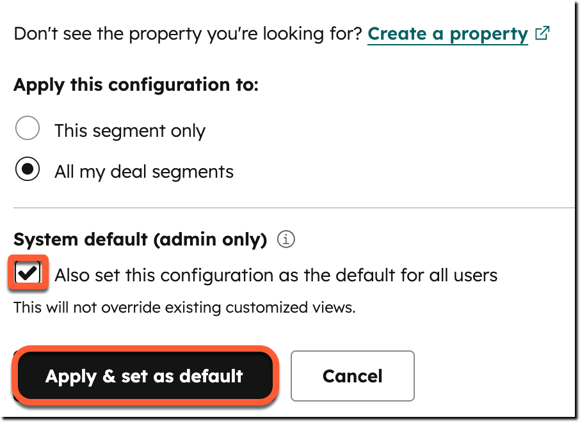
Ställa in standardkolumner för segment som administratör (BETA)
Administratörer kan ställa in standardkolumner för ett enda segment eller alla segment i ett visst objekt (t.ex. alla kontaktsegment). Standardkolumner visas för nya användare eller användare som inte har anpassat sina egna kolumner. Standardinställningen skriver inte över en användares anpassade kolumner, men användare kan när som helst återgå till standardinställningen.
Om du är superadministratör kan du välja att ditt konto ska ha Admin-konfigurerade standardvyer i Segments beta.
Behörigheter krävs Superadministratörsbehörighet krävs för att ställa in standardsegmentkolumner.
- I ditt HubSpot-konto navigerar du till CRM > Segment.
- Klicka på namnet på ett segment.
- Klicka på Redigera kolumner ovanför tabellen.
- Uppdatera de egenskaper som ingår som segmentkolumner.
- Om du vill tillämpa kolumnkonfigurationen på endast det aktuella segmentet väljer du Endast detta segment.
- Om du vill använda kolumnkonfigurationen för alla segment i det objektet markerar du Alla mina [objekt]-segment.
- Om du vill ange kolumnerna som standard markerar du kryssrutan Ange även den här konfigurationen som standard för alla användare.
- Klicka på Apply & set as default.