
Senast uppdaterad: 24 juli 2026
Tillgänglig med något av följande abonnemang, om inte annat anges:
-
 Marketing Hub
Professional, Enterprise
Marketing Hub
Professional, Enterprise
-
 Sales Hub
Professional, Enterprise
Sales Hub
Professional, Enterprise
-
 Service Hub
Professional, Enterprise
Service Hub
Professional, Enterprise
-
 Data Hub
Professional, Enterprise
Data Hub
Professional, Enterprise
-
 Smart CRM
Professional, Enterprise
Smart CRM
Professional, Enterprise
När du skapar ett arbetsflöde i Agent Hub kan du välja att använda en utlösare för att utlösa arbetsflödet varje gång en webhook-händelse tas emot. På så sätt kan du använda webhooken som utlösare utifrån händelser som inträffar i externa applikationer och använda egenskaper från den mottagna webhooken i andra åtgärder.
Utlösare för ditt arbetsflöde med webhook-händelser
- I ditt HubSpot-konto klickar du på” ” (Mer) och navigerar sedan till” Agents” (-agenter ) > Agent Hub. Om More inte visas i ditt konto, gådirekttill Agents > Agent Hub.
- Klicka på fliken ”Arbetsflöden” högst upp .
- Klicka på namnet på ett befintligt arbetsflöde som har skapats i arbetsflödesverktyget i Agent Hub. Eller så kan du skapa ett nytt arbetsflöde i Agent Hub.
- I arbetsflödesverktyget klickar du på ”Välj utlösare”.
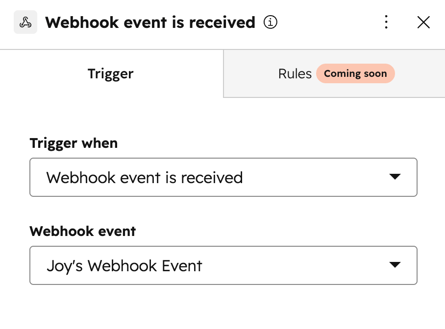
- Klicka på ”Webhook-händelse mottagen” i den vänstra panelen.
- Klicka på rullgardinsmenyn för webhook-händelser och välj en befintlig webhook. Eller klicka på ”Skapa ny händelse”. Så här skapar du en ny webhook-händelse:
- När du har konfigurerat din webhook-utlösare fortsätter du med att skapa arbetsflödet.
Exempel på användningsfall
- Utlösare för en appnotis: skicka en appnotis till en specifik användare varje gång en webhook tas emot.
- Utlös en uppdatering: använd egenskaperna från den mottagna webhooken som token för att uppdatera CRM-register i ditt konto med hjälp av åtgärden ”Redigera register ”.
- Utlösare för åtgärder i andra applikationer: använd en webhook för att utlösa arbetsflödesåtgärder i andra tredjepartsapplikationer. Du kan till exempel använda en webhook som utlösare för att utlösa ett Slack-meddelande och fylla i meddelandet med information från både webhooken och Hubspot CRM-data.
