Senast uppdaterad: 30 april 2026
Tillgänglig med något av följande abonnemang, om inte annat anges:
-
 Marketing Hub
Professional, Enterprise
Marketing Hub
Professional, Enterprise
-
 Sales Hub
Professional, Enterprise
Sales Hub
Professional, Enterprise
-
 Service Hub
Professional, Enterprise
Service Hub
Professional, Enterprise
-
 Data Hub
Professional, Enterprise
Data Hub
Professional, Enterprise
-
 Smart CRM
Professional, Enterprise
Smart CRM
Professional, Enterprise
-
 Commerce Hub
Professional, Enterprise
Commerce Hub
Professional, Enterprise
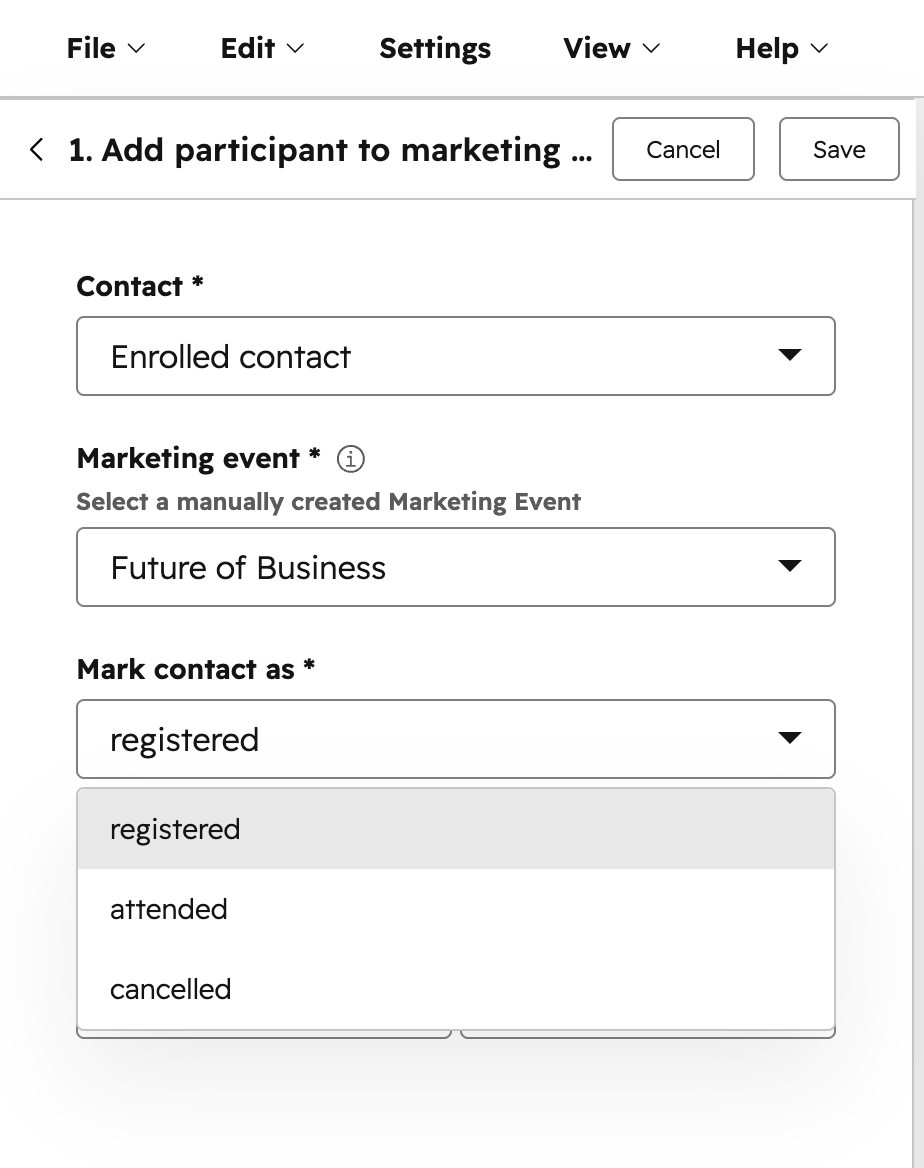
Använd ett arbetsflöde för att automatisera processen med att lägga till kontakter och uppdatera deltagarstatus för dessa kontakter i dina marknadsföringsevenemang.
Observera: den här åtgärden fungerar endast för marknadsföringsevenemang som skapas manuellt i HubSpot. Den kan inte användas för händelser som synkroniserats via integrationer.
- I ditt HubSpot-konto navigerar du till Automatisering > Arbetsflöden.
- Klicka på namnet på ett befintligt arbetsflöde eller skapa ett nytt arbetsflöde.
- Klicka på ikonen + add för att lägga till en arbetsflödesåtgärd.
- Klicka på i den vänstra panelen för att expandera avsnittet Marketing . Välj sedan Lägg till deltagare i marknadsföringsevenemang.
- Konfigurera din arbetsflödesåtgärd:
- Contact: detta kommer att ställas in på den registrerade kontakten som standard.
- Marknadsföringshändelse: välj din marknadsföringshändelse. Detta gäller endast för manuellt skapade marknadsföringsevenemang. Marknadsföringshändelser som skapats från tredjepartsintegrationer visas inte.
- Markera kontakt som: kontaktens deltagarstadium. Du kan välja mellan Registrerad, Närvarande eller Avbokad.
- Började delta vid: datum och tid då kontakten deltog i evenemanget. Detta är ett valfritt fält.
- Slutadedelta vid: datum och tid då kontakten avslutade evenemanget. Detta är ett valfritt fält.
- När du har konfigurerat din arbetsflödesåtgärd klickar du på Spara högst upp.
- Fortsätt konfigurera ditt arbetsflöde.