
อัปเดตล่าสุด: 16 กันยายน 2026
สามารถใช้ได้กับการสมัครใช้บริการใดๆ ต่อไปนี้ ยกเว้นที่ระบุไว้:
-
 การตลาด Hub
Professional, Enterprise
การตลาด Hub
Professional, Enterprise
-
 เนื้อหา Hub
Professional, Enterprise
เนื้อหา Hub
Professional, Enterprise
สร้างและจัดการตัวแปรและหน้าเว็บที่กำหนดเป้าหมายในแบบของคุณในเครื่องมือการตั้งค่าส่วนบุคคล สร้างรูปแบบเฉพาะบุคคลเพื่อแสดงเวอร์ชันที่เหมาะกับหน้าเว็บไซต์หน้า Landing Page หรือ CTA ให้กับผู้ชมที่แตกต่างกันหรือสร้างหน้าเว็บที่กำหนดเป้าหมายเพื่อสร้างหน้า Landing Page แต่ละหน้าด้วยลิงก์ URL ที่ไม่ซ้ำกันสำหรับผู้ติดต่อหรือบริษัทที่เฉพาะเจาะจง
โปรดทราบ: คุณสามารถจัดการการเข้าถึงฟีเจอร์ AI ได้ในการตั้งค่า AI ของคุณ และกำหนดค่าข้อมูลที่จะแชร์ ตรวจสอบคำถามที่พบบ่อยเกี่ยวกับ AI Trust และAI Model Cards ของ HubSpot สำหรับข้อมูลโดยละเอียดเกี่ยวกับการควบคุมความปลอดภัยของ AI การใช้ข้อมูล และการปฏิบัติตามข้อกำหนด
โปรดทราบ: หากคุณเป็นผู้ดูแลระบบระดับสูงคุณสามารถเลือกใช้บัญชีของคุณในรุ่นเบต้าของตัวแปรส่วนบุคคลและหน้าเว็บที่กำหนดเป้าหมายได้
ต้องสมัครใช้บริการ จำเป็นต้องมีศูนย์กลางการตลาดและการสมัครสมาชิก Content Hub Professional หรือ Enterprise เพื่อสร้างตัวแปรและหน้าเว็บที่กำหนดเป้าหมายในแบบของคุณ
ต้องได้รับสิทธิ์ ต้องได้รับอนุญาตเพิ่มเติมขึ้นอยู่กับประเภทของเนื้อหาที่คุณกำลังแก้ไขหรือเผยแพร่:
- ต้องมีสิทธิ์แก้ไขและเผยแพร่เพื่อแก้ไขและเผยแพร่หน้าเว็บ
- ต้องมีสิทธิ์แก้ไขและเผยแพร่เพื่อแก้ไขและเผยแพร่ CTA
สร้างและจัดการตัวแปรเฉพาะบุคคล
สร้างและจัดการตัวแปรในแบบของคุณจาก แท็บจัดการ ตัวแปรแต่ละตัวยังคงเชื่อมต่อกับเนื้อหาเริ่มต้นดังนั้นหน้าเว็บหรือ CTA ทุกเวอร์ชันจึงถูกสร้างขึ้นจัดการและวัดผลได้ในที่เดียว
ในการสร้างตัวแปรโดยตรงในหน้าหรือตัวแก้ไข CTA เรียนรู้เพิ่มเติมเกี่ยวกับการสร้างตัวแปรส่วนบุคคลในตัวแก้ไขเนื้อหา
สร้างตัวแปรในแบบของคุณ
- ในบัญชี HubSpot ของคุณ ให้คลิก เพิ่มเติม จากนั้นไปที่ การตลาด > การปรับเปลี่ยนในแบบของคุณ หาก เพิ่มเติม ไม่ปรากฏในบัญชีของคุณ ให้ไปที่ การตลาด > การปรับเปลี่ยนในแบบของคุณ โดยตรง
- บนแท็บจัดการให้คลิกสร้างเมนูแบบเลื่อนลงแล้วเลือกตัวแปรที่ปรับให้เหมาะกับแต่ละบุคคล
- ในแผงด้านขวาให้เลือกประเภทเนื้อหา (เช่น CTA)
- คลิกถัดไป
- คลิกสร้างด้วยตนเองหรือสร้างด้วย AI
- ป้อนชื่อสำหรับเนื้อหาส่วนบุคคล
- คลิกเมนูแบบเลื่อนลง [content type] ที่มีอยู่และเลือกเนื้อหาที่มีอยู่
- คลิกเมนูแบบเลื่อนลงประเภทผู้ชมและเลือกตัวเลือก:
- ติดต่อ: ปรับแต่งเนื้อหาสำหรับผู้ติดต่อที่เฉพาะเจาะจง
- บริษัท: ปรับแต่งเนื้อหาสำหรับบริษัทใดบริษัทหนึ่งโดยเฉพาะ
- เซ็กเมนต์: ปรับแต่งเนื้อหาสำหรับกลุ่มเฉพาะของผู้ติดต่อหรือผู้เข้าชมเว็บไซต์
- หากคุณเลือกกลุ่มให้คลิกเมนูแบบเลื่อนลงประเภทกลุ่ม (เช่นรายชื่อผู้ติดต่อ) และเลือกกลุ่มที่มีอยู่
- หากคุณเลือกที่จะสร้างด้วย AI จะมีฟิลด์ที่จำเป็นเพิ่มเติม:
- ป้อนข้อความแจ้งเพื่ออธิบายการเปลี่ยนแปลงเนื้อหาที่คุณต้องการรวมไว้สำหรับตัวแปรที่สร้างขึ้นในช่องข้อความ แจ้ง
- คลิกเมนูแบบเลื่อนลงการสร้างภาพและเลือกสร้างภาพด้วยภาพ AI หรือ U se จากเนื้อหาเริ่มต้น
- เมื่อเสร็จแล้วให้คลิกสร้างหรือ สร้าง
เพิ่มตัวแปรให้กับเนื้อหาส่วนบุคคลที่มีอยู่
เพิ่มตัวแปรเพิ่มเติมเพื่อกำหนดเป้าหมายผู้ชมหลายรายจากเนื้อหาพื้นฐานเดียวกัน ตัวอย่างเช่นสร้างตัวแปรที่แตกต่างกันสำหรับแต่ละเซกเมนต์สำหรับหน้าเดียวกันหรือคำกระตุ้นการตัดสินใจ (CTA)
โปรดทราบ: สามารถสร้างตัวแปรส่วนบุคคลได้สูงสุด 10 รายการโดยใช้สินทรัพย์ทางการตลาดที่มีอยู่
-
ในบัญชี HubSpot ของคุณ ให้คลิก เพิ่มเติม จากนั้นไปที่ การตลาด > การปรับเปลี่ยนในแบบของคุณ หาก เพิ่มเติม ไม่ปรากฏในบัญชีของคุณ ให้ไปที่ การตลาด > การปรับเปลี่ยนในแบบของคุณ โดยตรง
-
ในแท็บจัดการให้คลิกประเภทเนื้อหาในเมนูด้านซ้าย (เช่นหน้าเว็บไซต์)
-
คลิกชื่อของเนื้อหาส่วนบุคคล
-
ที่มุมขวาบนให้คลิกเพิ่มตัวแปร
- ทำซ้ำขั้นตอนเหล่านี้จนกว่าคุณจะมีจำนวนตัวแปรที่ต้องการหรือถึงขีดจำกัด
แก้ไขตัวแปรเฉพาะบุคคล
แก้ไขตัวแปรเฉพาะบุคคลเพื่ออัปเดตลำดับความสำคัญเกณฑ์ผู้ชมหรือเนื้อหา การแก้ไขเนื้อหาจะทำในตัวแก้ไขสำหรับประเภทเนื้อหาที่เกี่ยวข้อง
- ในบัญชี HubSpot ของคุณ ให้คลิก เพิ่มเติม จากนั้นไปที่ การตลาด > การปรับเปลี่ยนในแบบของคุณ หาก เพิ่มเติม ไม่ปรากฏในบัญชีของคุณ ให้ไปที่ การตลาด > การปรับเปลี่ยนในแบบของคุณ โดยตรง
- คลิกชื่อของเนื้อหาส่วนบุคคล
- หากต้องการเปลี่ยนลำดับความสำคัญของตัวแปรให้คลิกจัดลำดับความสำคัญที่ด้านบนขวา ในแผงด้านขวาให้ลากตัวแปรไปยังตำแหน่งแล้วคลิกบันทึก
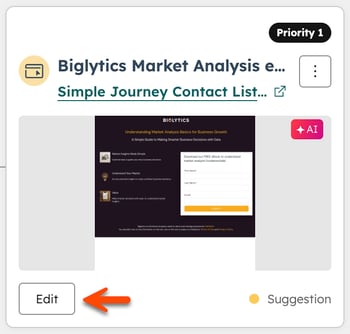
- หากต้องการแก้ไขเนื้อหาของตัวแปรให้คลิกแก้ไขบนการ์ดตัวแปร
-
- หากต้องการเปลี่ยนเกณฑ์ผู้ชมให้คลิกไอคอน ไอคอนจุดแนวตั้งสามจุดแล้วเลือกเปลี่ยนกลุ่ม ในกล่องโต้ตอบให้อัปเดตประเภทเซกเมนต์และเซกเมนต์จากนั้นคลิกบันทึก
- หากต้องการลบตัวแปรให้คลิกไอคอน ไอคอนจุดแนวตั้งสามจุดแล้วเลือก ลบ ในกล่องโต้ตอบให้คลิกลบเพื่อยืนยัน หากนี่เป็นตัวแปรเดียวสำหรับหน้าเว็บหรือ CTA การตั้งค่าตัวแปรทั้งหมดจะถูกลบออก
เผยแพร่ตัวแปรที่ปรับให้เหมาะกับคุณ
- ในบัญชี HubSpot ของคุณ ให้คลิก เพิ่มเติม จากนั้นไปที่ การตลาด > การปรับเปลี่ยนในแบบของคุณ หาก เพิ่มเติม ไม่ปรากฏในบัญชีของคุณ ให้ไปที่ การตลาด > การปรับเปลี่ยนในแบบของคุณ โดยตรง
- ในแท็บจัดการให้คลิกประเภทเนื้อหาในเมนูด้านซ้าย (เช่นหน้า Landing Page)
- คลิกชื่อของเนื้อหาส่วนบุคคล
- คลิกแก้ไขบนการ์ดแปรผัน
- ในตัวแก้ไขเนื้อหาให้คลิกเมนูแบบเลื่อนลงควบคุมตัวแปรที่ด้านบนซ้ายเพื่อสลับระหว่างตัวแปรที่แตกต่างกัน
- เมื่อเสร็จแล้วให้คลิกเผยแพร่ที่ด้านบนขวา
สร้างหน้าเว็บที่กำหนดเป้าหมาย
หน้าเว็บที่กำหนดเป้าหมายจะสร้างหน้า Landing Page แต่ละหน้าด้วยลิงก์ URL ที่ไม่ซ้ำกันสำหรับผู้ติดต่อหรือบริษัทที่เฉพาะเจาะจง เริ่มต้นจากเทมเพลตที่นำกลับมาใช้ใหม่ได้ AI ของ HubSpot จะใช้ข้อมูล HubSpot ของคุณเพื่อสร้างหน้าเว็บหนึ่งหน้าหรือหลายหน้าเพื่อแชร์ผ่านอีเมลลำดับหรือโฆษณา
สร้างเทมเพลต
เทมเพลตกำหนดโครงสร้างและคำแนะนำที่ AI ของ HubSpot ใช้เมื่อสร้างหน้าเว็บที่กำหนดเป้าหมาย เทมเพลตเริ่มต้นพร้อมใช้งานหรือสร้างเทมเพลตที่กำหนดเองเพื่อควบคุมเอาต์พุตได้มากขึ้น
-
ในบัญชี HubSpot ของคุณ ให้คลิก เพิ่มเติม จากนั้นไปที่ การตลาด > การปรับเปลี่ยนในแบบของคุณ หาก เพิ่มเติม ไม่ปรากฏในบัญชีของคุณ ให้ไปที่ การตลาด > การปรับเปลี่ยนในแบบของคุณ โดยตรง
-
คลิกแท็บ เทมเพลต
-
ที่มุมขวาบนให้คลิกเพิ่มเทมเพลต
-
ในส่วนเลือกประเภทผู้ชมให้เลือกบริษัทหรือผู้ ติดต่อ
-
ในส่วนหน้าเลือกแหล่งที่มาให้เลือกแหล่งที่มา:
-
หน้า Landing Page ของ HubSpot: ใช้โครงสร้างและการออกแบบของหน้า Landing Page ที่มีอยู่เป็นข้อมูลอ้างอิงเทมเพลต
-
หน้าเว็บไซต์ HubSpot: ใช้โครงสร้างและการออกแบบของหน้าเว็บไซต์ที่มีอยู่เป็นข้อมูลอ้างอิงเทมเพลต
-
URL ภายนอก: ป้อน URL หน้าเว็บภายนอกสำหรับ AI ของ HubSpot เพื่อใช้เป็นข้อมูลอ้างอิงเกี่ยวกับสไตล์และการจัดวาง
-
-
ในส่วนเพิ่มคำแนะนำให้ป้อนคำแนะนำเกี่ยวกับวิธีที่ AI ของ HubSpot ควรปรับแต่งหน้าเว็บให้เหมาะกับคุณ วิธีเริ่มต้นจากพรีเซ็ต:
-
หากคุณเลือกบริษัทเป็นประเภทผู้ชมของคุณให้เลือกเจาะเข้าไปในบัญชี ขยายบัญชีที่มีอยู่หรือมีส่วนร่วมกับคณะกรรมการการซื้อจากนั้นแก้ไขคำแนะนำเพื่อให้เหมาะกับความต้องการของคุณ
-
หากคุณเลือกผู้ติดต่อเป็นประเภทผู้ชมของคุณให้เลือกติดตามผลหลังการโทรจากนั้นแก้ไขคำแนะนำเพื่อให้เหมาะกับความต้องการของคุณ
-
-
ในแผงแสดงตัวอย่างให้คลิกเมนูแบบเลื่อนลงเลือก [contact or company] และเลือกผู้ติดต่อหรือ บริษัท คลิกทดสอบเพื่อดูตัวอย่างเอาต์พุตสำหรับบริษัทหรือผู้ติดต่อเฉพาะ ปรับแต่งคำแนะนำของคุณตามความจำเป็น
- เมื่อเสร็จแล้วให้คลิกบันทึกเทมเพลต
สร้างหน้าเว็บที่กำหนดเป้าหมาย
สร้างหน้าเว็บที่กำหนดเป้าหมายจากแท็บจัดการในเครื่องมือปรับแต่งส่วนบุคคลหรือโดยการป้อนข้อความแจ้งเตือนโดยตรงใน Breeze Assistant
ตัวอย่างเช่นใน Breeze Assistant ให้เข้าสู่ Create personalized pages for my target accounts
ในการสร้างหน้าเว็บที่ตรงเป้าหมายโดยใช้เครื่องมือปรับแต่งส่วนบุคคล:
-
ในบัญชี HubSpot ของคุณ ให้คลิก เพิ่มเติม จากนั้นไปที่ การตลาด > การปรับเปลี่ยนในแบบของคุณ หาก เพิ่มเติม ไม่ปรากฏในบัญชีของคุณ ให้ไปที่ การตลาด > การปรับเปลี่ยนในแบบของคุณ โดยตรง
-
ที่มุมขวาบนให้คลิกสร้างเมนูแบบเลื่อนลงและเลือกหน้าเว็บที่กำหนดเป้าหมาย
-
ใน Breeze Assistant ให้เลือกเทมเพลตที่จะใช้
-
ในช่องแชทให้ป้อน @ mention เฉพาะบริษัทเป้าหมายหรือรายชื่อผู้ติดต่อเป็นรายบุคคลหรือรายชื่อบริษัทหรือกลุ่มผู้ติดต่อที่คุณต้องการปรับแต่งเนื้อหาให้เหมาะกับคุณ
-
คลิกไอคอน ส่ง
-
คลิกใช่เริ่มสร้างเพื่อสร้างหน้าเว็บ
-
Breeze Assistant จะให้ค่าประมาณสำหรับการสร้างหน้าเว็บ ข้อความจะปรากฏในแชทเมื่อหน้าเว็บเสร็จสมบูรณ์
- เมื่อสร้างหน้าเว็บแล้วให้คลิกแก้ไขหน้า Landing Page เพื่อปรับแต่งหน้าเว็บต่อไป
เผยแพร่หน้าเว็บที่กำหนดเป้าหมาย
- ในเครื่องมือแก้ไขเนื้อหาให้คลิกเผยแพร่ที่ด้านบนขวา หากต้องการเผยแพร่หลายหน้าพร้อมกันให้คลิกเมนูแบบเลื่อนลงเผยแพร่แล้วเลือกเผยแพร่ทั้งหมด
- คัดลอก URL ที่ไม่ซ้ำกันสำหรับแต่ละหน้าที่เผยแพร่เพื่อแชร์ผ่านอีเมลลำดับหรือโฆษณา
