
อัปเดตล่าสุด: 13 เมษายน 2026
สามารถใช้ได้กับการสมัครใช้บริการใดๆ ต่อไปนี้ ยกเว้นที่ระบุไว้:

เข้าถึง Breeze Assistant ขณะเดินทางบนแอปมือถือ HubSpot สำหรับ iOS และ Android เริ่มต้นหรือดำเนินการแชทต่อและใช้การป้อนข้อมูลด้วยเสียง
โปรดทราบ: คุณสามารถจัดการการเข้าถึงฟีเจอร์ AI ได้ในการตั้งค่า AI ของคุณ และกำหนดค่าข้อมูลที่จะแชร์ ตรวจสอบคำถามที่พบบ่อยเกี่ยวกับ AI Trust และAI Model Cards ของ HubSpot สำหรับข้อมูลโดยละเอียดเกี่ยวกับการควบคุมความปลอดภัยของ AI การใช้ข้อมูล และการปฏิบัติตามข้อกำหนด
ก่อนที่คุณจะเริ่มต้น
ก่อนที่จะทำงานกับ Breeze Assistant บนแอปมือถือ HubSpot ให้ตรวจสอบข้อกำหนดด้านล่างเพื่อให้แน่ใจว่าคุณสามารถเข้าถึงฟีเจอร์ที่มีอยู่ทั้งหมดได้
ทำความเข้าใจข้อกำหนด
- หากต้องการใช้ Breeze Assistant บนแอปมือถือ HubSpot ให้เปิดให้ผู้ใช้เข้าถึง Breeze Assistant ในการตั้งค่า AI ของคุณ
- สิทธิ์ของผู้ใช้กำหนดว่าการดำเนินการใดที่สามารถทำได้ด้วย Breeze Assistant
ทำความเข้าใจข้อจำกัดและข้อพิจารณา
- ขอแนะนำให้อัปเดตแอปมือถือ HubSpot เพื่อให้ได้ประสิทธิภาพที่ดีที่สุด ดูข้อมูลเพิ่มเติมเกี่ยวกับการอัปเดตแอปบน iOS และ Android
ใช้ตัวช่วยบรีซ
ใช้ Breeze Assistant จากแอปมือถือ HubSpot เพื่อสร้างการแชทใหม่หรือดำเนินการแชทที่คุณเริ่มไว้บนเดสก์ท็อปต่อ คุณสามารถอัปโหลดไฟล์และใช้อินพุตเสียงได้
- เปิดแอป Breeze Assistant บนอุปกรณ์ของคุณ
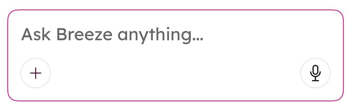
- หากต้องการเริ่มแชทใหม่ให้ป้อนข้อความแจ้งเตือนแล้ว แตะไอ ส่งข้อความ breezeSendIcon คุณยังสามารถอัปโหลดไฟล์และใช้ Speech-to-Text (STT) ได้อีกด้วย
-
- ในการอัปโหลดไฟล์ (Android เท่านั้น) ให้ที่ไอคอน addIcon add แล้วเลือกตัวเลือก (เช่น กล้อง ภาพถ่าย ไฟล์หรือไฟล์ HubSpot)
-
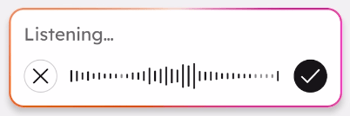
- หากต้องการใช้ Speech-to-Text (STT) เพื่อกำหนดข้อความของคุณให้แตะไอคอนไมโครโฟน recordIcon และเริ่ม พูด จากนั้นแตะไอคอนเครื่องหมายถูก
- หากต้องการเข้าถึงการแชทก่อนหน้าให้แตะไอแชทก่อนหน้าล่าสุด SelectedIcon แล้วแตะแชทก่อนหน้า
- หากต้องการเปลี่ยนชื่อแชทก่อนหน้าให้แตะคอนแชทก่อนหน้า ล่าสุด SelectedIcon แล้วแตะแชทก่อนหน้าค้างไว้
- ในกล่องป๊อปอัปให้แตะเปลี่ยนชื่อ
- ในกล่องโต้ตอบให้ป้อนชื่อสำหรับการแชทแล้วแตะเปลี่ยนชื่อ
