
อัปเดตล่าสุด: 8 พฤษภาคม 2026
สามารถใช้ได้กับการสมัครใช้บริการใดๆ ต่อไปนี้ ยกเว้นที่ระบุไว้:
-
 Data Hub
Professional, Enterprise
Data Hub
Professional, Enterprise
-
 ต้องใช้เครดิต HubSpot
หลังจากสร้างชุดข้อมูลใน HubSpot แล้วคุณสามารถซิงค์ข้อมูลกลับไปที่ CRM เพื่อปรับปรุงการแบ่งกลุ่มผู้ชมของคุณช่วยให้คุณส่งอีเมลการตลาดที่ปรับให้เหมาะกับคุณมากขึ้นหรือปรับปรุงการเข้าถึงการขายของคุณตามการเรียนรู้ที่ได้จากข้อมูล
โปรดทราบ: ในขณะที่การซิงค์หลายวัตถุมีการถ่ายทอดสดไปยังผู้ใช้ทุกคนเครื่องมือ Data Studio ยังคงอยู่ในรุ่นเบต้า
- ในบัญชี HubSpot ของคุณ ไปที่การจัดการข้อมูล > Data Studio
- วางเมาส์เหนือชุดข้อมูลที่มีอยู่แล้วคลิกใช้ในจากนั้นคลิกซิงค์กับ CRM
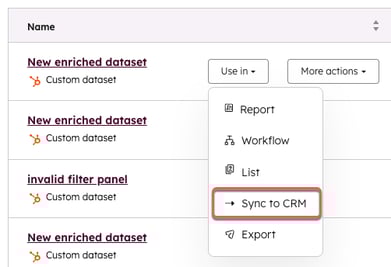
- ในเมนูแถบข้างขวาให้เลือกสิ่งต่อไปนี้:
- ปลายทาง: ออบเจ็กต์ CRM ที่คุณต้องการซิงค์ข้อมูล คุณสามารถเลือกออบเจ็กต์ได้มากกว่าหนึ่งออบเจ็กต์ในการกำหนดค่าเดียว (เช่นการซิงค์ข้อมูลกับทั้งดีลและไอเท็มไลน์พร้อมกัน)
- โหมดซิงค์: เลือกสร้างและอัปเดต สร้างเท่านั้นหรืออัปเดตเท่านั้น
- ความถี่ในการซิงค์: เลือกหนึ่งครั้ง ทุก 15 นาที รายชั่วโมงราย วันรายสัปดาห์หรือรายเดือน
โปรดทราบ: การซิงค์เริ่มต้นจะทำงานทันทีเมื่อเปิดใช้งาน จากนั้นการซิงค์ที่ตามมาจะเกิดขึ้นในช่วงเวลาที่กำหนดจากเวลาของการเริ่มต้น ตัวอย่างเช่นหากคุณเริ่มซิงค์รายชั่วโมงเวลา 11:45 น. การซิงค์ครั้งต่อไปจะทำงานเวลา 12:00 น. ตามด้วยการซิงค์ทุกชั่วโมงหลังจากนั้น
-
- การแม็ป: เลือกคอลัมน์และคุณสมบัติที่จะใช้เป็นคีย์การจับคู่เพื่อจัดแถวให้ตรงกับแหล่งที่มาและปลายทาง หากคุณเลือกออบเจ็กต์ CRM หลายรายการให้คลิกแท็บที่ด้านบนเพื่อแมปออบเจ็กต์แต่ละรายการ
การซิงค์หลายวัตถุและการทำแผนที่การเชื่อมโยง
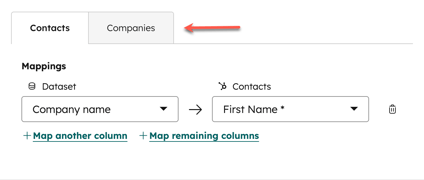
เมื่อซิงค์กับออบเจ็กต์หลายรายการคุณต้องกำหนดว่าควรเชื่อมโยงบันทึกเหล่านั้นใน CRM อย่างไร
- การสร้างความสัมพันธ์: ใช้อินเทอร์เฟซการแมปเพื่อกำหนดลิงก์ความสัมพันธ์ (เช่นการเชื่อมโยงรายการไลน์ใหม่กับข้อเสนอที่มีอยู่)
- การพึ่งพาวัตถุ: วัตถุบางอย่างขึ้นอยู่กับวัตถุอื่นที่มีอยู่ ตัวอย่างเช่นรายการสินค้าขึ้นอยู่กับดีลคุณไม่สามารถซิงค์รายการสินค้าได้โดยไม่ต้องเชื่อมโยงกับบันทึกดีล
ปุ่มจับคู่และตัวระบุภายนอก
จำเป็นต้องมีคีย์การจับคู่แม้ว่าคุณจะตั้งค่าโหมดซิงค์เป็นสร้างเท่านั้น สิ่งนี้จะป้องกันไม่ให้มีการสร้างระเบียนที่ซ้ำกันในการซิงค์ที่ตามมา
หากคุณกำลังซิงค์ข้อมูลจากแหล่งภายนอก (เช่น Snowflake) และไม่มี ID ระเบียน HubSpot:
-
สร้างคุณสมบัติที่กำหนดเองบนออบเจ็กต์ HubSpot เพื่อจัดเก็บตัวระบุที่ไม่ซ้ำกันของระบบภายนอกของคุณ
- ในชุดข้อมูลของคุณให้รวมคอลัมน์ที่มีตัวระบุภายนอกนั้น
- ในการกำหนดค่าการซิงค์ให้จับคู่คอลัมน์นั้นกับคุณสมบัติที่กำหนดเองของคุณและตั้งค่าเป็นคีย์การจับคู่
- ฟิลด์ที่จำเป็นจะแตกต่างกันไปตามประเภทระเบียน:
- ผู้ติดต่อ: ชื่อนามสกุลหรืออีเมล
- ดีล: ชื่อดีลขั้นตอนการดีลและไปป์ไลน์ (ยอมรับป้ายข้อความหรือ ID ภายในไม่รองรับค่าบูลีน)
- รายการในบรรทัด: คุณต้องระบุตัวเลือก A (ผลิตภัณฑ์ + จำนวน) หรือตัวเลือก B (ชื่อ + จำนวน + ราคา)
โปรดทราบ: ช่อง "ผลิตภัณฑ์" คาดว่าจะมีรหัสระเบียน HubSpot หากใช้ชื่อผลิตภัณฑ์/SKU ให้ใช้ช่อง "ชื่อ" แทนเพื่อหลีกเลี่ยงความล้มเหลวในการซิงค์แบบเงียบ
เริ่มและจัดการการซิงค์
- เมื่อกำหนดค่าการซิงค์แล้วให้คลิกเริ่มการซิงค์
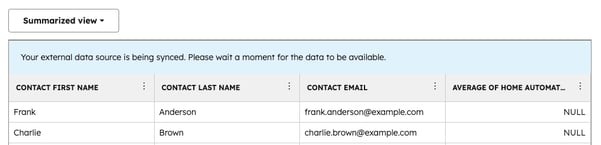
- ในแท็บชุดข้อมูลให้คลิกชุดข้อมูลที่คุณซิงค์กับ CRM ที่ด้านบนของตารางโน้ตจะปรากฏขึ้นว่าข้อมูลภายนอกของคุณกำลังถูกซิงค์
- คลิกดูสถานะการซิงค์เพื่อไปยังหน้าสุขภาพและการตรวจสอบการซิงค์ ที่นี่คุณสามารถดูรายงานทั้งหมดเกี่ยวกับประสิทธิภาพของการซิงค์ของคุณรวมถึงจำนวนเรคคอร์ดที่สร้างจำนวนเรคคอร์ดที่ไม่ซ้ำกันที่อัปเดตและจำนวนข้อผิดพลาดในการซิงค์ของคุณ สำหรับการอัพเดทจำนวนเรคคอร์ดที่ไม่ซ้ำกันหากมีการอัพเดทห้าครั้งในเรคคอร์ดเดียวกันในช่วงเวลาที่กำหนดคุณจะเห็นการอัพเดทเพียงครั้งเดียว
- บนแท็บสรุปที่ด้านบนของหน้าคุณสามารถดูได้ว่าการซิงค์ทำงานครั้งสุดท้ายเมื่อใดและครั้งต่อไปจะทำงานเมื่อใด
- คลิกซิงค์ตอนนี้เพื่อดำเนินการซิงค์ข้อมูลของคุณที่เพิ่มขึ้นนับตั้งแต่การซิงค์ครั้งล่าสุด
- คลิกเมนูดร็อปดาวน์การดำเนินการเพื่อหยุดชั่วคราว ยกเลิกหรือแก้ไขการซิงค์
-
- ตรวจสอบตารางกิจกรรมการซิงค์ที่ด้านล่างของหน้าเพื่อดูข้อมูลเชิงลึกโดยละเอียดว่าระเบียนมีปฏิสัมพันธ์กับการซิงค์อย่างไร ใช้แถบค้นหาเพื่อค้นหาบันทึกเฉพาะที่รวมอยู่ในการซิงค์
-
- ในแท็บการกำหนดค่าคุณสามารถตรวจสอบการกำหนดค่าการซิงค์ที่คุณสร้างในตัวสร้างชุดข้อมูลได้ หากต้องการแก้ไขการกำหนดค่านี้ให้คลิกแก้ไขการซิงค์
การแก้ไขปัญหาข้อผิดพลาดทั่วไป
โปรดทราบข้อผิดพลาดบางประการต่อไปนี้ที่คุณอาจพบ:
- ความล้มเหลวในการซิงค์แบบเงียบ: หากไม่มีการสร้างระเบียนแต่ไม่มีการแสดงข้อผิดพลาดให้ตรวจสอบตารางกิจกรรมการซิงค์ในแท็บสรุป สิ่งนี้มักเกิดขึ้นเมื่อคอลัมน์ถูกจับคู่กับประเภทคุณสมบัติที่เข้ากันไม่ได้ (เช่นการจับคู่ข้อความกับฟิลด์ ID "ผลิตภัณฑ์ ")
- ข้อผิดพลาดการแม็ปที่ขัดแย้งกัน: สิ่งนี้จะเกิดขึ้นหากมีการแม็ปที่ทับซ้อนกัน
- คอลัมน์ที่ขัดแย้งกัน: สองคอลัมน์ที่แตกต่างกันจะถูกจับคู่กับคุณสมบัติเดียวกัน (คอลัมน์ A และ B -> คุณสมบัติ 1)
- คุณสมบัติที่ขัดแย้งกัน: หนึ่งคอลัมน์จะถูกจับคู่กับสองคุณสมบัติที่แตกต่างกัน (คอลัมน์ A -> คุณสมบัติ 1 และ 2)
