
อัปเดตล่าสุด: 24 กรกฎาคม 2026
สามารถใช้ได้กับการสมัครใช้บริการใดๆ ต่อไปนี้ ยกเว้นที่ระบุไว้:
-
 การตลาด Hub
Professional, Enterprise
การตลาด Hub
Professional, Enterprise
-
 เนื้อหา Hub
Professional, Enterprise
เนื้อหา Hub
Professional, Enterprise
ใช้เครื่องมือวิดีโอของ HubSpot เพื่อสร้างบันทึกและนำเข้าเนื้อหาวิดีโอในบัญชีของคุณ เปิดโปรเจกต์เปล่าในเครื่องมือแก้ไขเพื่อเริ่มต้นจากศูนย์หรือนำฟุตเทจจากไลบรารีหรือเครื่องมือที่เชื่อมต่อเช่น Descript, HeyGen หรือ Google Drive เข้ามา
ตัวอย่างเช่นคุณอาจต้องการสร้างวิดีโอภาพรวมผลิตภัณฑ์ที่ขัดเงาในเครื่องมือตัดต่อหรือบันทึกคลิปเพื่อแนะนำลูกค้าผ่านขั้นตอนการแก้ไขปัญหา
เมื่อบันทึกคุณสามารถใช้สคริปต์เพื่อให้คุณติดตามได้ หลังจากสร้างหรือบันทึกวิดีโอของคุณแล้วคุณสามารถแก้ไขวิดีโอของคุณเพิ่มเติมหรือตรวจสอบและอัปเดตรายละเอียดไฟล์วิดีโอของคุณ
สร้างโปรเจกต์วิดีโอตั้งแต่ต้น
วิธีเริ่มโปรเจกต์วิดีโอใหม่:
-
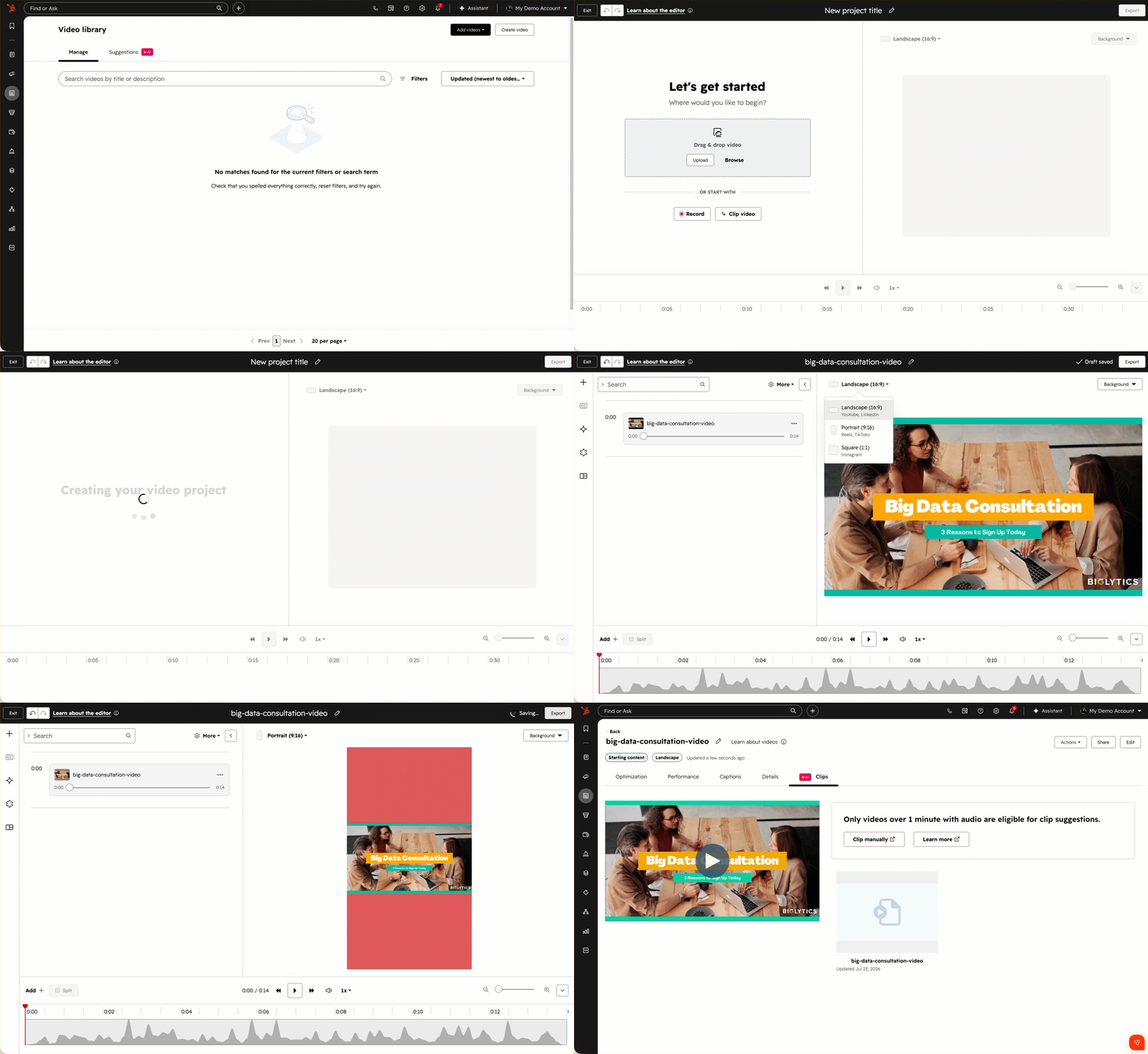
ในบัญชี HubSpot ของคุณ ให้คลิก เพิ่มเติม จากนั้นไปที่ เนื้อหา > วิดีโอ หาก เพิ่มเติม ไม่ปรากฏในบัญชีของคุณ ให้ไปที่ เนื้อหา > วิดีโอ โดยตรง
- ที่มุมขวาบนให้คลิกสร้างวิดีโอ ตัวแก้ไขโปรเจกต์ว่างเปล่าจะเปิดขึ้นโดยอัตโนมัติและโปรเจกต์ร่างใหม่จะถูกสร้างขึ้นในชื่อโปรเจกต์ใหม่
- หากต้องการเพิ่มไฟล์วิดีโอลงในโปรเจกต์ให้เลือกตัวเลือกใต้ส่วนมาเริ่มกันเลย
- ลากและวางวิดีโอ: ลากไฟล์วิดีโอจากตัวจัดการไฟล์ของคอมพิวเตอร์ของคุณไปยังฟิลด์วิดีโอในเครื่องมือตัดต่อ วิดีโอจะอัปโหลดโดยอัตโนมัติและชื่อโปรเจกต์ของคุณจะอัปเดตเป็นชื่อไฟล์
- อัปโหลด: เลือกไฟล์วิดีโอด้วยตนเองจากตัวจัดการไฟล์ของคอมพิวเตอร์ของคุณ เลือกไฟล์แล้วคลิกเปิด วิดีโอจะอัปโหลดและชื่อโปรเจกต์ของคุณจะอัปเดตเป็นชื่อไฟล์
- เรียกดู: เลือกวิดีโอที่มีอยู่จากไฟล์ของคุณหรือเครื่องมือวิดีโอ ในแผงด้านขวาให้เลือกไฟล์วิดีโอเพื่ออัปโหลดไปยังโปรเจกต์
- บันทึก: บันทึกวิดีโอใหม่โดยใช้คอมพิวเตอร์ของคุณ ในกล่องโต้ตอบให้สลับสวิตช์กล้อง ไมโครโฟนหรือหน้าจอ
- สำหรับการบันทึกหน้าจอให้เลือกหรือล้างช่องทำเครื่องหมายบันทึกระบบเสียงเพื่อรวมหรือไม่รวมเสียงของระบบ
- หากต้องการเตรียมสคริปต์ก่อนบันทึกให้คลิกเตรียมสคริปต์ เรียนรู้เพิ่มเติมเกี่ยวกับการบันทึกคลิปและการใช้สคริปต์
- คลิปวิดีโอ: สร้างคลิปจากวิดีโอที่อัปโหลดไปยังไฟล์หรือเครื่องมือวิดีโอของคุณก่อนหน้านี้ เรียนรู้เพิ่มเติมเกี่ยวกับการใช้โปรแกรมตัดต่อวิดีโอเพื่อสร้างคลิป
- แก้ไขวิดีโอของคุณต่อใน HubSpot นอกจากนี้คุณยังสามารถใช้ทรานสคริปต์หรือไทม์ไลน์ v ideo เพื่อตัดแต่งหรือตัดต่อคลิป
โปรดทราบ: หากต้องการรับการแจ้งเตือนสถานะคลิปวิดีโอคุณต้องเปิดการแจ้งเตือนสถานะคลิปวิดีโอของคุณ ดูข้อมูลเพิ่มเติมเกี่ยวกับการเปิดการแจ้งเตือนทางอีเมล
เพิ่มวิดีโอลงในไลบรารีวิดีโอของคุณ
วิธีเพิ่มวิดีโอลงในไลบรารีขึ้นอยู่กับการสมัครสมาชิกของคุณ ผู้ใช้ในบัญชี Content Hub Professional หรือ Enterprise สามารถอัปโหลดบันทึกและนำเข้าวิดีโอได้โดยตรงจากเครื่องมือวิดีโอ ผู้ใช้ในบัญชี Marketing Hub Professional หรือ Enterprise สามารถสร้างคลิปวิดีโอจากเครื่องมือโซเชียลได้
หากคุณมีการสมัครใช้งาน Content Hub Professional หรือ Enterprise:
- ในบัญชี HubSpot ของคุณ ให้คลิก เพิ่มเติม จากนั้นไปที่ เนื้อหา > วิดีโอ หาก เพิ่มเติม ไม่ปรากฏในบัญชีของคุณ ให้ไปที่ เนื้อหา > วิดีโอ โดยตรง
- ที่มุมขวาบนให้คลิกเพิ่มวิดีโอ เลือกจากรายการต่อไปนี้:
- คอมพิวเตอร์ของคุณ: อัปโหลดคลิปวิดีโอใหม่จากอุปกรณ์ของคุณ
-
- บันทึกวิดีโอ: บันทึกคลิปวิดีโอใหม่โดยตรงจากอุปกรณ์ของคุณ
- คำอธิบาย: เชื่อมต่อบัญชีคำอธิบายของคุณและส่งออกวิดีโอไปยังเครื่องมือวิดีโอใน HubSpot เรียนรู้เพิ่มเติมเกี่ยวกับการเพิ่มวิดีโอคำอธิบายลงใน HubSpot
- HeyGen: เชื่อมต่อบัญชี HeyGen ของคุณและส่งออกวิดีโอไปยังเครื่องมือวิดีโอใน HubSpot
- Google ไดรฟ์: เชื่อมต่อบัญชี Google ไดรฟ์ของคุณและนำเข้าไฟล์ไปยัง HubSpot เรียนรู้เพิ่มเติมเกี่ยวกับการเพิ่มวิดีโอ Google Drive ลงใน HubSpot
หากคุณมีการสมัครสมาชิก Marketing Hub Professional หรือ Enterprise:
- ในบัญชี HubSpot ของคุณ ให้คลิก เพิ่มเติม จากนั้นไปที่ Marketing > โซเชียล หาก เพิ่มเติม ไม่ปรากฏในบัญชีของคุณ ให้ไปที่ Marketing > โซเชียล โดยตรง
- ที่มุมขวาบนให้คลิกสร้างโพสต์
- ในส่วนอัปโหลดสื่อให้คลิกเมนูแบบเลื่อนลงสร้างด้วย AI แล้วเลือกคลิปวิดีโอ L e arn วิธีสร้างคลิปจากเครื่องมือโซเชียล
หลังจากสร้างวิดีโอของคุณแล้วให้เรียนรู้วิธีแก้ไขวิดีโอของคุณใน HubSpot
บันทึกคลิปวิดีโอ
- ในบัญชี HubSpot ของคุณ ให้คลิก เพิ่มเติม จากนั้นไปที่ เนื้อหา > วิดีโอ หาก เพิ่มเติม ไม่ปรากฏในบัญชีของคุณ ให้ไปที่ เนื้อหา > วิดีโอ โดยตรง
- ที่มุมขวาบนให้คลิกเพิ่มวิดีโอ จากนั้นเลือกบันทึกวิดีโอ
- วิดีโอที่บันทึกไว้ทั้งหมดจะปรากฏในเครื่องมือไฟล์โดยอัตโนมัติ
- คุณอาจต้องให้สิทธิ์กล้องและไมโครโฟนของ HubSpot ในเบราว์เซอร์ที่เกี่ยวข้องของคุณ
- ในกล่องโต้ตอบให้คลิกเพื่อสลับสวิตช์เพื่อเลือกสิ่งที่จะบันทึก:
- กล้อง: บันทึกตัวเองโดยใช้เว็บแคมของคอมพิวเตอร์ หากต้องการรวมหน้าจอเข้ากับภาพซ้อนทับของเว็บแคมคุณต้องเลือกทั้งกล้องและหน้าจอ
- ไมโครโฟน: บันทึกตัวเองโดยใช้ไมโครโฟนของคอมพิวเตอร์ของคุณ
- หน้าจอ: คุณสามารถเลือกบันทึกแท็บหน้าต่างหรือเดสก์ท็อปปัจจุบันของคุณได้ นอกจากนี้คุณยังสามารถเลือกช่องทำเครื่องหมายระบบบันทึกเสียงเพื่อบันทึกเสียงจากคอมพิวเตอร์ของคุณเช่นเสียงวิดีโอหรือเพลงพื้นหลัง
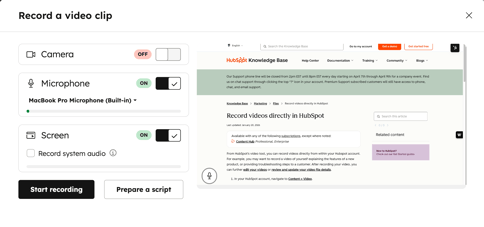
- หากต้องการใช้สคริปต์ขณะบันทึกวิดีโอให้คลิกเตรียมสคริปต์
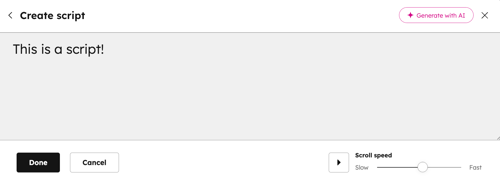
- หากต้องการสร้างสคริปต์ด้วยตนเองให้ป้อนเนื้อหาสคริปต์ของคุณลงในกล่องโต้ตอบ
- วิธีสร้างสคริปต์ด้วย AI:
- คลิกสร้างด้วย AI
- ป้อนข้อความแจ้งเตือนสำหรับสคริปต์ของคุณ
- คลิกเมนูแบบเลื่อนลงความยาวสคริปต์และเลือกระยะเวลาสคริปต์
- คลิก สร้าง
- ที่ด้านล่างขวาให้ตั้งค่าความเร็วในการเลื่อนสำหรับสคริปต์ของคุณ
- ที่ด้านล่างซ้ายให้คลิกเสร็จสิ้น ต่อไปเมื่อเปิดสคริปต์สคริปต์จะปรากฏในกล่องโต้ตอบและเริ่มเลื่อนโดยอัตโนมัติเมื่อบันทึกวิดีโอ
- หลังจากตั้งค่าสคริปต์ของคุณแล้วที่ด้านล่างขวาคุณสามารถจัดการสคริปต์ของคุณได้:
- หากต้องการลบสคริปต์ให้คลิก ลบ
- หากต้องการอัปเดตสคริปต์ให้คลิก แก้ไข
- หากต้องการหยุดใช้สคริปต์ของคุณให้คลิกสคริปต์บน สลับ
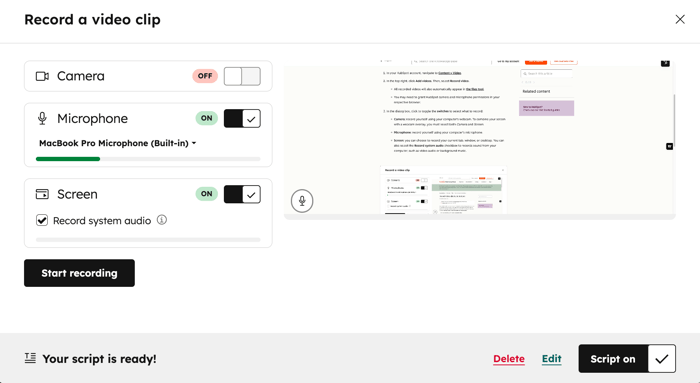
- หากต้องการเริ่มบันทึกให้คลิกเริ่มบันทึก
- ในกล่องโต้ตอบคุณสามารถเลือกที่จะหยุดชั่วคราวรีสตาร์ทหรือบันทึกให้เสร็จสิ้น
- หลังจากบันทึกเสร็จแล้วตัวอย่างวิดีโอของคุณจะปรากฏขึ้น หลังจากตรวจสอบวิดีโอของคุณแล้วคุณสามารถเลือกจากสิ่งต่อไปนี้:
- บันทึกลงในไฟล์: บันทึกวิดีโอลงในไฟล์ของคุณ วิดีโอจะปรากฏทั้งในตัวจัดการไฟล์ของคุณและเครื่องมือวิดีโอ
- เริ่มต้นใหม่: ละทิ้งวิดีโอที่มีอยู่และเริ่มบันทึกวิดีโออื่นทันที วิดีโอก่อนหน้าจะถูกลบอย่างถาวร
- ละทิ้ง: วิดีโอจะถูกลบอย่างถาวรและคุณจะถูกเปลี่ยนเส้นทางไปยังเครื่องมือวิดีโอ ไม่สามารถกู้คืนวิดีโอได้หลังจากทิ้งไปแล้ว
หลังจากบันทึกวิดีโอของคุณแล้วให้เรียนรู้วิธีแก้ไขวิดีโอของคุณใน HubSpot
