อัปเดตล่าสุด: 18 พฤษภาคม 2026
สามารถใช้ได้กับการสมัครใช้บริการใดๆ ต่อไปนี้ ยกเว้นที่ระบุไว้:
-
 การตลาด Hub
Professional, Enterprise
การตลาด Hub
Professional, Enterprise
-
 เนื้อหา Hub
Professional, Enterprise
เนื้อหา Hub
Professional, Enterprise
เพิ่มเสียงเทรนด์ TikTok เมื่อแก้ไขไฟล์วิดีโอของคุณ ใน TikTok การใช้เสียงยอดนิยมสามารถเพิ่มการมองเห็นและการมีส่วนร่วมของคุณได้ เมื่อผู้ใช้โต้ตอบกับเสียงที่เฉพาะเจาะจงอัลกอริทึมของ TikTok จะแสดงเนื้อหาโดยใช้เสียงนั้นในฟีดของผู้ใช้มากขึ้น
จากโปรแกรมตัดต่อวิดีโอของ HubSpot เรียกดูและเพิ่มเสียงที่กำลังเป็นที่นิยมลงในวิดีโอของคุณโดยตรง ดูข้อมูลเพิ่มเติมเกี่ยวกับการแก้ไขวิดีโอใน HubSpot
โปรดทราบ: คลิปเสียง TikTok ที่กำลังได้รับความนิยมจะใช้ได้กับวิดีโอที่แชร์โดยตรงกับ TikTok เท่านั้น หากคุณพยายามเพิ่มวิดีโอที่มีเสียง TikTok ไปยังเนื้อหาอื่นๆเช่นหน้าบล็อกหรือหน้าเว็บไซต์แทร็กเสียงจะไม่เล่น
วิธีสร้างคลิปใหม่จากไฟล์วิดีโอที่มีอยู่:
- ในบัญชี HubSpot ของคุณ ไปที่ เนื้อหา > วิดีโอ
- จากไลบรารีวิดีโอให้วางเมาส์เหนือวิดีโอ จากนั้นคลิกไอคอนแก้ไขแก้ไข คุณจะถูกเปลี่ยนเส้นทางไปยังโปรแกรมตัดต่อวิดีโอโดยอัตโนมัติ
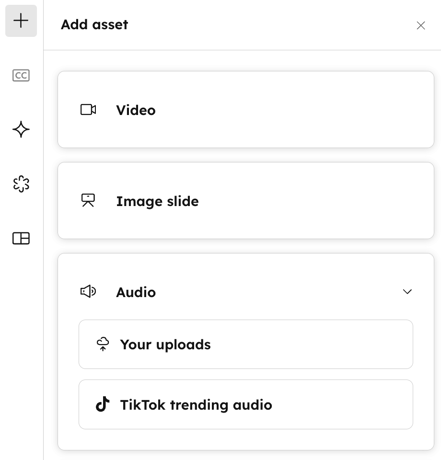
- ในเมนูแถบด้านข้างซ้ายให้คลิกไอคอน + เพิ่ม
- ในแผงด้านซ้ายให้คลิกเพื่อขยายส่วน เสียง จากนั้นคลิก Tiktok TRENDING AUDIO
- หากนี่เป็นครั้งแรกที่คุณใช้ฟีเจอร์นี้ให้คลิกเชื่อมต่อเลย
- ในกล่องโต้ตอบให้ทำตามคำแนะนำเพื่อเชื่อมต่อบัญชี TikTok ของคุณ
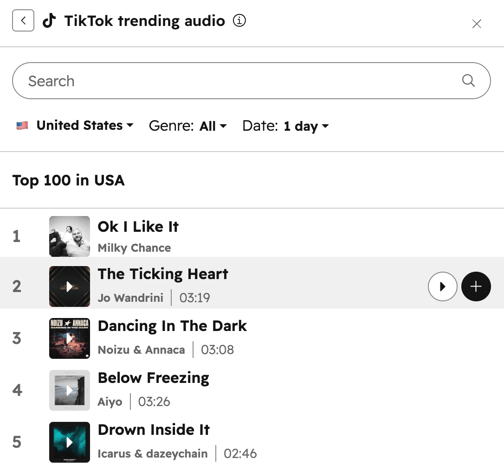
- หากต้องการค้นหาเสียงที่มีแนวโน้มเฉพาะที่ด้านบนให้ป้อนคำค้นหาในแถบค้นหา หากเสียงที่คุณกำลังค้นหาไม่อยู่ในรายการเสียงที่กำลังเป็นที่นิยมของ TikTok เสียงนั้นจะไม่ปรากฏขึ้น
- หากต้องการกรองตัวเลือกเสียงให้คลิกเมนูแบบเลื่อนลงเพื่อกรองตามสถานที่ประเภทและวันที่
- หากต้องการดูตัวอย่างเสียงให้เลื่อนเมาส์ไปที่ชื่อเพลงแล้วคลิ ไอคอนเล่น PlayerPlayIcon
- หากต้องการใช้เสียงให้คลิกไอคอน + เพิ่ม ไฟล์เสียงจะปรากฏในไทม์ไลน์ของโปรแกรมตัดต่อวิดีโอของคุณโดยอัตโนมัติ