
อัปเดตล่าสุด: 20 มีนาคม 2026
สามารถใช้ได้กับการสมัครใช้บริการใดๆ ต่อไปนี้ ยกเว้นที่ระบุไว้:

ต้องได้รับสิทธิ์ สิทธิ์ของผู้ดูแลระบบระดับสูงหรือแก้ไขสิทธิ์สำหรับใบลดหนี้จะต้องสมัครแก้ไขหรือลบใบลดหนี้ในใบแจ้งหนี้
หลังจากสร้างบันทึกเครดิตแล้วให้นำไปใช้กับใบแจ้งหนี้เพื่อให้บันทึกถูกต้องและการเรียกเก็บเงินเป็นระเบียบ เมื่อใช้บันทึกเครดิตแล้วคุณสามารถแก้ไขหรือลบออกจากใบแจ้งหนี้ได้
ใช้บันทึกเครดิตกับใบแจ้งหนี้
ก่อนที่คุณจะนำใบลดหนี้ไปใช้กับใบแจ้งหนี้โปรดทราบว่า:
- ใบลดหนี้ใช้กับใบแจ้งหนี้ที่ชำระแล้วหรือเป็นโมฆะไม่ได้
- ใบลดหนี้และใบแจ้งหนี้ต้องใช้รายชื่อผู้ติดต่อสำหรับการเรียกเก็บเงินเดียวกัน
วิธีใช้หมายเหตุเครดิตกับใบแจ้งหนี้:
- ในบัญชี HubSpot ของคุณ ไปที่ คอมเมิร์ซ > ใบแจ้งหนี้
- คลิกหมายเลขใบแจ้งหนี้ของใบแจ้งหนี้
- ในแผงด้านขวาที่ด้านขวาบนให้คลิกการดำเนินการจากนั้นเลือกใช้เครดิตที่มีอยู่
- ในกล่องโต้ตอบ:
- หากมีบันทึกเครดิตมากกว่าหนึ่งรายการสำหรับผู้ติดต่อสำหรับการเรียกเก็บเงินให้คลิกเมนูแบบเลื่อนลงบันทึกเครดิตและเลือกบันทึกเครดิต
- ในช่องจำนวนเงินที่ใช้ให้ป้อนจำนวนเครดิต เครดิตอาจเป็นจำนวนเงินบางส่วนหรือเต็มจำนวนของใบแจ้งหนี้
- หากต้องการเพิ่มบันทึกเครดิตอื่นให้คลิก + เพิ่มเครดิตที่มีอยู่ หากต้องการลบบันทึกเครดิตให้คลิกไอคอนลบที่อยู่ถัดจากบันทึกนั้น
- คลิกนำไปใช้
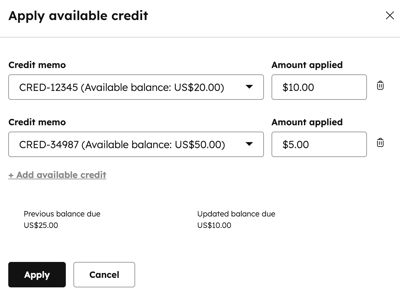
- ใช้กล่องโต้ตอบส่งใบแจ้งหนี้เพื่อส่งดาวน์โหลดหรือคัดลอกลิงก์สำหรับใบแจ้งหนี้ที่อัพเดทแล้ว
ดูบันทึกเครดิตที่เกี่ยวข้อง
วิธีดูบันทึกเครดิตที่เกี่ยวข้องและยอดคงเหลือที่ปรับแล้ว:
- ในบัญชี HubSpot ของคุณ ไปที่ คอมเมิร์ซ > ใบแจ้งหนี้
- คลิกหมายเลขใบแจ้งหนี้ของใบแจ้งหนี้
- ยอดคงเหลือที่ปรับแล้วจะแสดงในเกี่ยวกับบัตรใบแจ้งหนี้นี้ บันทึกเครดิตที่ใช้จะแสดงบนบัตรบันทึกเครดิต หากบัตรบันทึกเครดิตไม่ปรากฏในบันทึกของคุณตามค่าเริ่มต้นคุณสามารถเพิ่มบัตรลงในบันทึก HubSpot ได้ด้วยตนเอง

- คลิกดูบันทึก เครดิตที่เกี่ยวข้องเพื่อดูบันทึกเครดิตที่เกี่ยวข้องในหน้าดัชนี

แก้ไขบันทึกเครดิตที่ใช้
- ในบัญชี HubSpot ของคุณ ไปที่ คอมเมิร์ซ > ใบแจ้งหนี้
- คลิกหมายเลขใบแจ้งหนี้ของใบแจ้งหนี้
- ที่แผงด้านขวาที่มุมขวาบนให้คลิกการดำเนินการจากนั้นเลือกแก้ไขเครดิตที่ใช้
- ในกล่องโต้ตอบ:
- หากมีบันทึกเครดิตมากกว่าหนึ่งรายการสำหรับผู้ติดต่อสำหรับการเรียกเก็บเงินหากต้องการเปลี่ยนบันทึกเครดิตที่ใช้ให้คลิกเมนูแบบเลื่อนลงบันทึก เครดิตและเลือกบันทึกเครดิต
- หากต้องการปรับจำนวนเงินในช่องจำนวนเงินที่ใช้ให้ป้อนจำนวนเครดิต เครดิตอาจเป็นจำนวนเงินบางส่วนหรือเต็มจำนวนของใบแจ้งหนี้
- หากต้องการเพิ่มบันทึกเครดิตอื่นให้คลิก + เพิ่มเครดิตที่มีอยู่
- หากต้องการลบบันทึกเครดิตให้คลิกไอคอนลบที่อยู่ถัดจากบันทึกนั้น
- คลิกนำไปใช้
- ใช้กล่องโต้ตอบส่งใบแจ้งหนี้เพื่อส่งดาวน์โหลดหรือคัดลอกลิงก์สำหรับใบแจ้งหนี้ที่อัพเดทแล้ว
ลบใบลดหนี้ออกจากใบแจ้งหนี้
- ในบัญชี HubSpot ของคุณ ไปที่ คอมเมิร์ซ > ใบแจ้งหนี้
- คลิกหมายเลขใบแจ้งหนี้ของใบแจ้งหนี้
- ที่แผงด้านขวาที่ด้านขวาบนให้คลิกการดำเนินการจากนั้นเลือกลบเครดิตที่ใช้
- ในกล่องโต้ตอบให้คลิกเอาออกเพื่อยืนยัน
- ใช้กล่องโต้ตอบส่งใบแจ้งหนี้เพื่อส่งดาวน์โหลดหรือคัดลอกลิงก์สำหรับใบแจ้งหนี้ที่อัพเดทแล้ว
ขั้นตอนต่อไป
-
จัดการบันทึกเครดิตรวมถึงการแก้ไขแบบร่างการดาวน์โหลดการทำให้เป็นโมฆะการลบการส่งออกและการเชื่อมโยงบันทึกเครดิตกับบันทึกอื่นๆ
-
จัดการใบแจ้งหนี้รวมถึงการแก้ไขทำให้เป็นโมฆะลบติดตามและส่งออก
- จัดการการชำระเงินรวมถึงการคืนเงินการส่งใบเสร็จอีกครั้งการดาวน์โหลดรายงานการชำระเงินและการรับเงินการส่งออกข้อมูลการชำระเงินและอื่นๆ
