อัปเดตล่าสุด: 3 ธันวาคม 2025
สามารถใช้ได้กับการสมัครใช้บริการใดๆ ต่อไปนี้ ยกเว้นที่ระบุไว้:

หน้าดัชนีวัตถุแต่ละหน้ามีมุมมองที่แสดงกลุ่มของระเบียนตามเกณฑ์เฉพาะ สำหรับแต่ละมุมมองคุณสามารถปรับแต่งคุณสมบัติที่จะแสดงเป็นคอลัมน์ในตารางได้ นอกจากนี้คุณยังสามารถเลือกที่พักเพื่อจัดเรียงระเบียนตามและลำดับของการจัดเรียงได้ คุณสามารถจัดการคอลัมน์ของคุณเป็นรายบุคคลหรือเป็นกลุ่มได้
หากคุณกำลังดูดีลตั๋วหรือบันทึกวัตถุที่กำหนดเองในมุมมองของบอร์ดให้เรียนรู้วิธีปรับแต่งมุมมองของบอร์ด
เพิ่มย้ายหรือลบแต่ละคอลัมน์
ต้องได้รับสิทธิ์ ผู้ใช้ที่สร้างแท็บมุมมองหรือสิทธิ์ของผู้ดูแลระบบระดับสูงจะต้องบันทึกการเปลี่ยนแปลงที่ทำกับแท็บมุมมอง
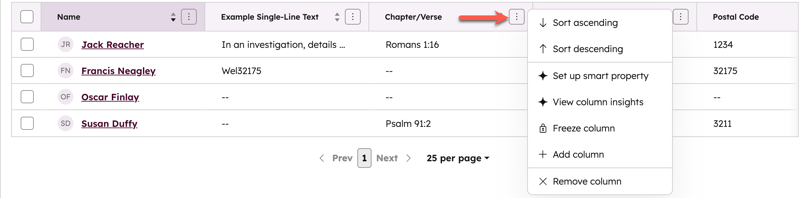
คุณสามารถจัดการคอลัมน์ในมุมมองดัชนีด้วยการดำเนินการเช่นจัดเรียงตรึงเพิ่มลบหรือจัดลำดับใหม่
- ไปที่แท็บมุมมอง
- คลิก คอน verticalMenu สามจุดแนวตั้งในคอลัมน์ที่มีอยู่และเลือกหนึ่งในรายการต่อไปนี้:
- เรียงจากน้อยไปมาก: เรียงจากค่าต่ำสุดไปสูงสุด
- เรียงจากมากไปหาน้อย: เรียงจากค่าสูงสุดไปต่ำสุด
- ตรึงคอลัมน์: เก็บคอลัมน์ไว้เมื่อเลื่อนตารางคุณสมบัติ
- เพิ่มคอลัมน์: เพิ่มคุณสมบัติที่มีอยู่หรือสร้างข้อความหมายเลขวันที่ไฟล์ผู้ใช้หรือคุณสมบัติการแจกแจงใหม่ การสร้างคุณสมบัติใหม่จะเปิดแผงด้านขวาบนหน้าดัชนี
- ลบคอลัมน์: ลบที่พักออกจากมุมมอง
- ใช้ จับลาก dragHandle ของคอลัมน์เพื่อวางในตำแหน่งที่ต้องการ
- คลิกบันทึกเพื่อบันทึกการเปลี่ยนแปลง
เพิ่มเรียงลำดับใหม่หรือลบหลายคอลัมน์
ต้องได้รับสิทธิ์ ผู้ใช้ที่สร้างแท็บมุมมองหรือสิทธิ์ของผู้ดูแลระบบระดับสูงจะต้องบันทึกการเปลี่ยนแปลงที่ทำกับแท็บมุมมอง
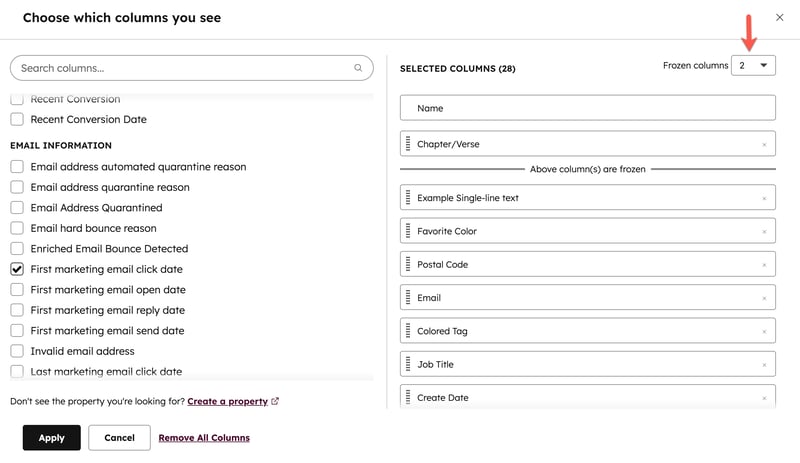
ในเครื่องมือแก้ไขคอลัมน์ให้ปรับแต่งคอลัมน์ที่พักหลายคอลัมน์ในมุมมองเดียว นอกจากนี้คุณยังสามารถเลือกคอลัมน์ที่จะยังคงมองเห็นได้เมื่อเลื่อนตามแนวนอนผ่านตารางคุณสมบัติ
- ไปที่แท็บมุมมอง
- คลิกปุ่มประเภทมุมมองและเลือกมุมมองตาราง
- คลิกแก้ไขคอลัมน์
- ในกล่องโต้ตอบ:
- เพิ่มที่พัก: เพิ่มที่พักเป็นคอลัมน์ ในส่วนเลือกคอลัมน์ที่คุณเห็นให้เลือกช่องทำเครื่องหมายของที่พัก
-
จัดเรียงคุณสมบัติใหม่: จัดเรียงการแสดงผลของคุณสมบัติ ในส่วนคอลัมน์ที่เลือกให้ใช้ จับลาก dragHandle เพื่อวางคุณสมบัติ
- ย้ายไปด้านบน: ตั้งคุณสมบัติเป็นคอลัมน์ที่สองในมุมมอง ในส่วนคอลัมน์ที่เลือกให้เลื่อนเมาส์ไปที่คุณสมบัติแล้วคลิกย้ายไปด้านบน ตามค่าเริ่มต้นชื่อของระเบียนจะเป็นคอลัมน์แรกและไม่สามารถลบออกได้
-
ลบคุณสมบัติ: ลบคอลัมน์ ในส่วนคอลัมน์ที่เลือกให้คลิก x ถัดจากพร็อพเพอร์ตี้ หากคุณต้องการล้างคอลัมน์ทั้งหมดให้คลิกลบคอลัมน์ทั้งหมด
- ตรึงคุณสมบัติ: เก็บคอลัมน์ซ้ายสุดไว้ในมุมมอง ในส่วนคอลัมน์ที่เลือกให้คลิกเมนูแบบเลื่อนลงคอลัมน์ Frozen แล้วเลือกตัวเลข ล็อคราคาที่พักได้สูงสุด 3 แห่ง หมายเลขที่คุณเลือกจะมีคุณสมบัติการแสดงผลหลักเสมอดังนั้นการเลือก 1 จะตรึงเฉพาะคอลัมน์แรกเริ่มต้น (เช่นชื่อสำหรับผู้ติดต่อ)
- เมื่อเสร็จแล้วให้คลิก ใช้
- คลิก บันทึก