
อัปเดตล่าสุด: 30 เมษายน 2026
สามารถใช้ได้กับการสมัครใช้บริการใดๆ ต่อไปนี้ ยกเว้นที่ระบุไว้:
-
 การตลาด Hub
Starter, Professional, Enterprise
การตลาด Hub
Starter, Professional, Enterprise
-
 การขาย Hub
Starter, Professional, Enterprise
การขาย Hub
Starter, Professional, Enterprise
-
 Service Hub
Starter, Professional, Enterprise
Service Hub
Starter, Professional, Enterprise
-
 Data Hub
Starter, Professional, Enterprise
Data Hub
Starter, Professional, Enterprise
-
 เนื้อหา Hub
Starter, Professional, Enterprise
เนื้อหา Hub
Starter, Professional, Enterprise
-
 Smart CRM
Professional, Enterprise
Smart CRM
Professional, Enterprise
-
 Commerce Hub
Professional, Enterprise
Commerce Hub
Professional, Enterprise
ใช้การตั้งค่าการเพิ่มประสิทธิภาพข้อมูลเพื่อควบคุมวิธีเพิ่มประสิทธิภาพการติดต่อและบันทึกบริษัทในบัญชีของคุณ กำหนดค่าการเพิ่มประสิทธิภาพอัตโนมัติและต่อเนื่องกำหนดพฤติกรรมการเขียนทับปรับแต่งการแมปคุณสมบัติและตรวจสอบกิจกรรมการเพิ่มประสิทธิภาพ เรียนรู้วิธีเริ่มต้นด้วยการเสริมสร้างข้อมูล
ตัวอย่างเช่นเปิดการปรับปรุงอัตโนมัติสำหรับระเบียนใหม่ที่สร้างขึ้นผ่านแบบฟอร์มหรือการบูรณาการหรืออัปเดตระเบียนที่มีอยู่อย่างต่อเนื่องเมื่อมีข้อมูลใหม่
ก่อนที่คุณจะเริ่มต้น
ต้องได้รับสิทธิ์
- ต้องได้รับอนุญาตจากผู้ดูแลระบบขั้นสูงเพื่อกำหนดการตั้งค่าการเพิ่มประสิทธิภาพ
- จำเป็นต้องมีการเข้าถึงการเพิ่มประสิทธิภาพข้อมูลหรือสิทธิ์ของผู้ดูแลระบบระดับสูงเพื่อเพิ่มประสิทธิภาพระเบียน
จัดการสิทธิ์ของผู้ใช้เพื่อเพิ่มประสิทธิภาพ
- ในบัญชี HubSpot ของคุณ คลิก
ไอคอนการตั้งค่า ในแถบนำทางด้านบน - ในเมนูแถบด้านข้างซ้ายให้ไปที่ผู้ใช้และทีม
- ในตารางผู้ใช้วางเมาส์เหนือผู้ใช้จากนั้นคลิกแก้ไขสิทธิ์
- ในเมนูแถบด้านข้างซ้ายให้คลิกการจัดการข้อมูล
- เปิดหรือปิดสวิตช์การเข้าถึงการเพิ่มความสมบูรณ์ของข้อมูล
/enrichment-permission.png?width=800&height=386&name=enrichment-permission.png)
กำหนดการตั้งค่าการเพิ่มประสิทธิภาพ
- ในบัญชี HubSpot ของคุณ คลิก
ไอคอนการตั้งค่า ในแถบนำทางด้านบน - ในเมนูแถบด้านข้างซ้ายในส่วนการจัดการข้อมูล ให้คลิกการเสริมสร้างข้อมูล
- ในแท็บการตั้งค่าให้กำหนดค่าต่อไปนี้:
-
- เพิ่มระเบียนใหม่โดยอัตโนมัติ: เพิ่มระเบียนที่สร้างขึ้นใหม่โดยอัตโนมัติ (เช่นจากแบบฟอร์มการบูรณาการหรือการสร้างด้วยตนเอง)
- เพิ่มระเบียนที่มีอยู่อย่างต่อเนื่อง: อัปเดตระเบียนที่เพิ่มขึ้นก่อนหน้านี้เป็นรายเดือนเมื่อมีข้อมูลใหม่
- เขียนทับค่าการเพิ่มความสมบูรณ์ที่ไม่ถูกต้อง: แทนที่ค่าที่เพิ่มความสมบูรณ์ก่อนหน้านี้ด้วยค่า null เมื่อข้อมูลต้นฉบับไม่ถูกต้อง
- ตัวเลือกนี้จะพร้อมใช้งานก็ต่อเมื่อเปิดใช้งานระเบียนที่มีอยู่อย่างต่อเนื่อง
- ค่าที่ตั้งด้วยตนเองโดยเวิร์กโฟลว์หรือโดยการผสานรวมจะไม่ถูกเขียนทับ
- เพิ่มรายชื่อผู้ติดต่อและบริษัทที่มีส่วนร่วมล่าสุดโดยอัตโนมัติ: เพิ่มบันทึกด้วยกิจกรรมการมีส่วนร่วมล่าสุด (เช่นอีเมลการประชุมหรือกิจกรรมที่อัปเดตคุณสมบัติวันที่มีส่วนร่วมล่าสุด )
- เลือกไม่รับการเพิ่มชื่อบริษัทฟรี: ป้องกันไม่ให้ประชากรโดยอัตโนมัติของคุณสมบัติชื่อบริษัทเริ่มต้นสำหรับบันทึกบริษัทใหม่
ปรับแต่งการแมปคุณสมบัติการเพิ่มความสมบูรณ์
ควบคุมคุณสมบัติที่ได้รับข้อมูลการเสริมสร้างและกำหนดพฤติกรรมการเขียนทับ การเปลี่ยนแปลงการตั้งค่าการแมปจะมีผลกับการเพิ่มประสิทธิภาพในอนาคตเท่านั้นและจะไม่อัปเดตบันทึกที่เพิ่มประสิทธิภาพก่อนหน้านี้
- ในบัญชี HubSpot ของคุณ คลิก
ไอคอนการตั้งค่า ในแถบนำทางด้านบน - ในเมนูแถบด้านข้างซ้ายในส่วนการจัดการข้อมูลให้คลิกการเสริมสร้างข้อมูล
- คลิกแท็บ การแมป
- ที่มุมขวาบนของตารางให้เลือกวัตถุ (ผู้ติดต่อหรือบริษัท)
- กำหนดค่าพร็อพเพอร์ตี้แต่ละรายการ
- ในคอลัมน์ HubSpot Property ให้เลือกคุณสมบัติที่ตรงกับประเภทฟิลด์การเสริม (เช่นเมืองข้อความไปยังเมืองข้อความที่กำหนดเอง)
- ในคอลัมน์เขียนทับกฎให้เลือกตัวเลือก:
- เติมค่าว่างเท่านั้น: อัพเดทคุณสมบัติเฉพาะเมื่อว่างเท่านั้น ตัวอย่างเช่นใช้ตัวเลือกนี้สำหรับชื่อและนามสกุลเพื่อป้องกันชื่อผู้ติดต่อที่ป้อนด้วยตนเอง
- กรอกค่าที่ว่างเปล่าและเขียนทับค่าที่มีอยู่: อัพเดททั้งค่าที่ว่างเปล่าและค่าที่มีอยู่ ตัวอย่างเช่นใช้ตัวเลือกนี้สำหรับตำแหน่งงานและ ความอาวุโสในการจ้างงานเพื่อให้ข้อมูลเป็นปัจจุบัน
- อย่าเติมค่าใดๆ: ป้องกันการเพิ่มคุณค่าให้กับที่พัก
- หากต้องการย้อนกลับการเปลี่ยนแปลงให้คลิกไอคอน เซ็ตการรีเซ็ต
โปรดทราบ: หากคุณมีเวิร์กโฟลว์โดยใช้การดำเนินการเพิ่มประสิทธิภาพของ Breeze Intelligence การตั้งค่าการเขียนทับในการดำเนินการจะมีความสำคัญเหนือกฎการเขียนทับที่ตั้งไว้ในคอลัมน์การเขียนทับกฎ ตัวอย่างเช่นหากคุณตั้งกฎให้เติมค่าว่างเท่านั้นแต่การดำเนินการเวิร์กโฟลว์ถูกตั้งค่าให้เขียนทับข้อมูลที่มีอยู่ข้อมูลที่มีอยู่สำหรับระเบียนที่ลงทะเบียนในเวิร์กโฟลว์นั้นจะถูกเขียนทับ
ตัวอย่าง: กำหนดค่าการแมปการเพิ่มประสิทธิภาพเพื่อใช้คุณสมบัติอุตสาหกรรมที่กำหนดเอง
การเสริมการเลือกแบบดรอปดาวน์ที่กำหนดเองต้องการการจับคู่ที่แน่นอนระหว่างป้ายกำกับตัวเลือกที่พักและชื่อภายใน ตรวจสอบวิธีกำหนดค่าที่พักสำหรับอุตสาหกรรมที่กำหนดเองเพื่อให้สอดคล้องกับความต้องการทางธุรกิจของคุณ
วิธีตั้งค่าที่พักแบบกำหนดเอง:
- สร้างรายการดรอปดาวน์ใหม่เลือกรายชื่อติดต่อหรือทรัพย์สินของบริษัท
- บนแท็บประเภทฟิลด์ให้คลิกตัวเลือกการโหลด
- ในกล่องป๊อปอัปให้กำหนดค่าต่อไปนี้:
- คลิกจากที่พัก
- คลิกเมนูแบบเลื่อนลงประเภทวัตถุและเลือก บริษัท
- คลิกคุณสมบัติเพื่อคัดลอกตัวเลือกจากเมนูแบบเลื่อนลงแล้วเลือก อุตสาหกรรม
- คลิกโหลดตัวเลือกเรียนรู้เพิ่มเติม
- ที่มุมขวาบนให้คลิก บันทึก
ใน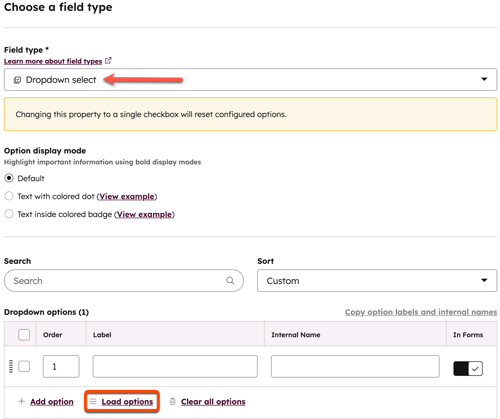 การกำหนดค่าการแมปการเพิ่มความสมบูรณ์แบบที่กำหนดเอง:
- ไปที่การตั้งค่าการเพิ่มประสิทธิภาพ
- คลิกแท็บ บริษัท
- คลิกเมนูแบบเลื่อนลงของอุตสาหกรรมแล้วเลือกชื่อคุณสมบัติเลือกแบบเลื่อนลงที่กำหนดเอง
/enrichment-mapping-example.png?width=600&height=463&name=enrichment-mapping-example.png)
ดูบันทึกกิจกรรมการเสริม
ใช้บันทึกกิจกรรมการเพิ่มประสิทธิภาพเพื่อตรวจสอบฟีดข้อมูลเหตุการณ์การเพิ่มประสิทธิภาพตามลำดับเวลาในบัญชีของคุณ การดำเนินการนี้จะช่วยติดตามว่าใครเพิ่มคุณค่าให้กับระเบียนเมื่อใดที่เกิดการเพิ่มคุณค่าให้กับระเบียนและวิธีการเรียกใช้ระเบียน กิจกรรมการเพิ่มประสิทธิภาพอัตโนมัติและต่อเนื่องจะถูกจัดกลุ่มในช่วงเวลา 3 ชั่วโมง บันทึกกิจกรรมจะอัปเดตโดยอัตโนมัติเมื่อมีการเพิ่มประสิทธิภาพ
- ในบัญชี HubSpot ของคุณ คลิก
ไอคอนการตั้งค่า ในแถบนำทางด้านบน - ในเมนูแถบด้านข้างซ้ายในส่วนการจัดการข้อมูลให้คลิกการเสริมสร้างข้อมูล
- คลิก แท็บกิจกรรม
- ตรวจสอบข้อมูลการเพิ่มประสิทธิภาพ:
- การประทับเวลา: ตรวจสอบวันที่และเวลาสำหรับการเพิ่มประสิทธิภาพที่เกิดขึ้น
- Source: review the source of enrichment (e.g., Continuous, Manual)
- ผู้ใช้: ตรวจสอบผู้ใช้ที่กระตุ้นการเสริมสร้าง สิ่งนี้สามารถแสดงเป็นระบบ HubSpot หากการเพิ่มประสิทธิภาพเกิดขึ้นโดยอัตโนมัติ
- เรคคอร์ด: แสดงจำนวนเรคคอร์ดที่อุดมไปด้วยในช่วงวันที่และเวลาที่ระบุ หากมีลิงก์ URL ไปยังระเบียนจะปรากฏขึ้น
- ประเภท: แสดงวัตถุที่อุดมสมบูรณ์ (ผู้ติดต่อหรือบริษัท)
- รายละเอียด: คลิกที่ปุ่มเพื่อตรวจสอบรายละเอียดที่ขยายในแผง ตัวอย่างเช่นหากผู้ใช้เรียกใช้การเพิ่มประสิทธิภาพเป็นกลุ่มคุณจะเห็นแต่ละระเบียนและผลลัพธ์ของการเพิ่มประสิทธิภาพในแผงควบคุม
ขั้นตอนต่อไป
