อัปเดตล่าสุด: 6 มีนาคม 2026
สามารถใช้ได้กับการสมัครใช้บริการใดๆ ต่อไปนี้ ยกเว้นที่ระบุไว้:

จัดระเบียบและจัดการเซกเมนต์ของคุณให้มีประสิทธิภาพมากขึ้นโดยใช้ตัวกรองเซกเมนต์บันทึกมุมมองที่กรองเพื่อกลับมาดูใหม่ในภายหลังและปรับแต่งคุณสมบัติเซกเมนต์ใดที่ปรากฏเป็นคอลัมน์ในมุมมอง
หากต้องการเข้าถึงมุมมองเซกเมนต์บนอุปกรณ์มือถือให้เรียนรู้วิธีใช้เซกเมนต์ในแอปมือถือ HubSpot
กรองเซกเมนต์และบันทึกมุมมอง
กรองเซกเมนต์ตามเกณฑ์บางอย่างเพื่อให้จัดเรียงได้ง่ายขึ้น ตัวอย่างเช่นสร้างมุมมองของเซกเมนต์ที่เติบโตโดยสมาชิกมากกว่า 100 คนในช่วงเจ็ดวันที่ผ่านมาหรือกรองเซกเมนต์ที่ใช้ในแคมเปญการตลาดของคุณ
สร้างมุมมองเซกเมนต์
- ในบัญชี HubSpot ของคุณ ให้คลิก เพิ่มเติม จากนั้นไปที่ CRM > เซกเมนต์ หาก เพิ่มเติม ไม่ปรากฏในบัญชีของคุณ ให้ไปที่ CRM > เซกเมนต์ โดยตรง
- คลิก + เพิ่มมุมมอง
- คลิกสร้างมุมมองใหม่
- ในหน้าต่างป๊อปอัปให้ป้อนชื่อสำหรับมุมมองและเลือกผู้ชมที่สามารถเข้าถึงได้
- คลิก ยืนยัน
ดูข้อมูลเพิ่มเติมเกี่ยวกับการสร้างและจัดการมุมมองที่บันทึกไว้
เพิ่มตัวกรองไปยังมุมมองเซกเมนต์
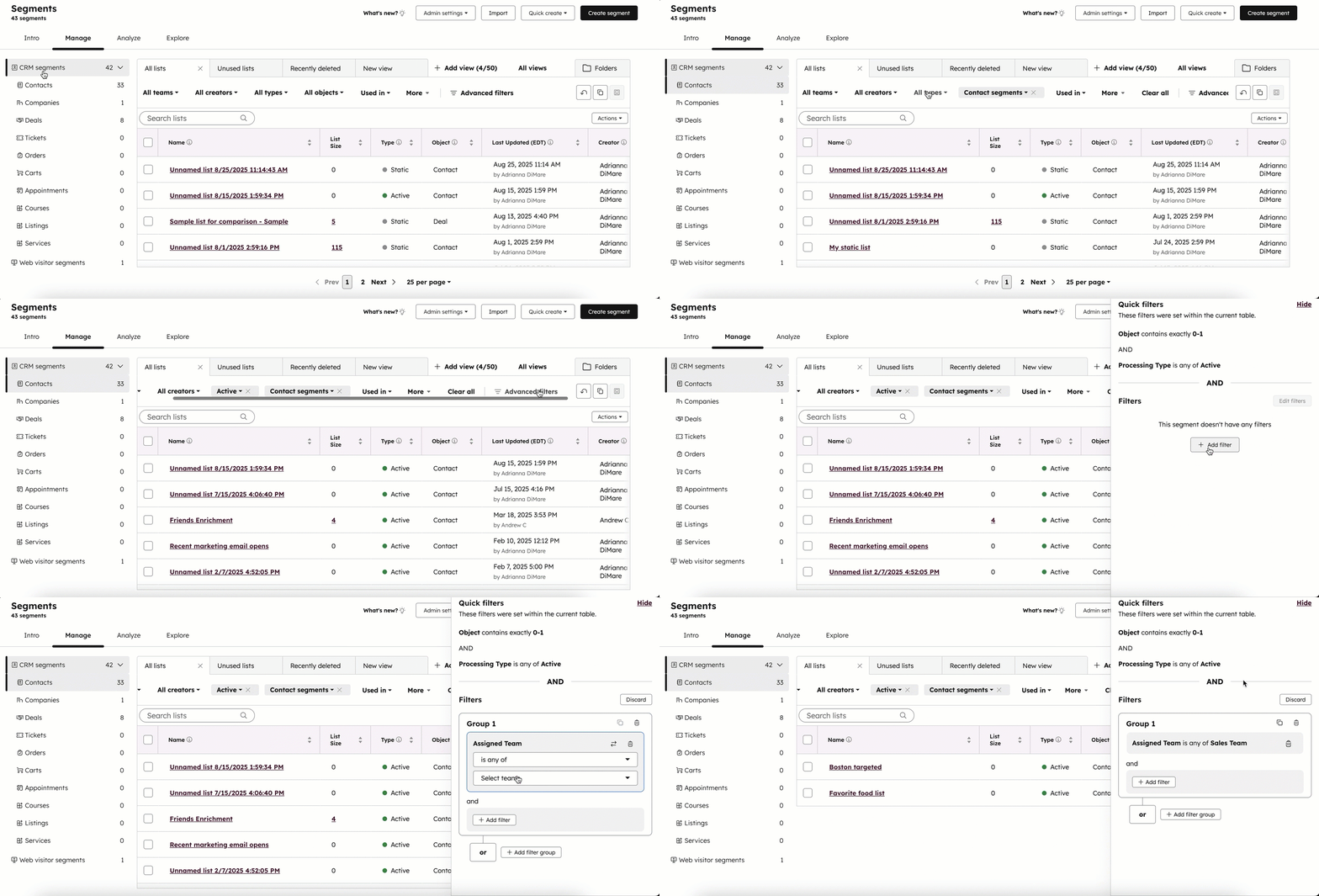
หากต้องการเพิ่มหรือเปลี่ยนตัวกรองในมุมมองให้ใช้เมนูแบบเลื่อนลงคุณสมบัติที่ด้านบนของตารางหรือตั้งค่าตัวกรองขั้นสูงตามคุณสมบัติส่วนอื่นๆ
- ในบัญชี HubSpot ของคุณ ให้คลิก เพิ่มเติม จากนั้นไปที่ CRM > เซกเมนต์ หาก เพิ่มเติม ไม่ปรากฏในบัญชีของคุณ ให้ไปที่ CRM > เซกเมนต์ โดยตรง
- หากต้องการดูเซกเมนต์ของวัตถุเฉพาะให้คลิกวัตถุในเมนูแถบด้านซ้าย
- หากต้องการเปิดมุมมองให้คลิกแท็บมุมมอง
- คุณสามารถกรองตามเมนูเริ่มต้นต่อไปนี้หรือใช้ตัวกรองด่วนที่กำหนดเอง
- ทุกทีม: กลุ่มที่กำหนดให้กับทีมใดทีมหนึ่ง
- ครีเอเตอร์ทั้งหมด: ครีเอเตอร์ส่วน
- ทุกประเภท: เลือกระหว่างเซกเมนต์ที่ใช้งานอยู่หรือแบบคงที่
- ออบเจ็กต์ทั้งหมด: เลือกเซกเมนต์ออบเจ็กต์ที่คุณต้องการกรอง
- ใช้ใน: เลือกเครื่องมือที่ใช้ในเซกเมนต์
- หากต้องการกรองตามคุณสมบัติอื่นให้คลิกตัวกรองขั้นสูง ในแผงด้านขวา:
- เลือกที่พักที่ต้องการกรอง
- กำหนดเกณฑ์สำหรับที่พักที่เลือก ดูข้อมูลเพิ่มเติมเกี่ยวกับการตั้งเกณฑ์
- หากต้องการเพิ่มคุณสมบัติอื่นในกลุ่มตัวกรองเดียวกันให้คลิก + เพิ่มตัวกรองใต้ และ เมื่อคุณตั้งค่าตัวกรองด้วยและตรรกะเซกเมนต์ต้องเป็นไปตามเกณฑ์ทั้งหมดในกลุ่มตัวกรองที่จะรวมอยู่ในมุมมอง
- หากต้องการเพิ่มคุณสมบัติลงในกลุ่มตัวกรองใหม่ให้คลิก + เพิ่มกลุ่มตัวกรองถัดจาก หรือ เมื่อคุณตั้งค่าตัวกรองที่มีหรือตรรกะเซกเมนต์ต้องเป็นไปตามเกณฑ์สำหรับกลุ่มตัวกรองอย่างน้อยหนึ่งกลุ่มที่จะรวมอยู่ในมุมมอง
- หากต้องการบันทึกตัวกรองไปยังมุมมองให้ปิดแผงแล้วคลิกไอคอนบันทึก มองที่แก้ไข ได้
- หากต้องการลบตัวกรองให้คลิก X ถัดจากตัวกรอง
จัดลำดับมุมมองเซกเมนต์ใหม่
วิธีเรียงลำดับมุมมองของคุณเองในหน้าดัชนีเซกเมนต์:
- ในบัญชี HubSpot ของคุณ ให้คลิก เพิ่มเติม จากนั้นไปที่ CRM > เซกเมนต์ หาก เพิ่มเติม ไม่ปรากฏในบัญชีของคุณ ให้ไปที่ CRM > เซกเมนต์ โดยตรง
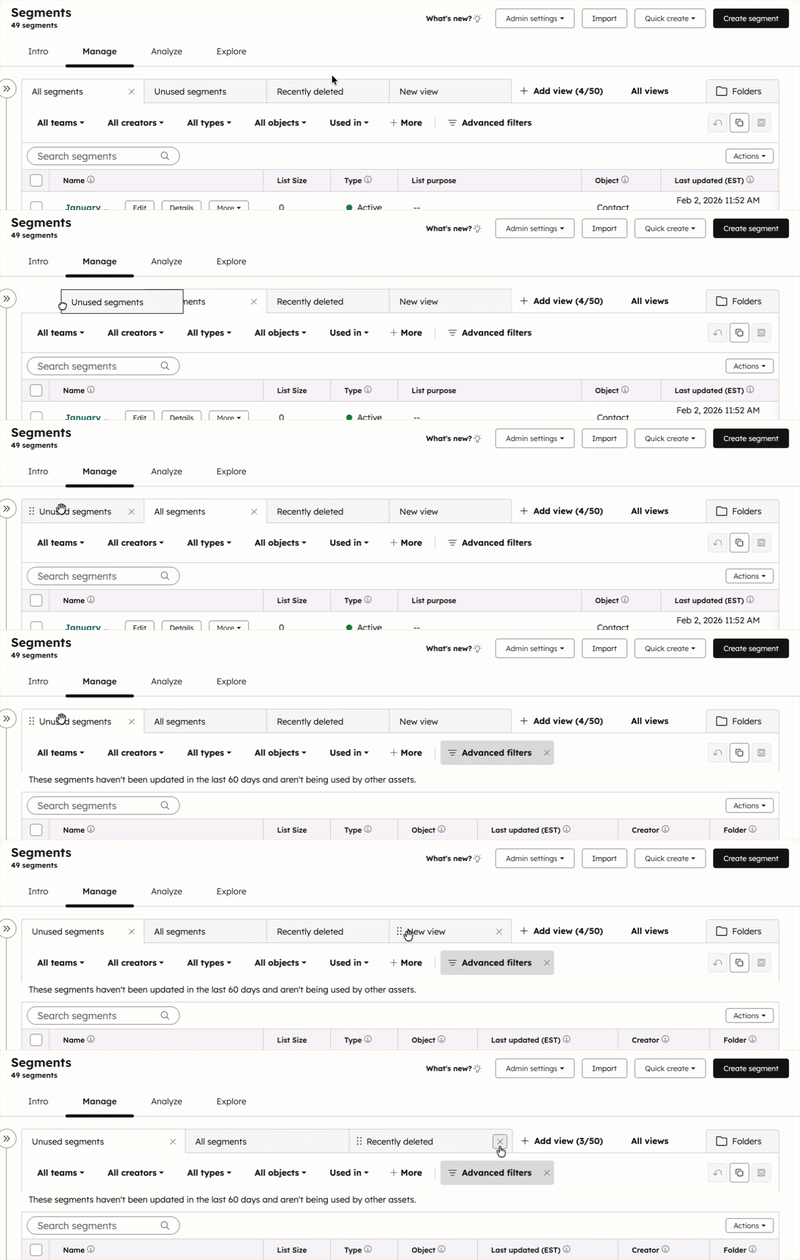
- หากต้องการเรียงลำดับมุมมองใหม่ให้คลิกและลากแท็บไปยังตำแหน่งใหม่
- หากต้องการตั้งค่ามุมมองเริ่มต้นให้คลิกและลากแท็บของมุมมองไปยังตำแหน่งด้านซ้ายมากที่สุด มุมมองนี้จะเป็นแท็บแรกที่จะปรากฏทุกครั้งที่คุณไปยังเซกเมนต์ของคุณ
- หากต้องการปิดมุมมองให้คลิก X บนแท็บมุมมอง คุณสามารถเปิดมุมมองอีกครั้งจากเมนูแบบเลื่อนลงเพิ่มมุมมองหรือหน้ามุมมองทั้งหมด
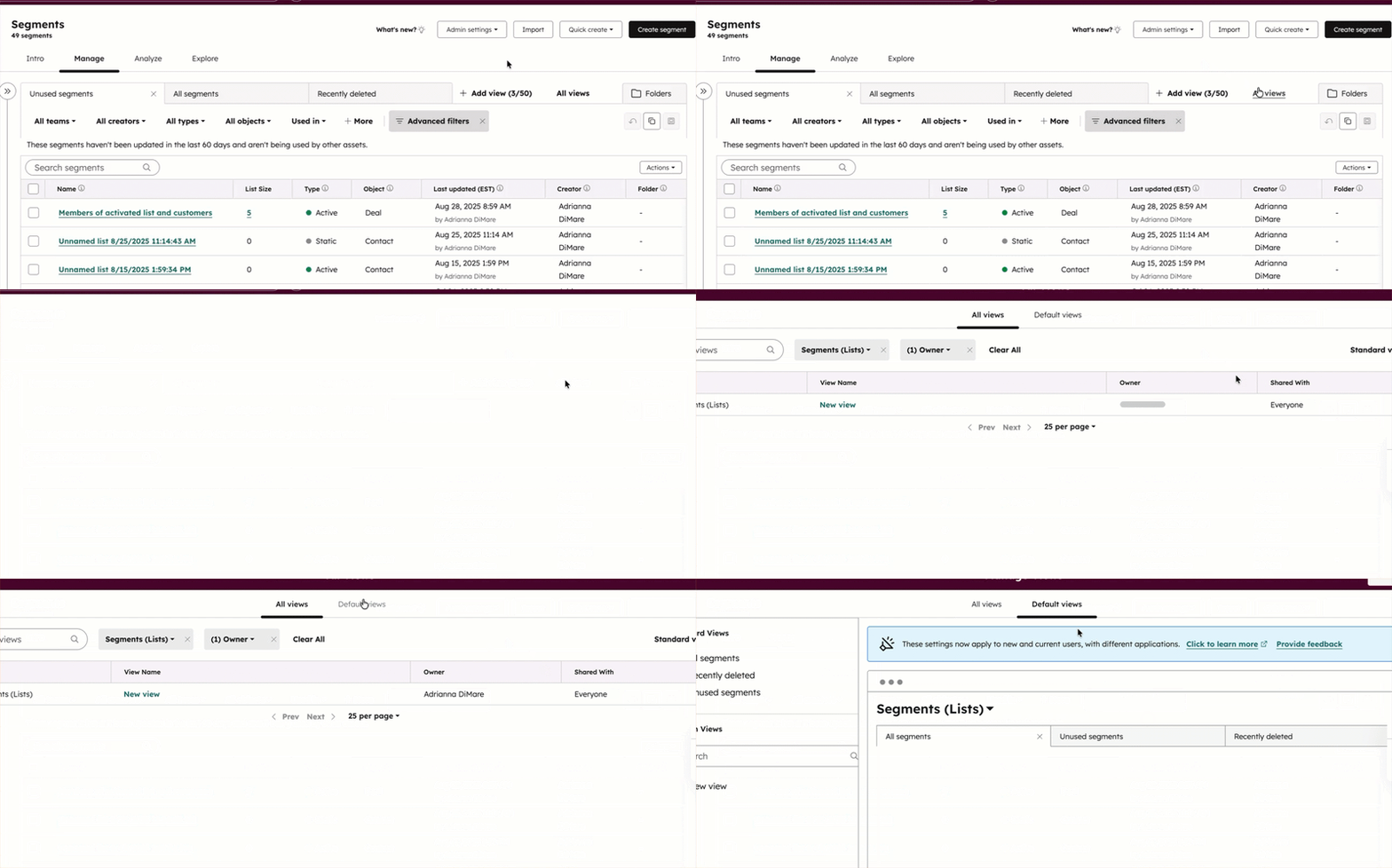
ซูเปอร์แอดมินสามารถตั้งค่าลำดับแท็บมุมมองเริ่มต้นสำหรับผู้ใช้ใหม่หรือผู้ใช้ที่ยังไม่ได้ปรับแต่งมุมมองของตนเอง
-
ในบัญชี HubSpot ของคุณ ให้คลิก เพิ่มเติม จากนั้นไปที่ CRM > เซกเมนต์ หาก เพิ่มเติม ไม่ปรากฏในบัญชีของคุณ ให้ไปที่ CRM > เซกเมนต์ โดยตรง
- คลิกมุมมองทั้งหมด
- ไปที่แท็บมุมมองเริ่มต้น
- ตั้งค่าแท็บมุมมองเริ่มต้น
โคลนแก้ไขหรือลบมุมมองเซกเมนต์
วิธีแก้ไขโคลนหรือลบมุมมองเซกเมนต์:
- ในบัญชี HubSpot ของคุณ ให้คลิก เพิ่มเติม จากนั้นไปที่ CRM > เซกเมนต์ หาก เพิ่มเติม ไม่ปรากฏในบัญชีของคุณ ให้ไปที่ CRM > เซกเมนต์ โดยตรง
- หากต้องการโคลนมุมมองให้คลิกไอคอนโคลน ในกล่องโต้ตอบให้ป้อนชื่อสำหรับมุมมองที่โคลนแล้วคลิกบันทึก มุมมองใหม่จะถูกสร้างขึ้นด้วยตัวกรองเดียวกัน
- หากต้องการเปลี่ยนคอลัมน์ในมุมมองที่ด้านบนขวาของตารางให้คลิกการดำเนินการ > แก้ไขคอลัมน์ แก้ไขคอลัมน์จากนั้นคลิกใช้ ดูข้อมูลเพิ่มเติมเกี่ยวกับการปรับแต่งคอลัมน์มุมมอง
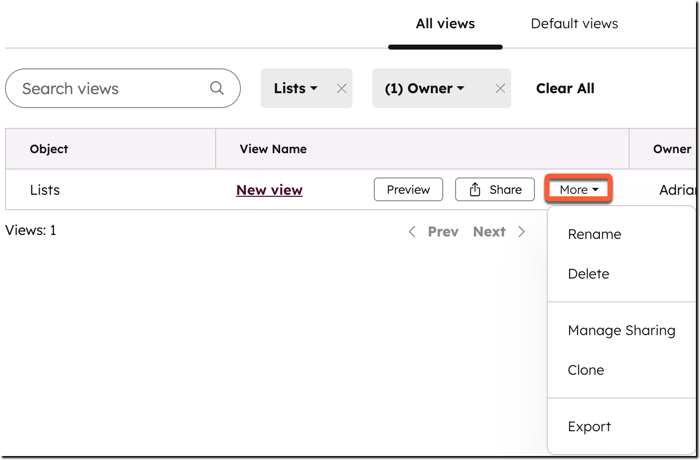
- หากต้องการจัดการมุมมองเซกเมนต์ที่บันทึกไว้ทั้งหมดให้คลิกมุมมองทั้งหมด ในหน้ามุมมองทั้งหมดคุณสามารถโคลนแก้ไขส่งออกหรือลบมุมมองกลุ่มที่กำหนดเองของคุณเองได้ วางเมาส์เหนือมุมมองเซกเมนต์คลิกเพิ่มเติมจากนั้นเลือกตัวเลือก:
- เปลี่ยนชื่อ: อัปเดตชื่อของมุมมอง ในกล่องโต้ตอบให้ป้อนชื่อจากนั้นคลิกบันทึก
- ลบ: ลบมุมมอง ในกล่องโต้ตอบให้คลิกลบเพื่อยืนยัน มุมมองจะถูกลบแต่เซกเมนต์ที่รวมอยู่ในมุมมองจะไม่ถูกลบ
- จัดการการแชร์: อัปเดตผู้ใช้ที่มีสิทธิ์เข้าถึงมุมมอง ในกล่องโต้ตอบให้เลือกเพื่อทำให้มุมมองเป็นส่วนตัวแชร์กับทีมของคุณหรือแชร์กับผู้ใช้ทั้งหมดในบัญชี คลิกบันทึกเพื่อยืนยัน
- โคลน: โคลนมุมมอง ในกล่องโต้ตอบให้ป้อนชื่อสำหรับมุมมองที่โคลนแล้วคลิกบันทึก มุมมองใหม่จะถูกสร้างขึ้นด้วยตัวกรองเดียวกัน
- ส่งออก: ส่งออกเซกเมนต์ในมุมมอง ในกล่องโต้ตอบให้ป้อนชื่อสำหรับการส่งออกเลือกประเภทไฟล์และข้อ มูลที่จะส่งออกจากนั้นคลิกส่งออก