
อัปเดตล่าสุด: 22 เมษายน 2026
สามารถใช้ได้กับการสมัครใช้บริการใดๆ ต่อไปนี้ ยกเว้นที่ระบุไว้:

หากคุณโฮสต์เนื้อหาที่ซ้ำกันในหลายหน้าของเว็บไซต์การตั้งค่า URL แบบโคคานิคัลจะบอกเครื่องมือค้นหาว่าเนื้อหาใดมีเวอร์ชันที่ต้องการ
จัดการการตั้งค่า URL แบบโคคานิคัล
ตามค่าเริ่มต้นเมื่อคุณสร้างหน้าเว็บหรือบล็อกโพสต์ใหม่ URL จะถูกตั้งค่าเป็นแบบโคคานิคัลสำหรับเนื้อหานั้น นี่คือการตั้งค่าที่แนะนำเนื่องจากจะช่วยให้เครื่องมือค้นหารับรู้ว่าเนื้อหาของคุณมีสิทธิ์ ในทางกลับกันหน้ารายชื่อบล็อกจะไม่มีการตั้งค่า URL แบบโคคานิคัลตามค่าเริ่มต้นซึ่งจะช่วยให้เครื่องมือค้นหาค้นหาหน้าถัดไปสำหรับหน้ารายชื่อบล็อกเดียวกัน
เปลี่ยนการตั้งค่าเริ่มต้นเหล่านี้อย่างใดอย่างหนึ่งในการตั้งค่าเว็บไซต์ของคุณ:
- ในบัญชี HubSpot ของคุณ คลิก
ไอคอนการตั้งค่า ในแถบนำทางด้านบน - ในเมนูแถบด้านข้างซ้ายให้ไปที่เนื้อหา > หน้า
- คลิกแท็บ SEO และ Crawlers
- ในฟิลด์หน้าและโพสต์บล็อกให้เลือกตัว เลือก หากคุณเลือกอย่าเพิ่ม URL แบบโคคานิคัลในหน้าเว็บหรือบล็อกโพสต์คุณจะต้องตั้งค่า URL แบบโคคานิคัลด้วยตนเอง
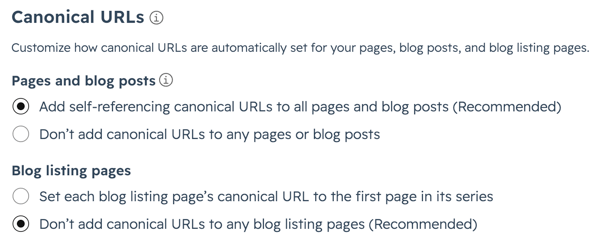
- ในฟิลด์หน้ารายชื่อบล็อกให้เลือกตัว เลือก หากคุณเลือกตั้งค่า URL แบบโคคานิคัลของหน้ารายชื่อบล็อกแต่ละหน้าให้เป็นหน้าแรกในชุดเครื่องมือค้นหาอาจไม่พบหน้าถัดไปสำหรับหน้ารายชื่อบล็อกของคุณ
- เมื่อเสร็จแล้วให้คลิกบันทึกที่ด้านล่างซ้าย
เพิ่มหรือแก้ไข URL แบบโคคานิคัลสำหรับโพสต์และหน้าเว็บแต่ละหน้า
เพิ่มหรือแก้ไข URL แบบโคคานิคัลสำหรับโพสต์บล็อกหรือหน้าเว็บด้วยตนเอง URL แบบ Canon ที่กำหนดค่าในแต่ละหน้าหรือโพสต์จะให้ความสำคัญกับการตั้งค่า URL แบบ Canon ของคุณ
-
ไปที่เนื้อหาของคุณ:
- หน้าเว็บไซต์: ในบัญชี HubSpot ของคุณ ไปที่ เนื้อหา > หน้าเว็บไซต์
- หน้า Landing Page: ในบัญชี HubSpot ของคุณ ไปที่ เนื้อหา > หน้าแลนดิ้ง
- บล็อก: ในบัญชี HubSpot ของคุณ ไปที่ เนื้อหา > บล็อก
- วางเมาส์เหนือหน้าหรือโพสต์ที่มีอยู่แล้วคลิก แก้ไข
- ในตัวแก้ไขเนื้อหาให้คลิกเมนูการตั้งค่าแล้วเลือกขั้นสูง
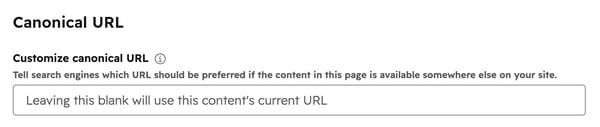
- ในกล่องโต้ตอบให้ป้อน URL แบบโคคานิคัลในฟิลด์กำหนดค่า URL แบบโคคานิคัล นี่คือเครื่องมือค้นหา URL ที่จะจัดลำดับความสำคัญเมื่อแสดงผลการค้นหาที่เกี่ยวข้องกับเนื้อหานี้
- หากต้องการเผยแพร่การเปลี่ยนแปลงให้คลิกเผยแพร่หรืออัปเดตที่ด้านบนขวา
