
อัปเดตล่าสุด: 11 กันยายน 2026
สามารถใช้ได้กับการสมัครใช้บริการใดๆ ต่อไปนี้ ยกเว้นที่ระบุไว้:
-
 การตลาด Hub
Professional, Enterprise
การตลาด Hub
Professional, Enterprise
จัดการสถานะ Instagram ของคุณจาก HubSpot เพื่อประสานงานกลยุทธ์โซเชียลมีเดียของคุณกับความพยายามทางการตลาดที่กว้างขึ้นของคุณ ตัวอย่างเช่นร่างเนื้อหาสำหรับเครือข่ายสังคมหลายแห่งจากนั้นปรับแต่งโพสต์ทางสังคมสำหรับบัญชี Instagram ของคุณในขณะที่รักษาความสอดคล้องของแบรนด์ ใช้ Social Composer เพื่อร่างกำหนดเวลาและเผยแพร่:
- โพสต์รูปภาพและภาพสไลด์: แชร์ภาพเดียวหรือไฟล์มีเดียสูงสุด 10 ไฟล์เป็นภาพสไลด์
- วงล้อ: เผยแพร่เนื้อหาวิดีโอเป็นวงล้อ
- เรื่องราว: แชร์เนื้อหารูปภาพหรือวิดีโอที่หมดอายุหลังจาก 24 ชั่วโมง
บทความนี้ครอบคลุมวิธีสร้างเนื้อหาโซเชียลสำหรับอินสตาแกรมโดยเฉพาะ หากต้องการร่างโพสต์โซเชียลสำหรับหลายเครือข่ายพร้อมกันให้เรียนรู้วิธีสร้างโพสต์โซเชียลสำหรับทุกเครือข่าย
ก่อนที่คุณจะเริ่มต้น
ก่อนเริ่มเผยแพร่โปรดตรวจสอบข้อกำหนดและข้อจำกัด ตรวจสอบให้แน่ใจว่าไฟล์สื่อของคุณตรงตามข้อกำหนดของรูปภาพและวิดีโอสำหรับ Instagram
ข้อกำหนด
ข้อจำกัดและข้อพิจารณา
- เมื่อเผยแพร่แล้วโพสต์ Instagram จะไม่สามารถลบผ่าน HubSpot ได้ พวกเขาจะต้องถูกลบโดยตรงผ่าน Instagram
- ลิงก์ที่รวมอยู่ในคำอธิบายภาพ Instagram จะแสดงเป็นข้อความธรรมดาและไม่สามารถคลิกได้เมื่อเผยแพร่
- การติดแท็กบัญชี Instagram อื่นๆสามารถใช้ได้กับรีลโพสต์สื่อเดียวและบนรูปภาพภายในโพสต์แบบหมุน การติดแท็กไม่สามารถใช้ได้กับวิดีโอภายในโพสต์แบบหมุนหรือสำหรับเรื่องราวใน Instagram
- สามารถเพิ่มผู้ทำงานร่วมกันในโพสต์ฟีดโพสต์หมุนและวงล้อเท่านั้น เรื่องราวในอินสตาแกรมไม่สนับสนุนผู้ทำงานร่วมกัน
สร้างโพสต์หรือรีล Instagram
สร้างโพสต์ภาพเดียวและภาพสไลด์สำหรับฟีด Instagram ของคุณ เผยแพร่วงล้อเพื่อแชร์เนื้อหาวิดีโอ
- ในบัญชี HubSpot ของคุณ ให้คลิก เพิ่มเติม จากนั้นไปที่ Marketing > โซเชียล หาก เพิ่มเติม ไม่ปรากฏในบัญชีของคุณ ให้ไปที่ Marketing > โซเชียล โดยตรง
- ที่มุมขวาบนให้คลิกสร้างโพสต์หรือสร้างจากนั้นเลือกสร้างตั้งแต่ต้น
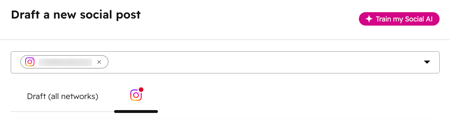
- หากต้องการปรับแต่งเนื้อหาของคุณสำหรับ Instagram ให้คลิกคอน Instagram ของ SocialInstagram
-
ในส่วนประเภทเนื้อหาให้เลือกโพสต์หรือรีล โพสต์โซเชียลของคุณถูกเผยแพร่เป็นโพสต์ฟีดหรือรีลตามสื่อที่คุณแนบมา:
-
- โพสต์: โพสต์นี้มีไฟล์มีเดียเพียงไฟล์เดียวหรือมากกว่าหนึ่งไฟล์ นี่คือประเภทเนื้อหาเริ่มต้นเมื่อเผยแพร่ไปยัง Instagram
- รีล: โพสต์นี้มีไฟล์วิดีโอเพียงไฟล์เดียวที่ตรงตามข้อกำหนดการอัปโหลดรีลของ Instagram และข้อกำหนดวิดีโอ

- หากต้องการอัปโหลดสื่อไปยังโพสต์ของคุณให้คลิกเมนูแบบเลื่อนลงเลือกสื่อ แล้วเลือกเลือก [media] นอกจากนี้คุณยังสามารถลากและวางไฟล์สื่อลงในโปรแกรมแต่งเพลงได้อีกด้วย
- หากคุณเพิ่มไฟล์สื่อสองไฟล์ขึ้นไปในโพสต์ของคุณโพสต์ของคุณจะถูกเผยแพร่เป็นภาพสไลด์บน Instagram คุณสามารถเพิ่มไฟล์มีเดียได้สูงสุด 10 ไฟล์
- หากต้องการแท็กบัญชี Instagram ให้ไปที่สื่อที่อัปโหลดแล้วคลิtagไอคอนแท็ก
- คลิกที่ใดก็ได้บนภาพขนาดย่อหรือวิดีโอของคุณ
- ในกล่องโต้ตอบให้ป้อนชื่อบัญชีที่คุณต้องการแท็กจากนั้นคลิ
กแท็ก
- เมื่อป้อนชื่อบัญชีให้ยกเว้นสัญลักษณ์ @ ตัวอย่างเช่นหากต้องการแท็ก @ HubSpot ให้ป้อน HubSpot
- แท็กได้เฉพาะโปรไฟล์ Instagram สาธารณะเท่านั้น
- คุณสามารถเพิ่มแท็กได้สูงสุด 20 แท็กในแต่ละรูปถ่ายหรือรีล
- คลิก บันทึก
- หากต้องการเพิ่มคำบรรยายลงในโพสต์ของคุณในช่องข้อความให้ป้อนคำบรรยายโดยใช้อักขระสูงสุด 2,200 ตัว
- เมื่อ @ พูดถึงผู้ใช้รายอื่นในคำอธิบายภาพของโพสต์การพูดถึงจะไม่เสร็จสมบูรณ์โดยอัตโนมัติ อย่างไรก็ตาม Instagram จะมีการกล่าวถึงในโพสต์ที่เผยแพร่
- หากต้องการปรับแต่งรายละเอียดโพสต์ให้คลิกเพื่อขยายส่วนตัวเลือกเพิ่มเติม :
- ความคิดเห็นแรกของ Instagram: ป้อนความคิดเห็นแรกที่แสดงเมื่อโพสต์ของคุณได้รับการเผยแพร่ ฟิลด์นี้มีอักขระไม่เกิน 2,200 ตัวและมีการกล่าวถึง 20 @ ตัว
- ตำแหน่งที่ตั้ง: ป้อนตำแหน่งที่ตั้งของโพสต์
- C ontinue เพื่อเชื่อมโยงแคมเปญและ กำหนดเวลาโพสต์
เชิญผู้ทำงานร่วมกันมาโพสต์หรือรีล
เชิญผู้ร่วมเขียนโพสต์ฟีดโพสต์หมุนหรือรีลได้สูงสุด 3 บัญชีในอินสตาแกรม เมื่อผู้ทำงานร่วมกันยอมรับคำเชิญโพสต์จะปรากฏในโปรไฟล์ของผู้ทำงานร่วมกันแต่ละคนและแชร์กับผู้ติดตามของพวกเขา การเพิ่มผู้ทำงานร่วมกันในเนื้อหา Instagram ของคุณจะช่วยให้คุณขยายการเข้าถึงและวัดประสิทธิภาพจากเมตริกชุดเดียว ดูข้อมูลเพิ่มเติมเกี่ยวกับโพสต์ร่วมกันบน Instagram
วิธีเชิญผู้ทำงานร่วมกัน:
- ในโซเชียลคอมโพสให้สร้างโพสต์ Instagram โพสต์ภาพสไลด์หรือรีลของคุณ
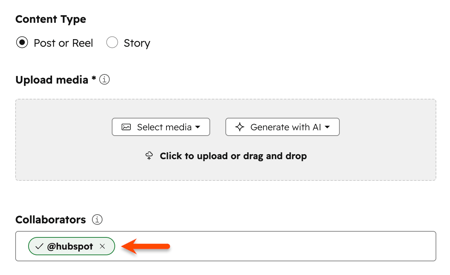
- ในช่องผู้ทำงานร่วมกันให้ป้อนชื่อผู้ใช้ Instagram สูงสุดสามชื่อ
- ผู้ทำงานร่วมกันต้องเป็นบัญชี Instagram Business หรือ Creator สาธารณะ
- เมื่อคุณเพิ่มผู้ทำงานร่วมกัน HubSpot จะยืนยันบัญชีของพวกเขา เมื่อยืนยันแล้วเครื่องหมายถูกจะแสดงในช่องผู้ทำงานร่วมกันและชื่อผู้ใช้และรูปโปรไฟล์จะถูกเพิ่มลงในตัวอย่างโพสต์ทางสังคม
-
ที่ด้านบนขวาให้คลิกตรวจสอบและเผยแพร่หรือตรวจสอบและกำหนดเวลา จากนั้นคลิกเผยแพร่หรือกำหนดเวลา
หลังจากเผยแพร่โพสต์แล้ว Instagram จะส่งการแจ้งเตือนให้ผู้ร่วมงานแต่ละคนยอมรับหรือปฏิเสธ เมื่อยอมรับแล้วโพสต์จะปรากฏในโปรไฟล์ของผู้ทำงานร่วมกัน
ตรวจสอบสถานะผู้ทำงานร่วมกัน
หลังจากเผยแพร่โพสต์ Instagram ของคุณกับผู้ร่วมงานแล้วให้ตรวจสอบสถานะของคำเชิญแต่ละรายการใน HubSpot สถานะผู้ทำงานร่วมกันอาจใช้เวลาถึง 15 นาทีในการอัปเดตใน HubSpot
- ในบัญชี HubSpot ของคุณให้คลิกเพิ่มเติมจากนั้นไปที่การตลาด > โซเชียล หากเพิ่มเติมไม่ปรากฏในบัญชีของคุณให้ไปที่การตลาด > โซเชียลโดยตรง
- ในแท็บจัดการให้วางเมาส์เหนือโพสต์ที่เผยแพร่แล้วคลิกรายละเอียด
- ที่ด้านล่างของแผงรายละเอียดทางสังคมในส่วนผู้ทำงานร่วมกันให้ตรวจสอบผู้ทำงานร่วมกันทั้งหมดและสถานะคำเชิญของพวกเขา: (เช่นรอดำเนินการยอมรับปฏิเสธหรือไม่มีการตอบกลับ)
โปรดทราบ: หากผู้ทำงานร่วมกันที่รอดำเนินการไม่ยอมรับหรือปฏิเสธภายใน 48 ชั่วโมงหลังจากเผยแพร่โพสต์ทางสังคมสถานะผู้ทำงานร่วมกันของพวกเขาจะถูกทำเครื่องหมายว่าไม่มีการตอบกลับ ผู้ทำงานร่วมกันยังคงตอบรับคำเชิญบน Instagram ได้หลังจากผ่านไป 48 ชั่วโมงแต่สถานะผู้ทำงานร่วมกันจะไม่อัพเดทใน HubSpot
สร้างสตอรี่ Instagram
สร้างโพสต์ภาพหรือวิดีโอสั้นๆที่ใช้เวลา 24 ชั่วโมงหลังจากเผยแพร่
- ในบัญชี HubSpot ของคุณ ให้คลิก เพิ่มเติม จากนั้นไปที่ Marketing > โซเชียล หาก เพิ่มเติม ไม่ปรากฏในบัญชีของคุณ ให้ไปที่ Marketing > โซเชียล โดยตรง
- ที่มุมขวาบนให้คลิกสร้างโพสต์
-
หากต้องการปรับแต่งเนื้อหาของคุณสำหรับ Instagram ให้คลิกคอน Instagram ของ SocialInstagram
-
ในส่วนประเภทเนื้อหาให้เลือก เรื่องราว
-
หากต้องการอัปโหลดสื่อไปยังโพสต์ของคุณให้คลิกเมนูแบบเลื่อนลงเลือกสื่อ แล้วเลือกเลือก [media]คุณยังสามารถลากและวางไฟล์สื่อลงในโปรแกรมแต่งเพลงได้อีกด้วย เรื่องราวในอินสตาแกรมสามารถรวมภาพหรือวิดีโอเดียวได้
-
เพื่อป้องกันการครอบตัดภาพหรือวิดีโอของคุณให้อัปโหลดสื่อด้วยอัตราส่วน 9:16 ดูข้อมูลเพิ่มเติมเกี่ยวกับข้อกำหนดด้านภาพและวิดีโอสำหรับ Instagram
-
-
C ontinue เพื่อเชื่อมโยงแคมเปญและ กำหนดเวลาหรือเผยแพร่โพสต์
ตรวจสอบโพสต์ Instagram ที่เผยแพร่
หลังจากเผยแพร่เนื้อหา Instagram ของคุณแล้วให้ตรวจสอบรายละเอียดโพสต์และเมตริกการมีส่วนร่วม ดูข้อมูลเพิ่มเติมเกี่ยวกับการตรวจสอบโพสต์โซเชียลที่เผยแพร่
โปรดทราบ: ตัวชี้วัดเรื่องราว Instagram จะถูกสร้างขึ้น 25 ชั่วโมงหลังจากเผยแพร่ เรื่องราวของคุณต้องมีการโต้ตอบอย่างน้อย 5 ครั้งเพื่อให้ข้อมูลพร้อมใช้งาน
- ในบัญชี HubSpot ของคุณ ให้คลิก เพิ่มเติม จากนั้นไปที่ Marketing > โซเชียล หาก เพิ่มเติม ไม่ปรากฏในบัญชีของคุณ ให้ไปที่ Marketing > โซเชียล โดยตรง
- ในแท็บจัดการให้วางเมาส์เหนือโพสต์ที่เผยแพร่แล้วคลิกรายละเอียด
- ในแผงด้านขวาให้ทบทวนตัวชี้วัดการมีส่วนร่วมต่อไปนี้ ตัวชี้วัดที่มีอยู่จะแตกต่างกันไปตามประเภทเนื้อหา (เช่นโพสต์ฟีดรีลหรือเรื่องราว)
- สิ่งที่ชอบ: จำนวนครั้งที่โพสต์โซเชียลถูกกดถูกใจ
- ความคิดเห็น: จำนวนความคิดเห็นในโพสต์โซเชียล
- จำนวนการดูวิดีโอ: จำนวนการดูวิดีโอในโพสต์โซเชียลที่ได้รับ
- บันทึก: จำนวนครั้งที่บันทึกโพสต์ทางสังคม
- การเข้าถึง: จำนวนผู้ใช้ที่ไม่ซ้ำกันที่ได้ดูโพสต์ทางสังคมอย่างน้อยหนึ่งครั้ง
- การแสดงผล: จำนวนครั้งที่มีการดูโพสต์ทางสังคม
- ทางออก (เฉพาะเรื่องราวใน Instagram): จำนวนครั้งที่ผู้ใช้ปัดออกจากเรื่องราว
- แตะไปข้างหน้า (เฉพาะเรื่องราวใน Instagram): จำนวนครั้งที่ผู้ใช้แตะด้านขวาเพื่อย้ายไปยังเรื่องราวถัดไป
- แตะย้อนหลัง (เฉพาะเรื่องราวใน Instagram): จำนวนครั้งที่ผู้ใช้แตะด้านซ้ายเพื่อกลับไปที่เรื่องราวก่อนหน้า
- หากต้องการดูโพสต์บนเครือข่ายสังคมให้คลิกการดำเนินการแล้วเลือกดูบน Instagram
ขั้นตอนต่อไป
- จัดการปฏิสัมพันธ์ทางสังคมและตอบข้อความโดยตรงของ Instagram
- วิเคราะห์ประสิทธิภาพ Instagram โดยใช้แท็บการวิเคราะห์ทางสังคม
- สร้างรายงานโซเชียลที่กำหนดเอง
