อัปเดตล่าสุด: 13 กุมภาพันธ์ 2025
สามารถใช้ได้กับการสมัครใช้บริการใดๆ ต่อไปนี้ ยกเว้นที่ระบุไว้:
-
 การตลาด Hub
Professional, Enterprise
การตลาด Hub
Professional, Enterprise
ขณะเดินทางคุณสามารถสร้างโพสต์โซเชียลและเผยแพร่จากแอปมือถือ HubSpot ได้ หากใช้คอมพิวเตอร์หรือแล็ปท็อปโปรดดูวิธีสร้างและเผยแพร่โพสต์โซเชียลบนเดสก์ท็อป
จากแอปมือถือ HubSpot คุณยังสามารถจัดการและตรวจสอบโพสต์โซเชียลของคุณได้
สร้างและเผยแพร่โพสต์โซเชียล
เมื่อเผยแพร่โพสต์โซเชียลจาก HubSpot เครือข่ายโซเชียลจะแสดงชื่อของผู้ใช้ที่เชื่อมต่อบัญชีโซเชียลกับ HubSpot ในฐานะผู้สร้างโพสต์ นี่เป็นเพราะ HubSpot เผยแพร่โพสต์ไปยังเครือข่ายสังคมโดยใช้ข้อมูลประจำตัวของพวกเขา
วิธีสร้างโพสต์โซเชียลใหม่ในแอปมือถือ HubSpot:
- เปิดแอป HubSpot บนอุปกรณ์ของคุณ
- ที่ด้านล่างขวาให้แตะ + สร้าง จากนั้นแตะโพสต์ทางสังคม
- เลือกช่องทำเครื่องหมายถัดจากชื่อบัญชีเครือข่ายสังคมที่คุณต้องการเผยแพร่ จากนั้นแตะเสร็จสิ้นคุณสามารถเผยแพร่โพสต์โซเชียลไปยัง Facebook, Instagram, X, LinkedIn หรือ YouTube ได้ เครือข่ายสังคมแต่ละเครือข่ายมีขีดจำกัดอักขระของตัวเอง:
- Facebook: 2,500 ตัวอักษร
- Instagram: 2,200 ตัวอักษร
- LinkedIn: 3,000 ตัวอักษร
- X: 280 ตัวอักษร
- YouTube: 5000 ตัวอักษร
- ตั้งค่าเนื้อหาฉบับร่างสำหรับโพสต์ของคุณในเครือข่ายสังคมต่างๆ:
- ในกล่องข้อความให้ป้อนเนื้อหาสำหรับโพสต์โซเชียลของคุณ ขอแนะนำให้เพิ่ม @ กล่าวถึงเป็นขั้นตอนสุดท้ายเมื่อตั้งค่าโพสต์โซเชียลของคุณในแท็บโซเชียลเน็ตเวิร์กเฉพาะ
- หากต้องการเพิ่มลิงก์ไปยังโพสต์ของคุณให้ป้อนลิง ก์เนื้อหาลงในกล่องข้อความโดยตรง ตัวอย่างลิงก์เนื้อหาควรแสดง:
- หากต้องการแสดงเฉพาะภาพตัวอย่างให้แตะตัวอย่างลิงก์ จากนั้นแตะใช้ภาพตัวอย่างเท่านั้น
- หากต้องการซ่อนตัวอย่างให้แตะตัวอย่างลิงก์ จากนั้นแตะลบตัวอย่างลิงค์
- ในกล่องข้อความให้ป้อนเนื้อหาสำหรับโพสต์โซเชียลของคุณ ขอแนะนำให้เพิ่ม @ กล่าวถึงเป็นขั้นตอนสุดท้ายเมื่อตั้งค่าโพสต์โซเชียลของคุณในแท็บโซเชียลเน็ตเวิร์กเฉพาะ
-
- วิธีเพิ่มรูปภาพหรือวิดีโอลงในโพสต์ของคุณ:
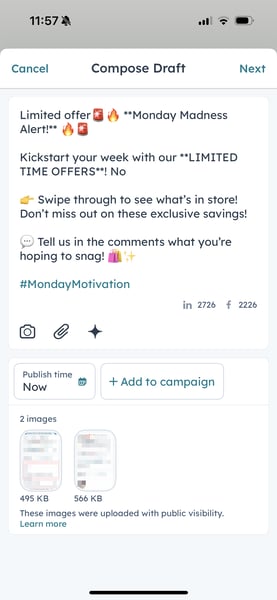
- ที่ด้านล่างซ้ายให้แตะไอคอนกล้อง
- จากนั้นเลือกเลือกรูปภาพ เลือกวิดีโอหรือถ่ายภาพหรือวิดีโอ
- หลังจากเลือกรูปหรือวิดีโอแล้วที่ด้านขวาบนให้แตะ เพิ่ม
- หลังจากถ่ายภาพหรือวิดีโอใหม่ที่ด้านล่างขวาให้คลิกใช้ภาพถ่ายหรือใช้วิดีโอ
- หากต้องการเพิ่มรูปหรือวิดีโออื่นให้แตะไอคอนกล้อง
- หากต้องการลบรูปหรือวิดีโอให้แตะรูปหรือวิดีโอจากนั้นแตะ ลบ
- วิธีเพิ่มรูปภาพหรือวิดีโอลงในโพสต์ของคุณ:
-
- วิธีเพิ่มรูปภาพหรือวิดีโอจากตัวจัดการไฟล์ของคุณลงในโพสต์ของคุณ:
- ที่ด้านล่างซ้ายให้แตะไอคอน ไฟล์แนบ
- จากนั้นเลือกเลือกภาพจากไฟล์ HubSpot หรือเลือกวิดีโอจากไฟล์ HubSpot
- เลือกช่องทำเครื่องหมายถัดจากรูปถ่ายหรือวิดีโอที่คุณต้องการเพิ่ม
- หากต้องการเพิ่มรูปหรือวิดีโออื่นให้แตะไอคอน ไฟล์แนบ
- หากต้องการลบรูปหรือวิดีโอให้แตะรูปหรือวิดีโอจากนั้นแตะ ลบ
- วิธีเพิ่มรูปภาพหรือวิดีโอจากตัวจัดการไฟล์ของคุณลงในโพสต์ของคุณ:
-
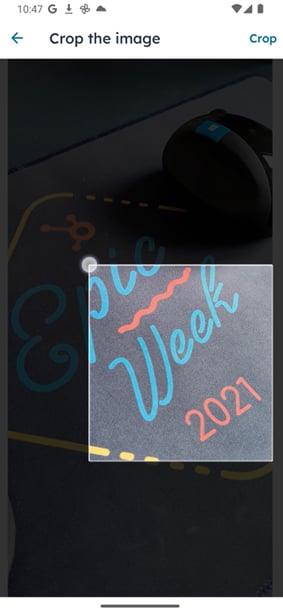
- หากคุณใช้อุปกรณ์ Android คุณสามารถครอบตัดภาพของคุณเมื่อตั้งค่าร่างโซเชียลของคุณ:
- แตะภาพแล้วคลิกครอบตัดภาพ
- ในเครื่องมือแก้ไขให้แตะและลากกรอบที่ร่างไว้เพื่อครอบตัดตามขนาดที่ต้องการ
- ที่ด้านบนขวาให้แตะครอบตัด
- หากคุณใช้อุปกรณ์ Android คุณสามารถครอบตัดภาพของคุณเมื่อตั้งค่าร่างโซเชียลของคุณ:
-
- โดยค่าเริ่มต้นโพสต์จะถูกตั้งค่าให้เผยแพร่ทันที วิธีกำหนดเวลาโพสต์:
- ที่ด้านล่างซ้ายให้แตะเวลาเผยแพร่
- ที่ด้านบนให้แตะวันที่กำหนดเอง
- เลือกวันและเวลาที่ต้องการ ตามค่าเริ่มต้นระบบจะตั้งค่าเป็นเขตเวลาบัญชีของคุณ
- วิธีเชื่อมโยงโพสต์กับแคมเปญ:
- ที่ด้านล่างขวาให้แตะเลือกแคมเปญ
- แตะชื่อแคมเปญ
- โดยค่าเริ่มต้นโพสต์จะถูกตั้งค่าให้เผยแพร่ทันที วิธีกำหนดเวลาโพสต์:
- ที่ด้านบนขวาให้คลิกถัดไป หลังจากตั้งค่าฉบับร่างของคุณแล้วขอแนะนำให้ตรวจสอบโพสต์ในแต่ละเครือข่ายสังคมเนื่องจากเครือข่ายสังคมแต่ละแห่งอาจมีข้อกำหนดด้านลักษณะและรูปภาพที่แตกต่างกัน
- หากต้องการตรวจสอบโพสต์และปรับแต่งเนื้อหาเพิ่มเติมสำหรับแต่ละเครือข่ายสังคมให้แตะชื่อเครือข่ายสังคมที่ด้านบนของหน้าจอ
- ในการปรับแต่งเนื้อหาโพสต์สำหรับแต่ละเครือข่ายสังคมในกล่องข้อความ:
- หากต้องการเพิ่มแฮชแท็กให้ใช้ # symbol หลังจากเพิ่มแฮชแท็กแล้วให้แตะแฮชแท็กเพื่อดูตัวอย่างบนโซเชียลเน็ตเวิร์ก
- หากต้องการ @ พูดถึงบัญชีอื่นให้แตะสัญลักษณ์ @ เพื่อพูดถึงหรือแท็กบัญชีอื่น
- หลังจากเพิ่มการกล่าวถึงแล้วคุณสามารถแตะ @ mention เพื่อดูตัวอย่างบัญชีบนเครือข่ายสังคมออนไลน์ได้ สำหรับเครือข่ายโซเชียลที่เฉพาะเจาะจงโปรดทราบว่า:
- Facebook: API ของ Facebook อนุญาตให้มีการพูดถึงหรือแท็กสำหรับเพจ Facebook เท่านั้น คุณไม่สามารถพูดถึงหรือแท็กผู้ใช้ Facebook แต่ละคนหรือกิจกรรม Facebook เมื่อสร้างโพสต์โซเชียลใน HubSpot
- Instagram: การกล่าวถึงจะไม่เสร็จสมบูรณ์โดยอัตโนมัติแต่ Instagram จะรับทราบการกล่าวถึงเมื่อโพสต์นั้นเผยแพร่
- LinkedIn: คุณสามารถพูดถึงทั้งหน้าบริษัท LinkedIn และโปรไฟล์ส่วนตัวที่ติดตามหน้า LinkedIn ของคุณ หากผู้ใช้ LinkedIn ปิดการมองเห็นโปรไฟล์สาธารณะโปรไฟล์ของพวกเขาจะไม่ปรากฏขึ้นและไม่สามารถพูดถึงได้
-
-
- X: เฉพาะบัญชี X ที่คุณติดตามเท่านั้นที่จะปรากฏในเมนูแบบเลื่อนลงที่กรอกข้อมูลอัตโนมัติ หากต้องการพูดถึงบัญชีที่คุณไม่ติดตามให้ป้อนที่จับ X เต็มรูปแบบ การกล่าวถึงจะได้รับการยอมรับเมื่อโพสต์มีการเผยแพร่
-
- หากต้องการบันทึกโพสต์เป็นแบบร่างให้แตะบันทึกเป็นแบบร่างที่ด้านล่าง
- วิธีกำหนดเวลาหรือเผยแพร่โพสต์:
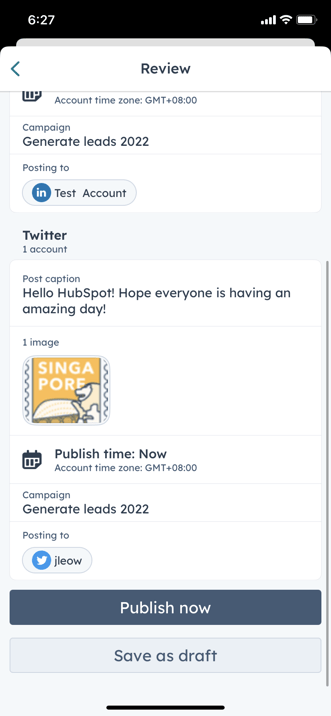
- ที่ด้านล่างให้แตะถัดไป
- หลังจากตรวจสอบโพสต์โซเชียลของคุณแล้วให้คลิกเผยแพร่ตอนนี้ กำหนดเวลาโพสต์หรือบันทึกเป็นแบบร่าง
ปรับแต่งรายละเอียดโพสต์ Instagram เพิ่มเติม
หากคุณโพสต์ลง Instagram โดยเฉพาะคุณสามารถปรับแต่งรายละเอียดเพิ่มเติมเช่นประเภทการโพสต์ความคิดเห็นแรกและตำแหน่งที่ตั้ง:- ตามค่าเริ่มต้นจะมีการเลือกโพสต์ Instagram ปกติ นอกจากนี้คุณยังสามารถสร้างวงล้อหรือเรื่องราวของ Instagram:
- หากต้องการสร้างรีล Instagram ให้แตะเมนูแบบเลื่อนลงประเภทโพสต์แล้วเลือก รีล หากต้องการกำหนดค่าว่ารีลจะแสดงในฟีดหลักของบัญชีของคุณหรือไม่ให้แตะเพื่อตั้งค่าการแชร์ด้วยเพื่อสลับฟีด
- หากต้องการสร้างสตอรี่ Instagram ให้แตะเมนูแบบเลื่อนลงประเภทโพสต์แล้วเลือก S tory
- วิธีเพิ่มตำแหน่งลงในโพสต์หรือรีล Instagram:
- ที่ด้านล่างของกล่องข้อความให้แตะไอคอนตำแหน่งที่ตั้ง
- ในกล่องข้อความค้นหาสถานที่ให้ป้อนชื่อสถานที่ที่คุณต้องการเพิ่ม จากนั้นเลื่อนเพื่อค้นหาสถานที่ต่างๆที่มีอยู่
- แตะตำแหน่งที่ต้องการ
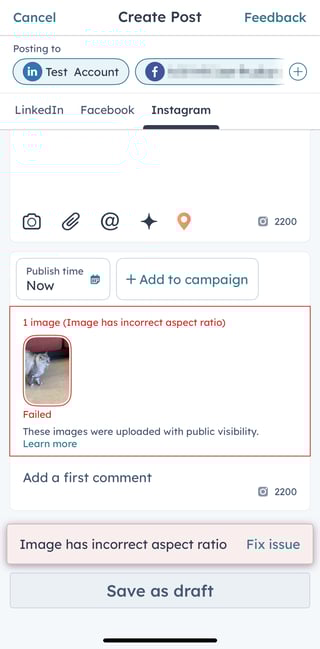
- เมื่อปรับแต่งโพสต์ Instagram ของคุณหากรูปภาพไม่เป็นไปตามข้อกำหนดอัตราส่วนภาพของ Instagram การแจ้งเตือนจะปรากฏขึ้น: รูปภาพมีอัตราส่วนภาพที่ไม่ถูกต้องวิธีแก้ปัญหานี้:
- ในการแจ้งเตือนให้แตะแก้ไขปัญหา
- ในเครื่องมือแก้ไขอัตราส่วนจะถูกตั้งค่าเป็นอัตราส่วนเริ่มต้นของ instagram โดยอัตโนมัติ ครอปรู ปของคุณตามนั้น
- หลังจากครอบตัดภาพของคุณที่ด้านบนขวาให้แตะเสร็จสิ้น
- หากต้องการมีส่วนร่วมกับผู้ติดตามของคุณและเพิ่มความคิดเห็นแรกในรีลของคุณให้ป้อนความคิดเห็นแรกใน Instagram ของคุณ นอกจากนี้คุณยังสามารถใช้แฮชแท็ก (#) ในความคิดเห็นแรกของคุณ
- หากต้องการบันทึกโพสต์เป็นแบบร่างให้แตะบันทึกเป็นแบบร่าง
- วิธีกำหนดเวลาหรือเผยแพร่โพสต์:
- ที่ด้านล่างให้แตะถัดไป
- หลังจากตรวจสอบโพสต์โซเชียลของคุณแล้วให้คลิกเผยแพร่ตอนนี้ กำหนดเวลาโพสต์หรือบันทึกเป็นแบบร่าง
เผยแพร่โพสต์เอกสาร LinkedIn
หากคุณโพสต์ไปยัง LinkedIn โดยเฉพาะคุณยังสามารถสร้างและเผยแพร่โพสต์เอกสาร LinkedIn และเพิ่มเอกสาร PDF แบบเลื่อนได้ลงในโพสต์ของคุณ
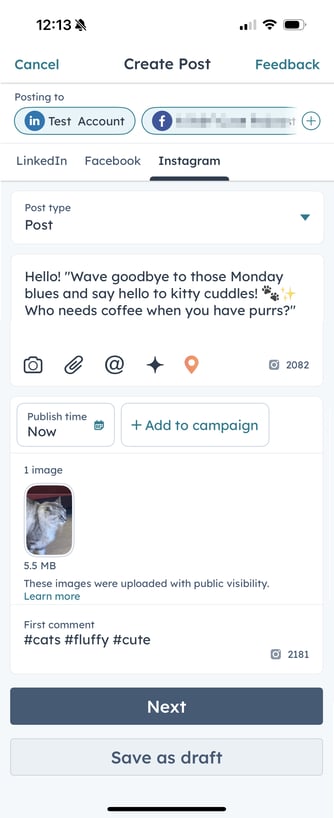
- หากต้องการสร้างโพสต์เอกสาร LinkedIn ให้แตะเมนูแบบเลื่อนลงประเภทโพสต์แล้วเลือก เอกสาร
- ในส่วนเพิ่มเอกสารคุณสามารถเพิ่มเอกสาร PDF จากอุปกรณ์มือถือของคุณหรือจากเครื่องมือไฟล์ HubSpot:
- หากต้องการเพิ่มเอกสารจากอุปกรณ์มือถือให้แตะจากอุปกรณ์ จากนั้นเลือกไฟล์ของคุณ
- หากต้องการเพิ่มเอกสารจากอุปกรณ์มือถือให้แตะไฟล์ HubSpot จากนั้นเลือกไฟล์ของคุณ เมื่อเพิ่มเอกสาร PDF จากเครื่องมือไฟล์จะสามารถใช้ได้เฉพาะไฟล์ที่มีการเปิดเผยต่อสาธารณะเท่านั้น
เผยแพร่วิดีโอ YouTube
วิธีเผยแพร่วิดีโอ YouTube จากแอปมือถือ HubSpot:
- เปิดแอป HubSpot บนอุปกรณ์ของคุณ
- ที่ด้านล่างขวาให้แตะ + สร้าง จากนั้นแตะโพสต์ทางสังคม
- เลือกช่องทำเครื่องหมายถัดไปของบัญชี YouTube ที่คุณต้องการโพสต์จากนั้นแตะเสร็จสิ้น
- ตั้งค่าต่อไปนี้:
-
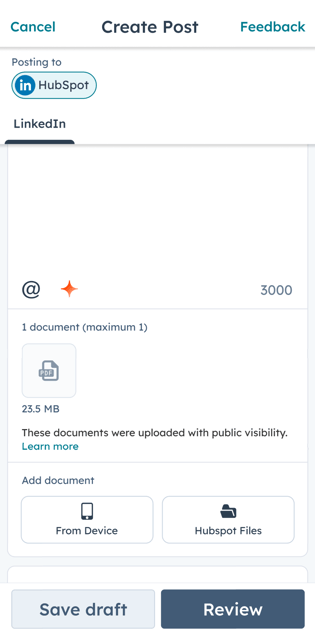
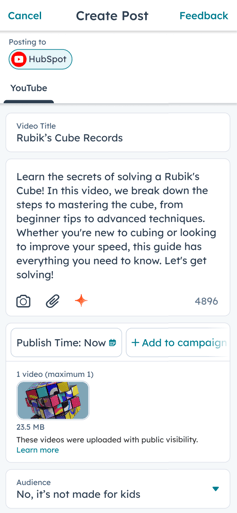
- ชื่อวิดีโอ: ชื่อสำหรับวิดีโอ YouTube ของคุณ ต้องใส่ข้อมูลในช่องนี้
- คุณสามารถใช้อักขระได้สูงสุด 100 ตัว
- ชื่อเรื่องต้องไม่มีอักขระที่ไม่ถูกต้องเช่น '<'
- คุณต้องการพูดอะไรกับเครือข่ายของคุณ: อัปโหลดวิดีโอและเพิ่มคำอธิบายสำหรับโพสต์ของคุณต้องระบุข้อมูลนี้
- เมื่อป้อนคำอธิบายคุณสามารถใส่คำหลักเพื่อช่วยให้ผู้ใช้ค้นหาวิดีโอของคุณเมื่อค้นหาใน YouTube มีขีดจำกัด 5,000 อักขระ
- หากต้องการอัปโหลดวิดีโอไปยังบัญชี YouTube ของคุณให้แตะไอคอนกล้อง จากนั้นแตะเลือกวิดีโอหรือถ่ายวิดีโอ
- เมื่อเลือกวิดีโอที่มีอยู่จากเครื่องมือไฟล์วิดีโอจะต้องมีการตั้งค่าการมองเห็นแบบสาธารณะหรือสาธารณะ - noindex หากตั้งค่าการมองเห็นวิดีโอเป็นแบบส่วนตัวคุณจะไม่สามารถเลือกวิดีโอได้
- วิดีโอต้องเป็นไปตามข้อกำหนดการจัดรูปแบบวิดีโอและเสียงของ YouTube
- หากต้องการเผยแพร่วิดีโอสั้นๆบน YouTube วิดีโอต้องมีความยาวไม่เกิน 60 วินาที วิดีโอปกติควรใช้เวลาไม่เกิน 15 นาที
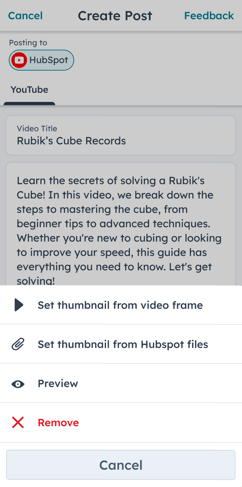
- หลังจากอัพโหลดวิดีโอแล้วหากต้องการจัดการภาพขนาดย่อให้แตะวิดีโอที่อัพโหลด
- หากต้องการดูตัวอย่างภาพขนาดย่อให้แตะดูตัวอย่าง
- หากต้องการเปลี่ยนภาพขนาดย่อให้เลือกตั้งค่าภาพขนาดย่อจากเฟรมวิดีโอหรือตั้งค่าภาพขนาดย่อจากไฟล์ HubSpot
- หากต้องการลบวิดีโอให้แตะวิดีโอที่อัพโหลดจากนั้นเลือก ลบ
- ชื่อวิดีโอ: ชื่อสำหรับวิดีโอ YouTube ของคุณ ต้องใส่ข้อมูลในช่องนี้
-
- เวลาเผยแพร่: เลือกเผยแพร่วิดีโอของคุณทันทีหรือกำหนดเวลาเผยแพร่วิดีโอของคุณในวันและเวลาที่กำหนด
- แคมเปญ: เลือกเชื่อมโยงวิดีโอของคุณกับแคมเปญใหม่หรือแคมเปญที่มีอยู่
-
- ผู้ชม: เลือกใช่วิดีโอนี้สร้างขึ้นสำหรับเด็กหรือไม่ใช่วิดีโอนี้ไม่ได้สร้างขึ้นสำหรับเด็กเพื่อกำหนดว่าวิดีโอของคุณเหมาะสำหรับเด็กหรือไม่
- ผู้ชม: เลือกใช่วิดีโอนี้สร้างขึ้นสำหรับเด็กหรือไม่ใช่วิดีโอนี้ไม่ได้สร้างขึ้นสำหรับเด็กเพื่อกำหนดว่าวิดีโอของคุณเหมาะสำหรับเด็กหรือไม่
- เพลย์ลิสต์: เลือกเพลย์ลิสต์ YouTube ที่มีอยู่เพื่อเพิ่มวิดีโอนี้ เรียนรู้เพิ่มเติมเกี่ยวกับการสร้างและจัดการเพลย์ลิสต์ YouTube
-
- ภาษา: เลือกภาษาหลักสำหรับวิดีโอ YouTube ของคุณ
- หมวดหมู่: เลือกหมวดหมู่เพื่อช่วยให้ผู้ใช้ค้นหาวิดีโอของคุณได้ง่ายขึ้น ตัวอย่างเช่นจัดหมวดหมู่วิดีโอการสอนเป็นเพื่อการศึกษา
- การมองเห็น: ตั้งค่าตัวเลือกการมองเห็นสำหรับวิดีโอ YouTube ของคุณ คุณสามารถตั้งค่าวิดีโอเป็นส่วนตัวปิดประกาศหรือสาธารณะได้ เรียนรู้เพิ่มเติมเกี่ยวกับตัวเลือกการแสดงผลของ YouTube
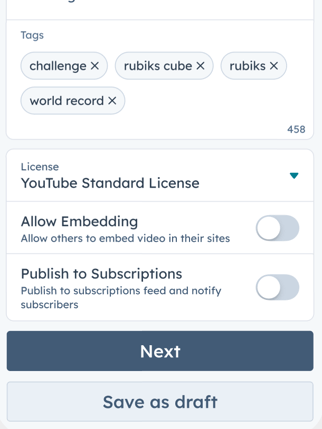
- เพิ่มแท็ก...: เพิ่มแท็กลงในวิดีโอ YouTube ของคุณเพื่อให้ผู้ใช้สามารถค้นหาวิดีโอของคุณได้ง่ายขึ้น แต่ละแท็กควรคั่นด้วยเครื่องหมายจุลภาค ดูข้อมูลเพิ่มเติมเกี่ยวกับแท็ก YouTube
- ใบอนุญาต: เลือกประเภทใบอนุญาตสำหรับวิดีโอของคุณ ตามค่าเริ่มต้นสิทธิ์การใช้งาน YouTube มาตรฐานจะถูกเลือก
- อนุญาตให้ฝัง: อนุญาตให้ผู้ใช้รายอื่นฝังวิดีโอ YouTube ของคุณในเว็บไซต์ของตน
- เผยแพร่ไปยังฟีดการสมัครรับข้อมูลและแจ้งให้สมาชิกทราบ: แจ้งให้สมาชิก YouTube ของคุณทราบเมื่อคุณเผยแพร่วิดีโอนี้
- หลังจากตั้งค่าวิดีโอ YouTube ของคุณแล้วที่ด้านล่างให้แตะถัดไปหรือบันทึกเป็นแบบร่าง
- หลังจากตรวจสอบรายละเอียดวิดีโอ YouTube ของคุณแล้วให้แตะเผยแพร่ตอนนี้ กำหนดเวลาโพสต์หรือบันทึกเป็นแบบร่าง