
อัปเดตล่าสุด: 27 กุมภาพันธ์ 2026
สามารถใช้ได้กับการสมัครใช้บริการใดๆ ต่อไปนี้ ยกเว้นที่ระบุไว้:
-
 Service Hub
Professional, Enterprise
Service Hub
Professional, Enterprise
-
 เนื้อหา Hub
Professional, Enterprise
เนื้อหา Hub
Professional, Enterprise
การลงชื่อเพียงครั้งเดียว (SSO) เป็นวิธีเข้าสู่แอปพลิเคชันต่างๆอย่างปลอดภัยด้วยชื่อผู้ใช้และรหัสผ่านเดียว การใช้ SSO สำหรับเนื้อหาส่วนตัวช่วยเพิ่มความคล่องตัวในการเข้าถึงเนื้อหาส่วนตัวและตรวจสอบให้แน่ใจว่าเนื้อหาของคุณสามารถเข้าถึงได้โดยผู้เข้าชมภายในเท่านั้น
ผู้ดูแลระบบไอทีของคุณสามารถตั้งค่าแอปพลิเคชัน HubSpot ในบัญชีผู้ให้บริการข้อมูลประจำตัวของคุณเช่น Google หรือ Okta สมาชิกในองค์กรของคุณที่มีสิทธิ์เข้าถึงแอปพลิเคชัน HubSpot ภายในบัญชีผู้ให้บริการข้อมูลประจำตัวของคุณสามารถลงชื่อเข้าใช้ด้วย SSO เพื่อดูเนื้อหาส่วนตัวได้
คุณสามารถปรับแต่งเพิ่มเติมว่าบุคคลใดมีสิทธิ์เข้าถึงเนื้อหาเฉพาะตามการเป็นสมาชิกกลุ่มในบัญชี HubSpot ของคุณ หากต้องการเข้าถึงเนื้อหาตามการเป็นสมาชิกกลุ่มสมาชิกเหล่านี้ในทีมของคุณจะต้องมีบันทึกการติดต่อในบัญชี HubSpot ของคุณ
โปรดทราบ: ในวันที่ 5 กุมภาพันธ์ 2025 ความสามารถในการใช้ SSO สำหรับแอปพลิเคชัน JWT ใหม่คือพระอาทิตย์ตกดิน แอปพลิเคชันที่ใช้ JWT ที่กำหนดค่าไว้สำหรับ SSO ก่อนวันดังกล่าวจะไม่ได้รับผลกระทบ ต่อไปขอแนะนำให้ใช้แอปพลิเคชัน Open ID Connect (OIDC) แทน
ก่อนที่คุณจะเริ่มต้น
ก่อนที่คุณจะเริ่มทำงานกับฟีเจอร์นี้ตรวจสอบให้แน่ใจว่าคุณเข้าใจอย่างถ่องแท้ว่าควรดำเนินการขั้นตอนใดล่วงหน้ารวมถึงข้อจำกัดของฟีเจอร์และผลที่อาจเกิดขึ้นจากการใช้ฟีเจอร์นี้
ทำความเข้าใจข้อกำหนด
- ขั้นตอนการตั้งค่านี้ต้องทำโดยผู้ดูแลระบบไอทีที่มีประสบการณ์ในการสร้างแอปพลิเคชันในบัญชีผู้ให้บริการข้อมูลประจำตัวของคุณและได้รับอนุญาตให้แก้ไขการตั้งค่าเว็บไซต์ใน HubSpot
- สามารถกำหนดค่า SSO สำหรับโดเมนย่อยที่โฮสต์โดย HubSpot หนึ่งโดเมนต่อบัญชีผู้ให้บริการข้อมูลประจำตัว เพื่อผลลัพธ์ที่ดีที่สุดขอแนะนำให้อุทิศโดเมนย่อยหนึ่งโดเมนสำหรับการเป็นสมาชิก SSO เท่านั้น
ทำความเข้าใจข้อจำกัดและข้อพิจารณา
- SSO สำหรับเนื้อหาส่วนตัวมีให้สำหรับเนื้อหาประเภทต่อไปนี้:
- บัญชี Content Hub Professional และ Enterprise สามารถตั้งค่า SSO สำหรับบล็อกหน้า Landing Page และหน้าเว็บไซต์ได้
- บัญชี Service Hub Professional และ Enterprise สามารถตั้งค่า SSO สำหรับบทความฐานความรู้และพอร์ทัลลูกค้าได้
- อีเมลแจ้งเตือนและหน้าเข้าสู่ระบบสำหรับเนื้อหาส่วนตัวที่ต้องใช้ SSO จะได้รับการจัดการโดยบัญชีผู้ให้บริการข้อมูลประจำตัวของคุณแทนที่จะเป็นการตั้งค่าเนื้อหาส่วนตัวของคุณใน HubSpot
- เนื้อหาส่วนตัวที่ต้องใช้ SSO จะไม่ถูกรวบรวมโดยเครื่องมือค้นหาและสามารถดูได้โดยผู้ติดต่อที่มีสิทธิ์เข้าถึงและเข้าสู่ระบบเท่านั้น
- เนื้อหาหน้าเว็บใดๆเช่นรูปภาพและแบบฟอร์มจะต้องใช้ SSO ในการเข้าถึงเป็นส่วนหนึ่งของหน้าเว็บเท่านั้น หาก URL ของเนื้อหามีให้แยกต่างหากพวกเขาจะไม่ต้องใช้ SSO ในการเข้าถึง เรียนรู้เพิ่มเติมเกี่ยวกับการตั้งค่าการมองเห็น URL สำหรับเนื้อหาในเครื่องมือไฟล์
- หากคุณเปิด SSO สำหรับโดเมนที่กำหนดให้ต้องลงทะเบียนสมาชิกก่อนหน้านี้ SSO จะใช้กลุ่มสมาชิกเดิมของคุณ หากคุณปิด SSO อีกครั้งเนื้อหาจะกลับไปเป็นต้องลงทะเบียนสมาชิกสำหรับเซกเมนต์เดียวกัน
ตั้งค่า SSO สำหรับเนื้อหาส่วนตัวของ HubSpot ในบัญชีผู้ให้บริการข้อมูลประจำตัวของคุณ
ในการตั้งค่า SSO สำหรับเนื้อหาส่วนตัวที่โฮสต์ใน HubSpot ผู้ดูแลระบบไอทีของคุณจะสร้างแอปพลิเคชันใหม่สำหรับการเข้าถึงเนื้อหา HubSpot เพื่อให้กระบวนการนี้เสร็จสมบูรณ์ผู้ดูแลระบบไอทีของคุณจะอ้างอิงค่าจากการตั้งค่าเนื้อหาส่วนตัวของคุณใน HubSpot
ขั้นตอนและช่องที่จำเป็นในการเพิ่มแอปพลิเคชันใหม่ในผู้ให้บริการข้อมูลประจำตัวของคุณอาจแตกต่างกันไป คำแนะนำทั่วไปในการตั้งค่า SSO สำหรับเนื้อหาส่วนตัวมีดังต่อไปนี้
ตั้งค่า SSO สำหรับแอปพลิเคชันที่ใช้ SAML
วิธีสร้างแอปพลิเคชัน SAML ใหม่สำหรับเนื้อหาส่วนตัวของ HubSpot ในบัญชีผู้ให้บริการข้อมูลประจำตัวของคุณ:
- เข้าสู่ระบบบัญชีผู้ให้บริการข้อมูลประจำตัวของคุณ
- ไปที่แอปพลิเคชันภายในบัญชีผู้ให้บริการข้อมูลประจำตัวของคุณ
- ในบัญชี HubSpot ของคุณ คลิก ไอคอนการตั้งค่า ในแถบนำทางด้านบน
- ในเมนูแถบด้านข้างซ้ายให้ไปที่เนื้อหา > เนื้อหาส่วนตัว
- ที่ด้านบนของหน้าให้คลิกเลือกโดเมนเพื่อแก้ไขเมนูแบบเลื่อนลงและเลือกโดเมนย่อย
- ในส่วนการลงชื่อเพียงครั้งเดียว (SSO) ให้คลิกตั้งค่า SSO
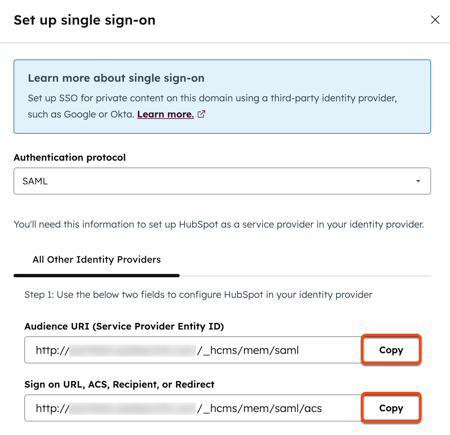
- ในแผงด้านขวาให้คลิกเมนูแบบเลื่อนลงโปรโตคอลการตรวจสอบสิทธิ์แล้วเลือก SAML
- ในส่วนขั้นตอนที่ 1 ในแผงด้านขวาให้คัดลอก URI ผู้ชม (ID เอนทิตีผู้ให้บริการ) และลงชื่อเข้าใช้ URL, ACS, ผู้รับหรือเปลี่ยนเส้นทาง
- ในบัญชีผู้ให้บริการข้อมูลประจำตัวของคุณ:
- วาง URI ผู้ชม (ID เอนทิตีผู้ให้บริการ) และลงชื่อเข้าใช้ URL, ACS, ผู้รับหรือการเปลี่ยนเส้นทางที่ คัดลอกจาก HubSpot ลงในฟิลด์ที่เกี่ยวข้อง
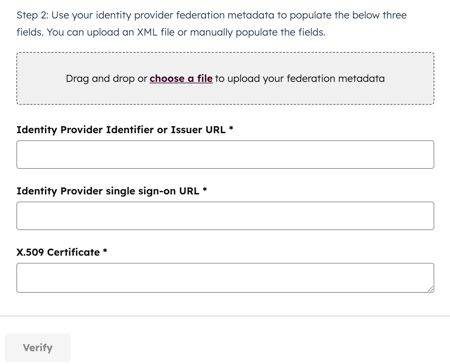
- คัดลอกตัวระบุสำหรับตัวระบุผู้ให้บริการข้อมูลประจำตัวหรือ URL ของผู้ออก URL การลงชื่อเพียงครั้งเดียวของผู้ให้บริการข้อมูลประจำตัวและใบรับรอง X.509
- ในบัญชี HubSpot ของคุณในส่วนขั้นตอนที่ 2 ให้วางตัวระบุผู้ให้บริการข้อมูลประจำตัวหรือ URL ของผู้ออก URL การลงชื่อเข้าใช้ครั้งเดียวของผู้ให้บริการข้อมูลประจำตัวและค่าใบรับรอง X.509 ลงในฟิลด์ที่เกี่ยวข้อง นอกจากนี้คุณยังสามารถอัปโหลดไฟล์ XML เพื่อเติมข้อมูลในฟิลด์
- คลิก ยืนยัน
- เมื่อขั้นตอนการยืนยันเสร็จสมบูรณ์คุณจะเห็นการยืนยันว่ามีการเปิดใช้งานการลงชื่อเพียงครั้งเดียวสำหรับโดเมนของคุณในการตั้งค่าเนื้อหาส่วนตัวของคุณ
ตั้งค่า SSO สำหรับแอปพลิเคชัน OpenID Connect (OIDC)
วิธีสร้างแอปพลิเคชัน OpenID Connect (OIDC) ใหม่สำหรับเนื้อหาส่วนตัวของ HubSpot ในบัญชีผู้ให้บริการข้อมูลประจำตัวของคุณ:
- เข้าสู่ระบบบัญชีผู้ให้บริการข้อมูลประจำตัวของคุณ
- ไปที่แอปพลิเคชันภายในบัญชีผู้ให้บริการข้อมูลประจำตัวของคุณ
- ในบัญชี HubSpot ของคุณ คลิก ไอคอนการตั้งค่า ในแถบนำทางด้านบน
- ในเมนูแถบด้านข้างซ้ายให้ไปที่เนื้อหา > เนื้อหาส่วนตัว
- ที่ด้านบนของหน้าให้คลิกเลือกโดเมนเพื่อแก้ไขเมนูแบบเลื่อนลงและเลือกโดเมนย่อย
- ในส่วนการลงชื่อเพียงครั้งเดียว (SSO) ให้คลิกตั้งค่า SSO
- ในแผงด้านขวาให้คลิกเมนูแบบเลื่อนลงโปรโตคอลการตรวจสอบสิทธิ์ แล้วเลือก OIDC
- คลิกคัดลอกถัดจากช่อง URI การเปลี่ยนเส้นทางการลงชื่อเข้าใช้และ URI การเปลี่ยนเส้นทางการลงชื่อออกเพื่อคัดลอกค่าไปยังคลิปบอร์ดของคุณ
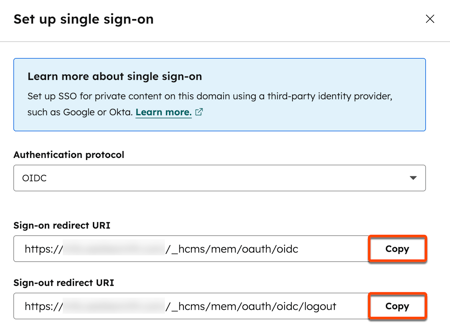
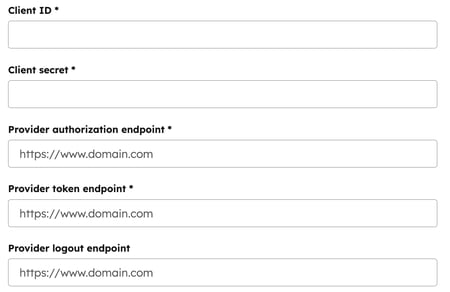
- ในบัญชีผู้ให้บริการข้อมูลประจำตัวของคุณให้เพิ่มค่าที่คุณคัดลอกจากช่อง URI การเปลี่ยนเส้นทางการลงชื่อเข้าใช้และ URI การเปลี่ยนเส้นทางการลงชื่อออก จากนั้นรวบรวมค่าสำหรับฟิลด์ต่อไปนี้:
-
- ID ไคลเอนต์
- ความลับไคลเอนต์
-
-
-
- จุดสิ้นสุดการให้สิทธิ์ผู้ให้บริการ
- จุดสิ้นสุดโทเค็นของผู้ให้บริการ
- จุดสิ้นสุดการออกจากระบบของผู้ให้บริการ
-
- ในบัญชี HubSpot ของคุณให้ป้อนค่าที่คุณเก็บรวบรวมจากบัญชีผู้ให้บริการข้อมูลประจำตัวของคุณ
- คลิก ยืนยัน
- เมื่อขั้นตอนการยืนยันเสร็จสมบูรณ์คุณจะเห็นการยืนยันว่ามีการเปิดใช้งานการลงชื่อเข้าใช้เพียงครั้งเดียวสำหรับโดเมนของคุณในการตั้งค่าเนื้อหาส่วนตัวของคุณ
ต้องการ SSO สำหรับเนื้อหาของคุณ
มีสองตัวเลือกสำหรับการกำหนดเนื้อหาส่วนตัวด้วย SSO:
- ส่วนตัว - ต้องลงชื่อเข้าใช้เพียงครั้งเดียว (SSO): ทุกคนในองค์กรผู้ให้บริการข้อมูลประจำตัวของคุณที่มีสิทธิ์เข้าถึงแอปพลิเคชัน HubSpot สามารถเข้าสู่ระบบด้วย SSO เพื่อดูเนื้อหาส่วนตัวได้
- ส่วนตัว - การลงชื่อเพียงครั้งเดียว (SSO) ที่จำเป็นสำหรับเซกเมนต์: บุคคลในองค์กรผู้ให้บริการข้อมูลประจำตัวของคุณที่มีการเป็นสมาชิกเซกเมนต์เฉพาะสามารถลงชื่อเข้าใช้ด้วย SSO เพื่อดูเนื้อหาส่วนตัวได้ บุคคลเหล่านี้ต้องมีสิทธิ์เข้าถึงแอปพลิเคชัน HubSpot ภายในบัญชีผู้ให้บริการข้อมูลประจำตัวของคุณ (เช่น Okta หรือ Google) แต่ไม่จำเป็นต้องเป็นผู้ใช้ในบัญชี HubSpot ของคุณ
กำหนด SSO สำหรับบล็อก
กำหนด SSO สำหรับบล็อกที่โฮสต์ในโดเมนย่อยที่คุณเชื่อมต่อในบัญชีผู้ให้บริการข้อมูลประจำตัวของคุณ การเปิด SSO สำหรับบล็อกใดบล็อกหนึ่งจะส่งผลกระทบต่อโพสต์บล็อกทั้งหมดที่เผยแพร่ในบล็อกนั้น ไม่สามารถกำหนด SSO สำหรับโพสต์บล็อกเฉพาะได้
โปรดทราบ: หากคุณต้องการ SSO สำหรับบล็อกที่โฮสต์เนื้อหาส่วนตัวที่มีการลงทะเบียนสมาชิกอยู่แล้วบล็อกนั้นจะไม่สามารถเข้าถึงผู้ติดต่อเหล่านั้นได้อีกต่อไป
วิธีตั้งค่า SSO สำหรับบล็อก:
- ในบัญชี HubSpot ของคุณ คลิก ไอคอนการตั้งค่า ในแถบนำทางด้านบน
- ในเมนูแถบด้านข้างซ้ายให้ไปที่เนื้อหา > บล็อก
- ที่ด้านบนซ้ายให้คลิกเลือกบล็อกเพื่อแก้ไขเมนูแบบเลื่อนลงและเลือกบล็อกที่โฮสต์ในโดเมนย่อยที่คุณตั้งค่าไว้กับผู้ให้บริการข้อมูลประจำตัวของคุณ
- ในส่วนควบคุมการเข้าถึงผู้ชมให้ตั้งค่า SSO:
- เลือกแบบส่วนตัว - ต้องลงชื่อเพียงครั้งเดียว (SSO) เพื่ออนุญาตให้ทุกคนในองค์กรผู้ให้บริการข้อมูลประจำตัวของคุณเข้าถึงแอปพลิเคชัน HubSpot ได้
- เลือกแบบส่วนตัว - ต้องลงชื่อเข้าใช้เพียงครั้งเดียวกับเซกเมนต์เพื่อให้สิทธิ์การเข้าถึงบุคคลในบัญชีผู้ให้บริการข้อมูลประจำตัวของคุณพร้อมสิทธิ์การเข้าถึงแอปพลิเคชัน HubSpot และการเป็นสมาชิกเซกเมนต์เฉพาะ จากนั้นเลือกกลุ่มที่คุณต้องการเข้าถึงเนื้อหานี้
- ที่ด้านซ้ายล่างให้คลิก บันทึก
ต้องการ SSO สำหรับหน้า Landing Page หรือหน้าเว็บไซต์
กำหนด SSO สำหรับหน้า Landing Page หรือหน้าเว็บไซต์ที่โฮสต์ในโดเมนย่อยที่คุณเชื่อมต่อในบัญชีผู้ให้บริการข้อมูลประจำตัวของคุณ
โปรดทราบ: หากคุณต้องการ SSO สำหรับหน้า Landing Page หรือหน้าเว็บไซต์ที่ตั้งค่าเป็นเนื้อหาส่วนตัวที่มีการลงทะเบียนสมาชิกแล้วหน้านั้นจะไม่สามารถเข้าถึงผู้ติดต่อเหล่านั้นได้อีกต่อไป
วิธีตั้งค่า SSO สำหรับบางหน้า:-
ไปที่เนื้อหาของคุณ:
- หน้าเว็บไซต์: ในบัญชี HubSpot ของคุณ ไปที่ เนื้อหา > หน้าเว็บไซต์
- หน้า Landing Page: ในบัญชี HubSpot ของคุณ ไปที่ เนื้อหา > หน้าแลนดิ้ง
- เลือกช่องทำเครื่องหมายถัดจากหน้าที่คุณต้องการใช้ SSO
- ที่ด้านบนของตารางให้คลิกเมนูแบบเลื่อนลงเพิ่มเติมและเลือกควบคุมการเข้าถึงของผู้ชม
- ในแผงด้านขวาให้ตั้งค่า SSO สำหรับหน้าเว็บที่คุณเลือกจากนั้นคลิกบันทึก:
- เลือกแบบส่วนตัว - ต้องลงชื่อเพียงครั้งเดียวเพื่ออนุญาตให้ทุกคนในองค์กรผู้ให้บริการข้อมูลประจำตัวของคุณเข้าถึงแอปพลิเคชัน HubSpot ได้
- เลือกแบบส่วนตัว - ต้องลงชื่อเข้าใช้เพียงครั้งเดียวกับเซกเมนต์เพื่อให้สิทธิ์การเข้าถึงบุคคลในบัญชีผู้ให้บริการข้อมูลประจำตัวของคุณพร้อมสิทธิ์การเข้าถึงแอปพลิเคชัน HubSpot และการเป็นสมาชิกเซกเมนต์เฉพาะ จากนั้นเลือกกลุ่มเฉพาะที่คุณต้องการเข้าถึงเนื้อหานี้
กำหนด SSO สำหรับบทความฐานความรู้เฉพาะ
กำหนด SSO สำหรับบทความฐานความรู้เฉพาะที่โฮสต์ในโดเมนย่อยที่คุณเชื่อมต่อในบัญชีผู้ให้บริการข้อมูลประจำตัวของคุณ นอกจากนี้คุณยังสามารถควบคุมการเข้าถึงของผู้ชมไปยังบทความเฉพาะได้ในแท็บการตั้งค่าของเครื่องมือแก้ไขบทความ
โปรดทราบ: หากคุณต้องการ SSO สำหรับบทความฐานความรู้ที่ตั้งค่าเป็นเนื้อหาส่วนตัวที่มีการลงทะเบียนสมาชิกแล้วผู้ติดต่อเหล่านั้นจะไม่สามารถเข้าถึงบทความนั้นได้อีกต่อไป
วิธีตั้งค่า SSO สำหรับบทความฐานความรู้เฉพาะ:
- ในบัญชี HubSpot ของคุณ ไปที่บริการ > ฐานความรู้
- คลิกแท็บบทความ
- เลือกช่องทำเครื่องหมายถัดจากบทความที่คุณต้องการใช้ SSO
- ที่ด้านบนของตารางให้คลิกควบคุมการเข้าถึงของผู้ชม
- ในแผงด้านขวาให้ตั้งค่า SSO สำหรับบทความเหล่านี้จากนั้นคลิกบันทึก:
- เลือกแบบส่วนตัว - ต้องลงชื่อเพียงครั้งเดียวเพื่ออนุญาตให้ทุกคนในองค์กรผู้ให้บริการข้อมูลประจำตัวของคุณเข้าถึงแอปพลิเคชัน HubSpot ได้
- เลือกแบบส่วนตัว - ต้องลงชื่อเข้าใช้เพียงครั้งเดียวกับเซกเมนต์เพื่อมอบสิทธิ์การเข้าถึงบุคคลในบัญชีผู้ให้บริการข้อมูลประจำตัวของคุณด้วยการเข้าถึงแอปพลิเคชัน HubSpot และการเป็นสมาชิกเซกเมนต์เฉพาะ จากนั้นเลือกกลุ่มเฉพาะที่คุณต้องการเข้าถึงเนื้อหานี้
กำหนด SSO สำหรับบทความฐานความรู้ทั้งหมด
กำหนดให้ SSO สำหรับบทความฐานความรู้ทั้งหมดสำหรับฐานความรู้เฉพาะที่โฮสต์ในโดเมนย่อยที่คุณเชื่อมต่อในบัญชีผู้ให้บริการข้อมูลประจำตัวของคุณ
- ในบัญชี HubSpot ของคุณ คลิก ไอคอนการตั้งค่า ในแถบนำทางด้านบน
- ในเมนูแถบด้านข้างซ้ายให้ไปที่เนื้อหา > ฐานความรู้
- หากคุณมีฐานความรู้หลายฐานให้คลิกเมนูแบบเลื่อนลงรายการแรกในส่วนมุมมองปัจจุบันและเลือกฐานความรู้ นี่จะเป็นเมนูแบบเลื่อนลงที่สองในบัญชีที่มี Add-on ของแบรนด์
- ในส่วนการควบคุมการเข้าถึงให้เลือกต้องลงชื่อเข้าใช้เพียงครั้งเดียว (SSO)
- ที่ด้านล่างซ้ายให้คลิก บันทึก
ปิด SSO สำหรับเนื้อหาส่วนตัว
การปิด SSO สำหรับเนื้อหาส่วนตัวจะส่งผลกระทบต่อเนื้อหาของคุณแตกต่างกันไปขึ้นอยู่กับการตั้งค่าที่คุณเลือก
- เนื้อหาที่ตั้งค่าเป็นส่วนตัว - ต้องลงชื่อเข้าใช้เพียงครั้งเดียวจะกลายเป็นสาธารณะ
- เนื้อหาที่ตั้งค่าเป็นส่วนตัว - ต้องลงชื่อเข้าใช้เพียงครั้งเดียวในกลุ่มจะไม่สามารถเข้าถึงได้
เพื่อให้เนื้อหาส่วนตัวของคุณเป็นส่วนตัวเมื่อคุณปิด SSO HubSpot ขอแนะนำให้เปลี่ยนการเข้าถึงผู้ชมสำหรับเนื้อหาส่วนตัวของคุณเป็นแบบส่วนตัว - ต้องลงชื่อเข้าใช้เพียงครั้งเดียวในกลุ่ม จากนั้นคุณสามารถเปลี่ยนการเข้าถึงของผู้ชมสำหรับเนื้อหานี้ให้ต้องลงทะเบียนเป็นสมาชิก CMS แทน
วิธีปิด SSO สำหรับเนื้อหาส่วนตัว:
- ในบัญชี HubSpot ของคุณ คลิก ไอคอนการตั้งค่า ในแถบนำทางด้านบน
- ในเมนูแถบด้านข้างซ้ายให้ไปที่เนื้อหา > เนื้อหาส่วนตัว
- ที่ด้านบนของการตั้งค่าให้คลิกเลือกโดเมนเพื่อแก้ไขเมนูแบบเลื่อนลงและเลือกโด เมน
- ในส่วนการลงชื่อเพียงครั้งเดียว (SSO) ให้คลิกจัดการ SSO
- ที่ด้านล่างของแผงควบคุมให้คลิกเพื่อปิดสวิตช์ SSO ที่เปิดใช้งานอยู่
