
上次更新时间: 2026年5月11日

通过检查当前登录的账户、在账户间切换以及设置默认账户,管理多个HubSpot 账户的访问。如果你在一个以上的HubSpot账户中工作,需要确认你的Hub ID,在账户间快速移动,或确保使用正确的账户和正确的订阅,这将非常有用。
了解有关HubSpot 账户的更多信息。
检查您当前的账户
如果 HubSpot 中缺少功能、数据或工具,您可能登录了错误的账户。在排除故障之前,请确认您当前登录的是哪个 HubSpot 帐户:
- 在右上角,点击你的账户名。
- 在账户下的下拉菜单中,你可以找到账户名称和唯一的 Hub ID。
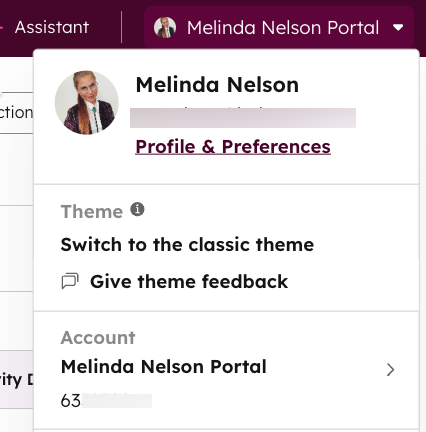
登录 HubSpot 后,你的 Hub ID 也会作为数字账户标识符出现在 URL 中。例如,URL可能看起来像 app.hubspot.com/contacts/{HubID}/...
切换账户
如果你是一个可以访问多个HubSpot账户的用户,请在登录后在HubSpot账户之间切换。要在账户间切换,您的电子邮件地址必须已在您要访问的每个 HubSpot 账户中添加为用户。
- 在你的 HubSpot 账户中,点击右上角的账户名。
- 在账户下,将鼠标悬停在账户名和Hub ID上,查看最近账户列表。
- 在下拉菜单中,点击你想切换到的账户名称。
管理账户
查看你可以访问的所有账户,固定常用账户,并设置登录时自动打开的默认账户。
- 在你的 HubSpot 账户中,点击右上角的账户名。
- 在"账户"下,将鼠标悬停在账户名和Hub ID 上,然后单击 "所有账户"。
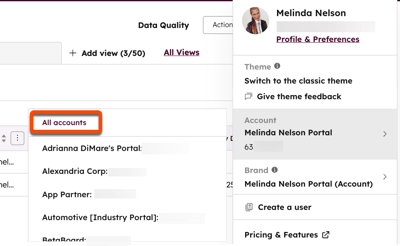
- 要将特定的 HubSpot 账户固定在顶部,请将鼠标悬停在该账户上,然后单击 "固定"。
- 要选择哪个账户作为登录 HubSpot 时打开的默认账户,请将鼠标悬停在该账户上,然后选择 "设置为默认账户"。
- 要访问 HubSpot 账户,请单击账户名称。
请注意:如果你登录的是一个没有特定订阅的HubSpot账户,在你切换到正确的HubSpot账户并订阅之前,你将无法使用这些功能。查看 "产品"栏,了解你应该切换到哪个账户,以访问你可能缺少的任何功能。
在HubSpot移动应用程序中切换账户
在HubSpot iOS和Android移动应用程序中,从设置菜单切换账户。
- 打开设备上的HubSpot 应用程序。
- 在左上角,点击 菜单图标。
- 轻敲账户名称。
- 轻敲帐户。
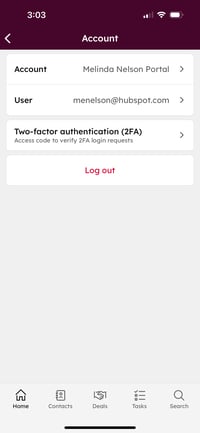
- 轻敲你想切换到的账户。
