
上次更新时间: 2026年4月13日

在 iOS 和 Android 版HubSpot 移动应用程序上访问Breeze Assistant。开始或继续聊天,并使用语音输入。
请注意:你可以在 AI 设置中管理 AI 功能访问权,并配置共享的数据。请参阅 HubSpot 的AI信任常见问题解答和 AI 模型卡,了解有关 AI 安全控制、数据使用和合规性的详细信息。
开始使用前
在HubSpot移动应用程序上使用Breeze Assistant之前,请查看以下要求,以确保您可以使用所有可用功能。
了解需求
- 要在HubSpot移动应用程序上使用Breeze 助理,请在人工智能设置中打开让用户访问Breeze助理。
- 用户权限决定了哪些操作可以使用Breeze Assistant。
了解限制和注意事项
- 建议随时更新HubSpot移动应用程序,以确保最佳性能。了解有关更新iOS和Android应用程序的更多信息。
使用微风助理
在HubSpot移动应用程序中使用Breeze Assistant创建新的聊天或继续您在桌面上开始的聊天。您可以上传文件和使用语音输入。
- 打开设备上的Breeze Assistant应用程序。
- 要开始新的聊天,请输入一个提示 ,然后 点击 发送图标。您还可以上传文件和使用语音转文字 (STT)。
-
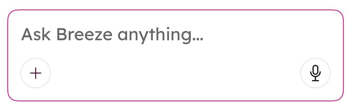
- 要上传文件(仅限 Android),请轻按添加 图标并选择一个选项(例如,相机、照片、文件或HubSpot 文件)。
-
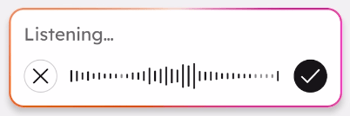
- 要使用语音转文本 (STT) 口述信息,请点击麦克风 图标并开始说话。然后轻点复选标记图标。
- 要访问以前的聊天,请轻按以前的聊天 图标 ,然后轻按以前的聊天。
- 要重命名以前的聊天内容,请轻按以前的聊天内容 图标 ,然后轻按并按住以前的聊天内容。
- 在弹出框中,点按重命名。
- 在对话框中输入聊天名称,然后点按重命名。
