
上次更新时间: 2026年4月14日

通过营销活动工具或营销工作室,您可以同时查看多个营销活动的绩效。您可以查看选定的特定营销活动或特定文件夹中所有营销活动的绩效报告。
例如,您可能想查看特定用户的营销活动执行情况,或查看不同类型营销活动的执行情况。请注意: 要从广告系列工具访问多广告系列报告,您需要选择加入多广告系列报告测试版。
选择要查看的营销活动
您可以从"管理 "选项卡中的 "活动 "表或 "活动 "工具或 Marketing Studio 中的特定文件夹中选择要审核的活动。
审查多个营销活动的性能
- 您可以从营销活动工具或营销工作室导航到 "管理"选项卡:
- 在 HubSpot 帐户中,导航到营销 > 市场活动。
- 在您的 HubSpot 账户中,导航至营销>营销工作室。
- 在顶部,单击 "管理 " 选项卡。
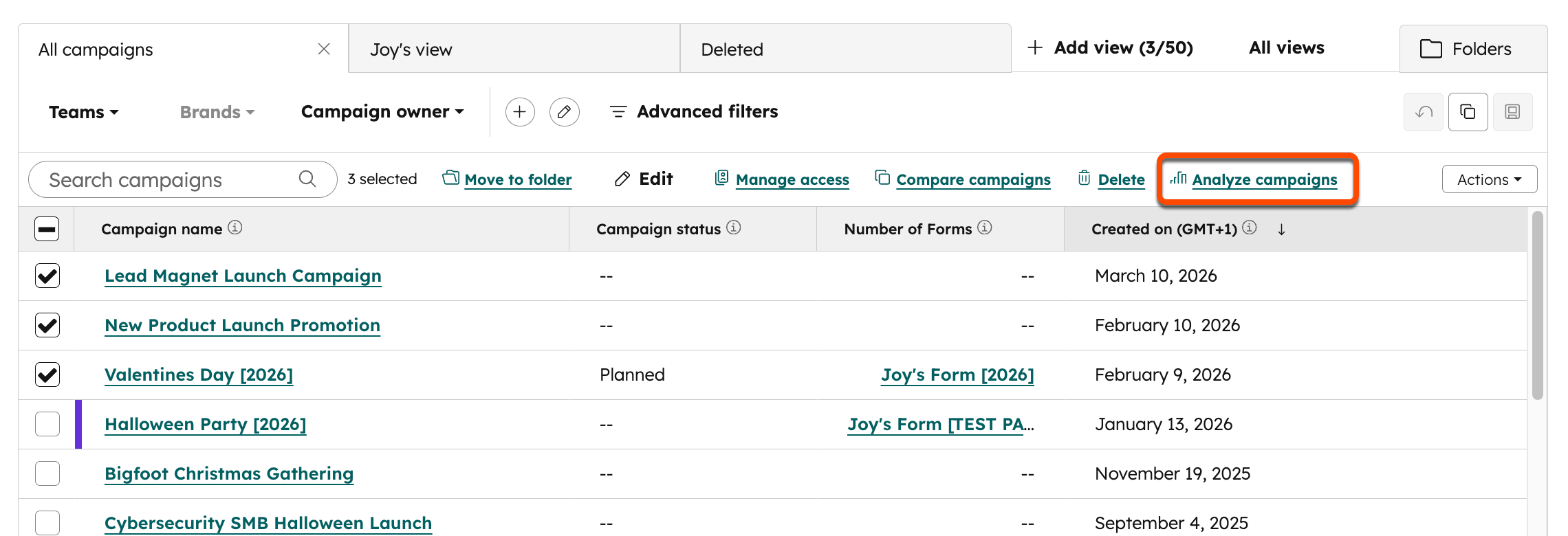
- 在表格中,选择 要分析的营销活动旁边的 复选框。
- 在表格顶部,单击分析营销活动。您将被自动重定向到"分析 "选项卡,以查看汇总的营销活动报告。
查看特定文件夹的性能
- 您可以通过广告系列工具或 Marketing Studio 浏览文件夹:
- 在 HubSpot 帐户中,导航到营销 > 市场活动。
- 在 HubSpot 账户中,导航至营销>营销工作室。
- 在顶部,单击 "管理 " 选项卡。
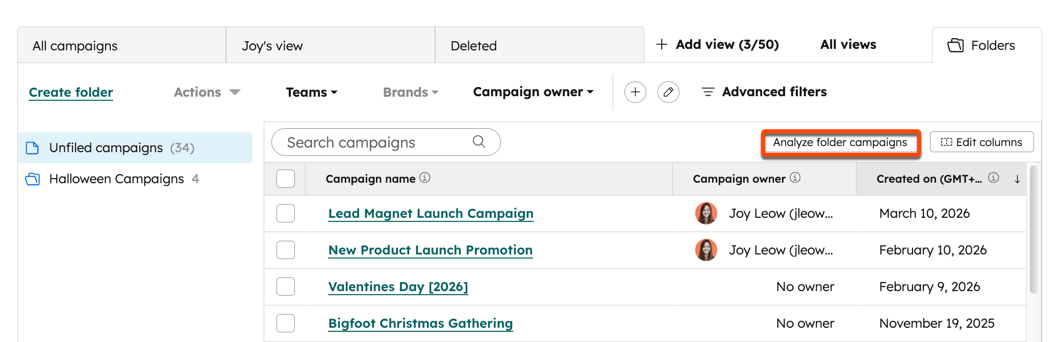
- 在右上角,单击 "文件夹" 导航到营销活动文件夹。
- 在左侧边栏菜单中选择 要分析的 文件夹。
- 在右上角,单击分析文件夹 广告系列。您将被自动重定向到 "分析"选项卡,以查看汇总的营销活动报告。
过滤多个营销活动报告
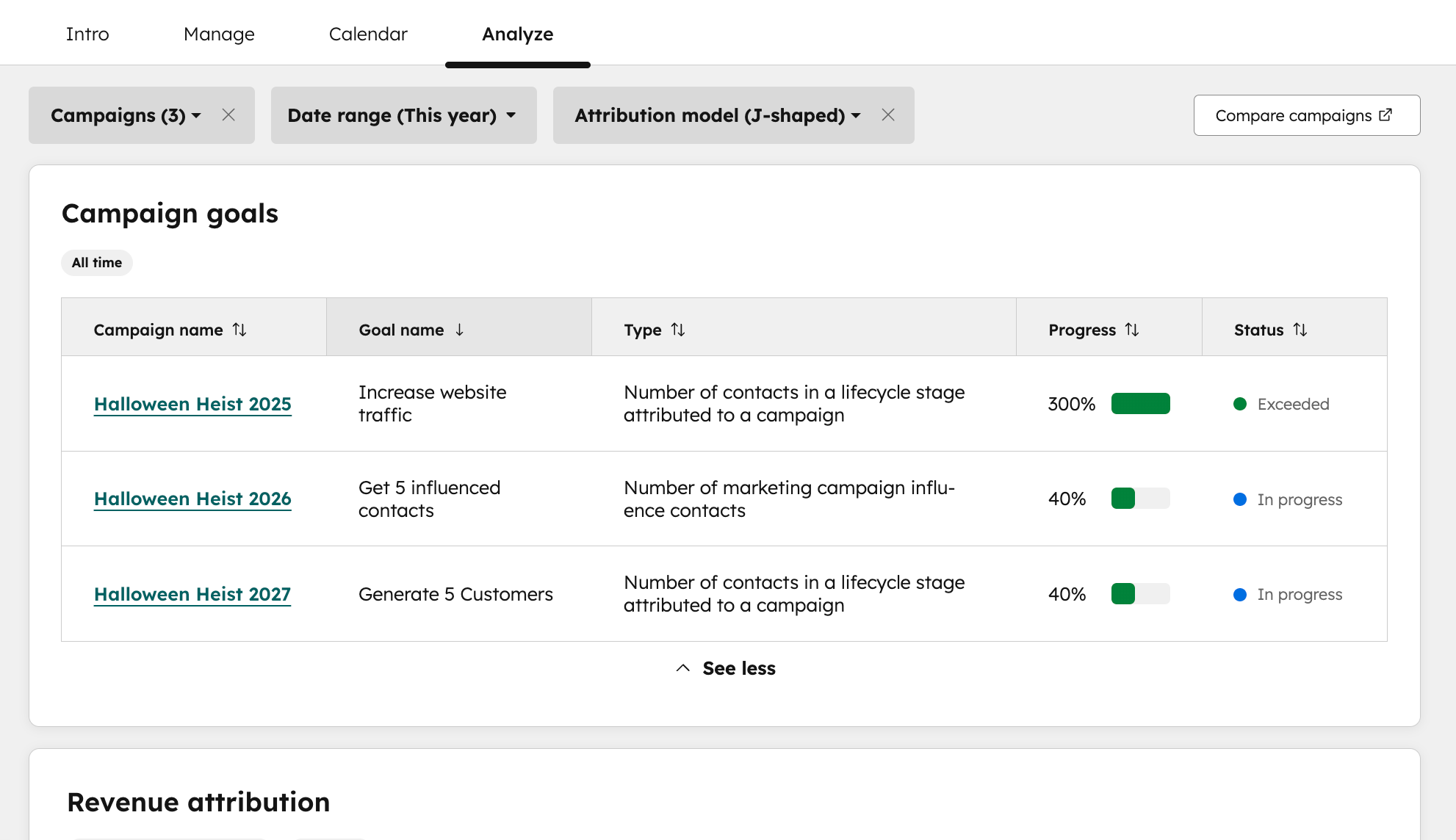
选择广告系列后,您将跳转到广告系列工具中的 "分析"选项卡。如果您从广告系列表中选择了文件夹或特定广告系列,则会自动选择这些广告系列。您也可以直接从筛选器中选择广告系列。
- 您可以从广告系列工具或 Marketing Studio 导航到 "分析"选项卡:
- 在 HubSpot 帐户中,导航到营销 > 市场活动。
- 在 HubSpot 账户中,导航至营销>营销工作室。
- 在顶部,单击 " 分析 " 选项卡。
- 在顶部,您可以过滤报告数据:
-
- 营销活动: 为您的报告选择或编辑选定的营销活动。
- 日期范围: 调整数据的日期范围。默认情况下,将设置为日期范围(今年)。
- 归因模型: 为报告选择归因模型。默认情况下,将设置为 归因模式(线性)。
了解您的多个营销活动报告
您可以查看以下报告:
- 活动目标:查看活动目标名称、目标类型、进度百分比和状态。目标数据不进行汇总,将针对每个营销活动单独显示。
- 收入归因:查看营销活动收入归因的汇总概览。这包括营销活动总支出、归因收入、投资回报率、交易和联系人。
- 联系人生命周期: 查看所选营销活动每个生命周期阶段的联系人总数。
- 网站流量: 查看所选营销活动的会话、新联系人(首次接触)和新联系人(最后接触)的总计数。
- 受影响联系人总数:查看所选营销活动中受影响联系人的独特营销影响总数。
- 随时间变化的受影响联系人:查看每个营销活动的受影响联系人数量,以及所选营销活动随时间变化的受影响联系人汇总数量。
- 特定资产报告:查看不同资产类型的汇总数据。每个报告中的指标根据 与营销活动相关的资产或内容类型 而有所不同 。
