上次更新时间: 2026年8月3日


请注意: 2025年3月17日之后创建的账户 无法使用CTA(旧版)工具。
旧版“行动号召”(CTA)是一个可在 HubSpot 内容中使用的按钮,用于引导潜在客户访问您的网站,并在网站上通过表单完成转化。创建 CTA 后,您可以查看该 CTA 的浏览量和点击量。了解有关分析旧版 CTA 表现的更多信息。
若要创建更多类型的 CTA(如按钮、横幅或弹出窗口),请了解如何使用新的 CTA 编辑器。
需要权限 创建传统 CTA 需要“超级管理员 ”权限,或拥有“博客”、“电子邮件”、“着陆页”或“网站页面”的相应权限。
创建 CTA(旧版)
创建 CTA(旧版)时,您可以设计自定义按钮或使用图片作为 CTA。开始创建 CTA(旧版)的步骤如下:- 在你的 HubSpot 帐户中,单击更多,然后导航到营销 > CTA。如果你的帐户中未显示更多,请直接导航到营销 > CTA。
- 在左上角,点击下拉菜单并 选择“CTA(旧版)”。
- 在右上角,点击“创建CTA”。
设计自定义按钮
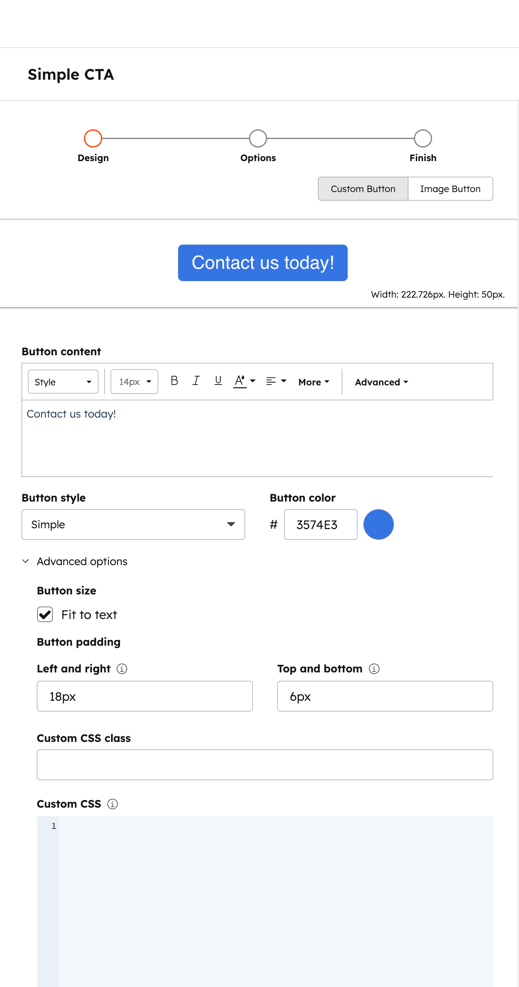
您可以使用CTA编辑器中的设计选项,将CTA(旧版)设置为自定义按钮。要将CTA设计为自定义按钮:
- 在右侧面板中,选择“自定义按钮”。
- 使用以下选项设置按钮样式:
- 按钮内容:输入要显示在CTA按钮上的文本。您还可以添加表情符号。您的联系人及访客将看到其所用设备(Mac、Windows、Chrome、Android等)原生的表情符号样式。
- 按钮样式: 使用下拉菜单为您的CTA按钮选择一种样式。如果您希望按钮看起来像一个普通的文本链接,请从下拉菜单中选择“链接(无样式)” 。
- 按钮颜色:点击颜色选择器,或在“按钮颜色”字段中输入自定义颜色十六进制值。
- 高级选项:点击“高级选项”可自定义CTA 的像素内边距和CSS 样式。
- 在右侧面板底部,点击“下一步 >”。
设计图片按钮
除了设计自定义按钮外,您还可以上传图片作为CTA的设计。要将CTA设计为图片按钮:
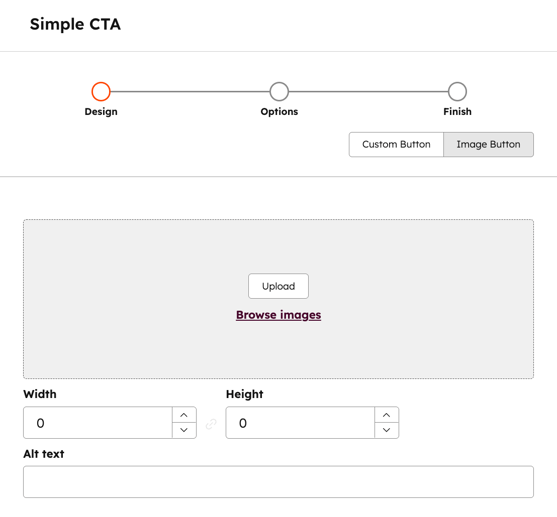
- 在右侧面板中,选择“图片按钮”。
- 上传图片并设置CTA样式:
- 上传:从设备中选择图片文件。
- 浏览图片: 从文件管理器中选择 一张图片。在“插入图片”面板中,选择一张图片用作 CTA按钮。
- 宽度:调整图片按钮的宽度。了解有关上传图片视网膜优化的更多信息。
- 高度:调整图片按钮的高度。
- 替代文本:为图片输入替代文本。
- 在右侧面板底部,点击“下一步 >”。
设置您的CTA(旧版)选项
设计好“CTA(旧版)”后,请设置其选项,以确定CTA的名称、跳转目标以及任何关联的广告系列。
要设置CTA选项:
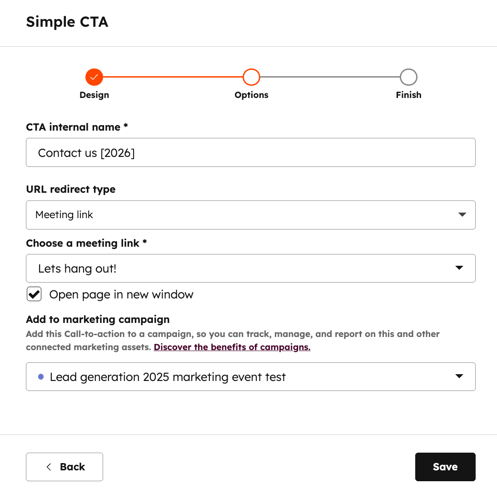
- 在“选项”页面中,请配置以下内容:
- CTA 内部名称:为您的 CTA 输入一个名称。只有您 HubSpot 账户中的用户才能看到该 CTA 的内部名称。
- URL 重定向类型:选择 CTA 重定向的目标选项 。
- 外部网站 URL:将您的 CTA 链接到 HubSpot 外部的页面。在“输入 URL”字段中,输入您希望将访客引导至的网站 URL。
- HubSpot 页面或博客文章:将您的 CTA 链接到您的 HubSpot 页面或博客文章之一。点击“HubSpot 页面或博客文章”下拉菜单,然后选择一个页面或 文章。该CTA 按钮的链接将与页面 ID 绑定,页面 URL 的任何更改都会自动更新该CTA 按钮的链接。
-
-
- 会议链接:将 您的CTA链接到HubSpot会议链接。点击“选择会议链接”下拉菜单 ,然后选择一个会议链接。若要在新页面中打开此链接,请勾选“在新窗口中打开页面”复选框。
- 文件链接:将 您的CTA链接 到文件管理器中的文件。点击“浏览文件”并 选择一个文件,如果您希望点击CTA按钮的访客在新浏览器窗口中查看该图片,请勾选“在新窗口中打开页面”复选框 。
- 电子邮件地址:创建一个 mailto 链接。
- 电话号码:创建一个用于拨打指定电话号码的链接。
-
-
- 营销活动:若要 将您的CTA(旧版)分析数据与某个营销活动关联,请点击下拉菜单并 选择一个营销活动。
- 点击“保存”。您的CTA现在将显示在面板顶部。
请注意:
- CTA(旧版)工具不支持个性化令牌。若在按钮型CTA中添加个性化令牌,将导致错误。在您的博客文章、页面或营销邮件中,建议改用按钮模块配合个性化令牌。
- 在设置采用内容分阶段发布的页面时,CTA(旧版)不会自动更新,并将保持与原始页面的关联。建议更新现有CTA,或为新页面创建新的按钮CTA。
完成CTA(旧版)的创建
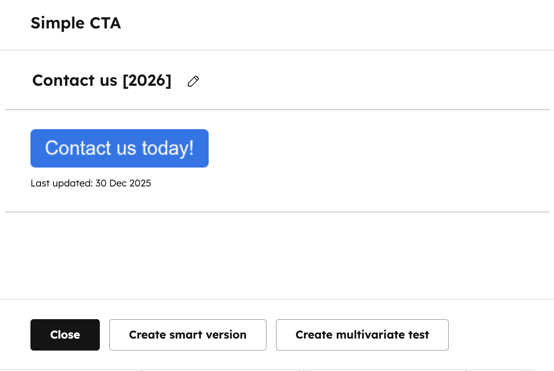
设置好CTA的设计和选项后,您可以执行以下操作:- 若要编辑CTA的内部名称,请点击顶部的 铅笔图标 进行编辑。
- 要完成 CTA 的创建,请点击“关闭”。
- 若要创建智能按钮CTA,请点击“创建智能版本”。
- 若要对按钮CTA进行A/B测试,请点击“创建多变量测试”。
其他 CTA(旧版)操作
在“CTA(旧版)”仪表盘上,您可以分析高层次指标,以查看CTA的表现情况,并对所列出的任何CTA采取行动:
- 要预览您的 CTA,请将鼠标悬停在该 CTA 上,然后点击“预览”,即可在预览侧边栏中显示该 CTA。
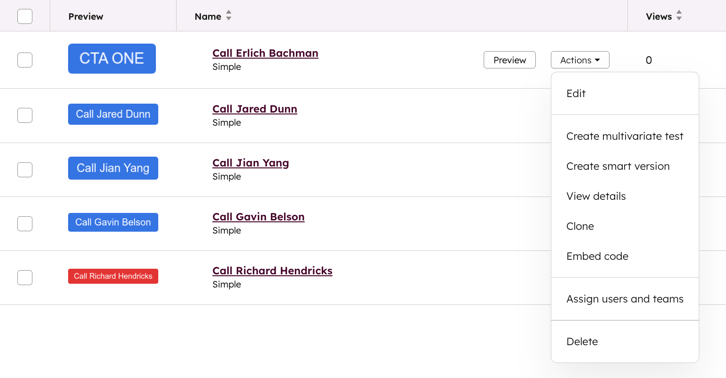
- 若要对您的 CTA 采取操作,请点击“操作”下拉菜单,并选择以下选项之一:
- 编辑:在 CTA(旧版)编辑器中修改您的 CTA。
- 创建多变量测试:创建 CTA 的第二个版本,以便针对您的联系人及访客执行 A/B 测试。
- 创建智能版本:创建一个智能按钮CTA,该按钮将根据特定的显示规则显示不同的CTA版本。
- 查看详情:查看CTA的分析数据,例如浏览量、点击量和提交量。
- 克隆:创建 CTA 的完全副本。
- 嵌入代码:通过复制并粘贴嵌入代码,将您的CTA添加到外部页面中。
- 分配用户和团队:将CTA(旧版)的访问权限限制为特定用户或团队。了解有关限制HubSpot资产访问权限的更多信息。
- 删除:永久删除您的CTA。