
上次更新时间: 2025年12月2日

借助内容预发布工具,您可在预发布环境中重新设计并重新发布网站及落地页。既可改版替换现有HubSpot托管页面,也可从零创建新页面。所有在内容预发布中创建并发布的素材均托管于your-domain.sandbox.hs-sites.com域名下。当您准备好上线改版页面时,可同时替换网站上的多个在线页面。
请注意:本文介绍如何使用内容分阶段工具在HubSpot中重新设计网站内容。若您需要沙盒环境来构建和测试新资产,请了解如何创建免费的CMS开发者沙盒账户。
开始前须知
若您从未使用过内容分阶段发布工具,可参考以下资源规划网站改版:
需要权限 需具备以下权限:
需要权限 根据改版范围,可能还需要以下额外权限:
- 编辑模板和模块需具备设计工具权限。
- 需具备全局内容与主题设置权限方可编辑网站内容的全局内容及主题。
- 需具备域名设置权限方可连接及编辑域名。
了解限制与注意事项
- 在内容预发布环境中对任何页面模板、全局内容或HubDB 表所做的更改, 将同步反映至使用这些资源 的正式页面。HubSpot 建议在内容预发布环境中编辑前先克隆您的模板、全局内容和 HubDB 表。
- 内容预览工具不支持多语言内容。
- 内容分阶段工具无法用于博客页面重设计。您可在 设置中替换博客模板。 若需预览重设计模板的上线效果,请创建新博客进行 测试。
- 当您用暂存页面替换正式页面时,原始页面的分析数据将被继承。此规则同时适用于暂存克隆页面和暂存空白页面。
- 若将子域名从HubSpot断开连接,该子域名下所有预发布页面将无法访问。
更改网站域名(可选)
若重新设计的网站将托管于新域名,请在设置中添加该域名。即使尚未更新DNS记录,将域名添加至域名管理器后即可在其上进行页面分阶段发布。
当您准备将新网站上线时,可通过在DNS服务商处更新DNS记录,完成新域名与HubSpot的连接。
请注意:可连接至 HubSpot 的域名数量取决于您的HubSpot 订阅方案。
- 在 HubSpot 帐户中,单击顶部导航栏中的 “设置”图标。
- 在左侧边栏菜单中,点击网站 > 域名与网址。
- 在右上角点击连接域名。
- 在对话框中,依次点击托管>连接。
- 继续连接域名。到达“托管设置”步骤时,点击左下角的“取消”。您将返回域名管理器。
- 在域名管理器中,点击操作下拉菜单,选择设置为可发布状态。通过此设置,您可在域名完全连接至HubSpot前,将其选为预发布内容的目标域名。
页面重新设计
通过内容分阶段发布功能,您可以创建全新分阶段页面、克隆现有页面进行分阶段发布,或创建空白页面进行分阶段发布。
创建全新预发布页面
在内容分阶段发布中从零创建新页面。选择此选项可在新网址下为网站添加页面。若为网站新增页面,请务必检查高级菜单设置或为重新设计的网站创建新导航菜单。
- 在 HubSpot 帐户中,导航到内容 > 网站页面。
- 在右上角点击“更多工具”下拉菜单,选择“内容分阶段发布”。
- 在内容分阶段工具左上角,点击域名下拉菜单选择新页面发布和托管的域名。
- 在右上角,点击创建新分阶段页面。
- 在对话框中选择选项(例如网站页面或着陆页)。
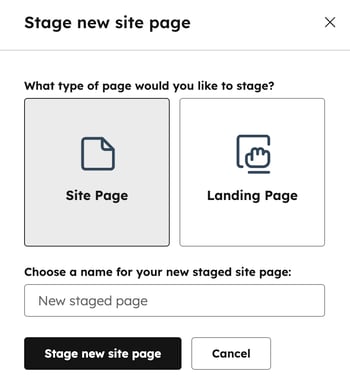
- 为 新预发布站点或着陆页输入名称 。
- 点击“预发布新[内容类型]页面”。系统将跳转至“选择模板”页面。
- 在“选择模板”页面,点击模板卡片上的“使用”。对模板、全局内容或样式表的任何修改都会影响现有已发布内容。
- 选择模板后,系统将跳转至内容编辑器以自定义页面内容。
- 左上角点击"返回"可回到内容分阶段工具。左侧菜单中,新页面将显示在"分阶段草稿(#)"区域。
- 完成暂存草稿编辑后,请勾选表格中对应页面的复选框。在表格顶部点击成功图标(✓)将页面发布至暂存域名。

- 页面发布至暂存域后,将在左侧菜单的暂存校对(#)区域显示。
分阶段部署现有页面的副本
若需在重新设计页面保留部分现有内容,请选择此选项。
- 在 HubSpot 帐户中,导航到内容 > 网站页面。
- 在右上角点击“更多工具”下拉菜单,选择“内容分阶段发布”。
- 在内容分阶段工具左上角,点击"域名"下拉菜单选择当前分阶段页面的托管域名。该域名也将用于发布和托管新页面。
- 在左侧菜单中选择要发布到测试环境的页面类型:
- 未修改: 发布已上线页面。
- 已暂存的草稿:暂存已草拟的暂存页面的新版本。
- 已发布校样:将已发布页面的新版本发布至测试域名。
- 将鼠标悬停在要发布测试的页面上,然后点击发布测试。
- 在对话框中选择克隆页面,然后点击发布页面。

- 在内容编辑器中编辑页面内容。
- 编辑完成后,点击发布到测试环境或点击返回返回内容分阶段发布工具。
请注意:若发布预览页指向的实时URL与初始分配URL不一致,系统可能触发URL冲突和差异警告。若需用发布预览页覆盖实时页面,可安全忽略这些警告。您可在"发布至实时域名"对话框中查看页面预览URL与实时URL。使用变更后的URL发布预览页将创建从原始URL到新URL的永久重定向。
发布空白页面替换现有页面
若需创建全新页面替换站点现有URL,请选用此选项。您在内容预发布中设计的页面将最终替换原始发布页面。
- 在 HubSpot 帐户中,导航到内容 > 网站页面。
- 在右上角点击“更多工具”下拉菜单,选择“内容预发布”。
- 在内容分阶段工具左上角,点击"域名"下拉菜单选择要替换页面的托管域名。该域名也将用于发布和托管新页面。
- 在左侧菜单中选择要发布测试的页面类型:
- 未修改: 发布现行页面。
- 暂存草稿:暂存已草稿化的暂存页面的新版本。
- 已发布草稿:将已发布到测试域名的页面新版本进行测试。
- 将鼠标悬停在要发布测试的页面上,然后点击“发布测试”。
- 在对话框中选择"发布空白页面",然后点击"发布页面"。系统将跳转至"选择模板"页面。
- 在“选择模板”页面上,点击模板卡片上的“使用”。对模板、全局内容或样式表的任何更改都会影响现有在线内容。
- 在内容编辑器中编辑页面内容。
- 完成后,点击发布到测试环境或点击返回返回内容测试工具。
请注意:若预发布校样指向的正式版URL与预发布时初始分配的URL不同,系统可能显示URL冲突和差异警告。若您希望用预发布页面覆盖正式版页面,可安全忽略这些警告。您可在"发布到正式域名"对话框中查看页面的预发布URL和正式版URL。发布时若更改URL,系统将创建从原始URL到新URL的永久重定向。
发布到正式域名
完成网站改版后,即可将页面发布至正式环境。
- 若新网站托管于原域名,预发布页面将替换网站的实时URL。
- 若新网站部署在已设置为发布就绪的新域名,请在DNS服务商处更新DNS记录以 关联域名。新页面将通过该域名正式上线。
请注意:若您使用的是内容中心专业版 订阅,需先断开现有域名连接,再接入新域名。
发布暂存页面操作:
- 在 HubSpot 帐户中,导航到内容 > 网站页面。
- 在右上角点击“更多工具”下拉菜单,选择“内容发布”。
- 在内容分阶段发布工具左上角,点击发布选项卡。
- 发布单个页面时,将鼠标悬停在页面名称上并点击发布。
- 要发布多个页面,请勾选页面旁的复选框,然后点击“发布(#)个页面至生产环境域名”。
- 要发布域名的所有暂存页面,请点击右上角的“发布所有页面至生产环境”。
- 在对话框中,为“发布作业名称”字段输入名称。您可在内容发布工具的日志部分使用此名称查看发布历史记录。
- 在发布任务描述中说明变更内容及原因。
- 点击下一步。

- 核对发布任务详情:
- 添加(#)个[内容类型]页面: 新页面将添加至您的实时网站。
- 替换(#)个[内容类型]页面:预发布版本将替换现行页面,并删除现有在线内容。
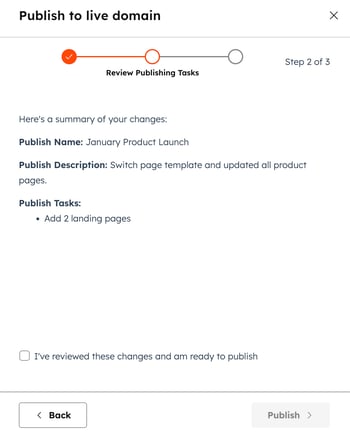
请注意:替换页面将删除原页面内容。HubSpot 建议在最终确认前检查每次替换操作。您可通过版本历史记录恢复已删除的页面内容。
- 确认无误后,勾选“我已审核这些更改并准备发布”复选框 ,然后点击发布。
- 在日志选项卡中 ,可追踪发布任务在发布队列中的进度。
.svg?height=99&width=353)