
上次更新時間: 2025年12月2日
可搭配下列任何訂閱使用,除非另有註明:
-
 Content Hub
Professional, Enterprise
Content Hub
Professional, Enterprise
透過內容預覽工具,您可在預覽環境中重新設計並重新發佈網站與著陸頁。無論是重新設計並替換現有的 HubSpot 託管頁面,或是從零開始建立新頁面皆可實現。所有在內容預覽中建立並發佈的內容,皆託管於your-domain.sandbox.hs-sites.com。當您準備好讓重新設計的頁面正式上線時,可同時替換網站上的多個現有頁面。
請注意:本文說明如何使用內容預覽工具在 HubSpot 中重新設計網站內容。若您需要沙盒環境來建置與測試新資產,請參閱如何建立免費的 CMS 開發人員沙盒帳戶。
開始前須知
若您從未使用過內容預覽工具,可參考以下資源規劃網站重新設計:
- 瞭解如何制定網站重新設計策略。
- 瞭解如何編輯頁面內容。
- 於設定中更新頁面的標誌、字型與品牌元素。
需要權限 需具備以下權限:
需要權限 根據重新設計範圍,可能還需以下額外權限:
- 編輯範本與模組需具備設計工具權限。
- 需具備全局內容與主題設定權限,方可編輯網站內容的全局內容與主題。
- 需具備網域設定權限方可連接及編輯網域。
瞭解限制與注意事項
- 在內容預覽環境中對任何頁面範本、全域內容或HubDB 表格所做的變更 ,將同步反映至使用這些資產 的正式頁面。HubSpot 建議您在內容預覽環境編輯範本、全域內容及 HubDB 表格前,先進行複製備份。
- 內容預覽工具不支援多語言內容。
- 內容預覽工具無法用於重新設計部落格頁面。您可 改在設定中替換部落格範本。 若需預覽重新設計範本的實際效果,請建立新部落格進行 測試。
- 當您以預覽頁面取代正式頁面時,原始頁面的分析數據將完整保留。此規則同時適用於預覽複製頁面與預覽空白頁面。
- 若將子網域從 HubSpot 斷開連結,該子網域上所有預覽頁面將無法存取。
變更網站網域(非必要步驟)
若重新設計的網站將部署於新網域,請在設定中新增該網域。即使尚未更新 DNS 記錄,將網域加入網域管理員後即可在該網域上進行頁面預覽。
當您準備將新網站上線時,可透過更新DNS 供應商的DNS記錄,完成新網域與 HubSpot 的連結。
請注意:可連接至 HubSpot 的網域數量取決於您的HubSpot 訂閱方案。
- 在你的 HubSpot 帳戶中,點擊頂端導覽列中的「設定圖示」。
- 於左側邊欄選單點擊網站 > 網域與網址。
- 於右上角點擊「連接網域」。
- 於對話方塊中,點擊「主機服務」後點擊「連接」。
- 繼續連接網域。當您到達「主機設定」步驟時,請點擊左下角的「取消」。您將被導回網域管理員頁面。
- 於網域管理員中,點擊「動作」下拉式選單,選擇「設定為可發布狀態」。此設定將使您能在網域完全連接到 HubSpot 之前,將此新網域選為階段性內容的發布目標。
重新設計頁面
透過內容預覽功能,您可建立全新預覽頁面、複製現有頁面建立預覽版本,或建立空白預覽頁面。
建立全新測試頁面
在內容分階段發佈中從頭建立新頁面。選用此選項可透過新網址將頁面新增至網站。若為網站新增頁面,請務必檢視進階選單設定,或為重新設計的網站建立全新導覽選單。
- 在你的 HubSpot 帳戶中,瀏覽「內容」>「網站頁面」。
- 於右上角點擊「更多工具」下拉選單,選擇「內容分階段發布」。
- 於內容分階段發佈工具左上角,點擊「網域」下拉式選單,選擇新頁面將發佈與託管的網域。
- 在右上角點擊「建立新的分階段頁面」。
- 在對話方塊中選擇選項(例如網站頁面或著陸頁)。
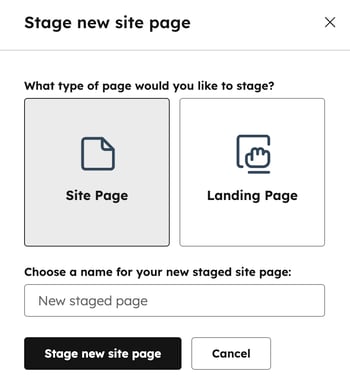
- 為 新預發佈網站或著陸頁輸入名稱 。
- 點擊「預發佈新 [內容類型] 頁面」。系統將導向「選擇範本」頁面。
- 在「選擇範本」頁面中,點擊範本卡片上的「使用」。任何對範本、全域內容或樣式表的修改都將影響現有正式內容。
- 選取範本後,系統將導向內容編輯器以自訂頁面內容。
- 點擊左上角「返回」按鈕可回到內容預覽工具。左側選單中,新頁面將顯示於「預覽草稿(#)」區塊。
- 完成預備草稿後,請在表格中勾選該頁面旁的核取方塊。接著點擊表格頂端的圖示(✓)將頁面發佈至預備環境網域。

- 頁面發佈至預覽網域後,將顯示於左側選單的「預覽校對 (#)」區塊。
將現有頁面複製並進行分階段部署
若需在重新設計的頁面保留部分現有內容,請使用「分階段發佈現有頁面的複製版本」選項。
- 在你的 HubSpot 帳戶中,瀏覽「內容」>「網站頁面」。
- 於右上角點擊「更多工具」下拉選單,選擇「內容分階段發布」。
- 於內容分階段工具左上角,點擊「網域」下拉式選單,選擇您正在分階段處理的頁面所託管的網域。此網域亦將成為新頁面發佈與託管的目標網域。
- 在左側選單中選擇您要上線的頁面類型:
- 未修改: 將線上頁面進行分階段處理。
- 已排程草稿:將已排程頁面的新版本設為草稿狀態。
- 已發佈的校樣:將已發佈頁面的新版本發佈至測試網域。
- 將游標懸停於欲上線的頁面,點擊「上線」。
- 在對話方塊中,選擇「發佈複製頁面」,然後點擊「發佈頁面」。

- 在內容編輯器中編輯頁面內容。
- 完成後,點擊「發佈至階段環境」或點擊「返回」回到內容階段工具。
請注意:若預覽頁面指向的正式版網址與預覽階段初始設定不符,系統可能顯示網址衝突或差異警示。若您欲以預覽頁面覆寫正式版頁面,可安全忽略這些警示。您可在「發佈至正式網域」對話方塊中檢視頁面的預覽版與正式版網址。若以變更後的網址發佈預覽頁面,系統將建立從原始網址永久重定向至新網址的機制。
上傳空白頁面以取代現有頁面
若需建立全新頁面取代網站現有網址,請選用此選項。您在內容預覽階段設計的頁面,最終將取代原始上線頁面。
- 在你的 HubSpot 帳戶中,瀏覽「內容」>「網站頁面」。
- 於右上角點擊「更多工具」下拉選單,選擇「內容預覽」。
- 於內容預覽工具左上角,點擊「網域」下拉式選單,選擇您要替換之頁面所託管的網域。此網域亦將成為您新頁面發佈與託管的網域。
- 於左側選單選擇欲進行預發佈的頁面類型:
- 未修改: 將現行頁面進行分階段部署。
- 已預覽草稿:預覽已建立草稿的新版本預覽頁面。
- 已上線的校對稿:將已上線頁面的新版本發佈至測試網域。
- 將游標懸停於欲上線的頁面,點擊「上線」。
- 在對話方塊中,選擇「上線空白頁面」,然後點擊「上線頁面」。系統將導向「選擇範本」頁面。
- 在「選擇範本」頁面中,點擊範本卡片上的「使用」。任何對範本、全域內容或樣式表的修改都將影響現有上線內容。
- 於內容編輯器中編輯頁面內容。
- 完成後,點擊「發佈至測試環境」或點擊「返回」回到內容測試工具。
請注意:若預覽頁面指向的正式版網址與預覽階段初始分配的網址不同,系統可能顯示網址衝突與差異警示。若您欲以預覽頁面覆寫正式版頁面,可安全忽略這些警示。您可在「發佈至正式網域」對話方塊中查看頁面的預覽版與正式版網址。若以變更後的網址發佈預覽頁面,系統將建立從原始網址永久重定向至新網址的設定。
發佈至正式網域
完成網站重新設計後,即可將頁面正式上線。
- 若您將新網站託管於相同網域,預備頁面將取代網站的現行 URL。
- 若您將新網站託管於已設定為可發布狀態的新網域 ,請在 DNS 供應商處更新 DNS 記錄以 連結該網域。新頁面將在新網域上正式上線。
請注意:若您持有內容中心專業版 訂閱,需先解除現有網域連結,方能新增網域。
發佈預覽頁面步驟:
- 在你的 HubSpot 帳戶中,瀏覽「內容」>「網站頁面」。
- 於右上角點擊「更多工具」下拉選單,選擇「內容預發佈」。
- 於內容分階段發佈工具左上角,點擊「發佈」標籤頁。
- 要發佈單一頁面,請將游標懸停於頁面名稱上並點擊「發佈」。
- 要發佈多個頁面,請勾選頁面旁的核取方塊,然後點擊「發佈 (#) 個頁面至正式網域」。
- 若要發佈網域下所有預備階段頁面,請點擊右上角的「將所有頁面發佈至正式網域」。
- 在對話方塊中,於「發佈工作名稱」欄位輸入名稱。此名稱將用於檢視內容預覽工具「記錄」區段中的發佈歷史。
- 在「發佈工作說明」欄位輸入變更內容及原因。
- 點擊「下一步」。

- 檢視發佈任務的詳細資訊:
- 新增 (#) [內容類型] 頁面:新頁面將新增至 您的線上網站。
- 替換 (#) [內容類型] 頁面:預備環境中的頁面版本將取代現行頁面,並刪除現有線上內容。
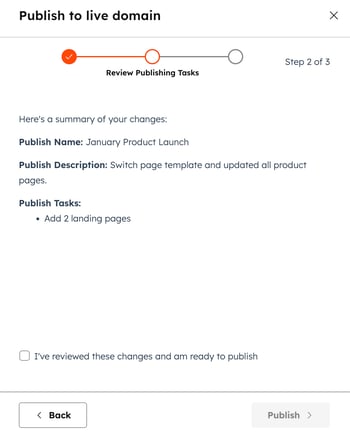
請注意:替換頁面將刪除原始頁面內容。HubSpot 建議您在完成此流程前,先檢查每個替換項目。您可從版本歷史記錄中還原頁面已刪除的內容。
- 確認詳情後,勾選「我已審閱這些變更並準備發佈」核取方塊, 然後點擊發佈。
- 在「日誌」標籤頁中 ,您可追蹤發佈任務在發佈佇列中的進度。
.svg?height=99&width=353)