
上次更新时间: 2026年5月8日


在 HubSpot 中创建数据集后,您可以将数据同步回 CRM,以改进受众细分,帮助您发送更个性化的营销电子邮件,或根据从数据中获得的信息改进销售推广。
请注意:虽然多对象同步已向所有用户上线,但 Data Studio 工具目前仍处于测试阶段。
- 在你的 HubSpot 帐户中,导航到数据管理 > Data Studio。
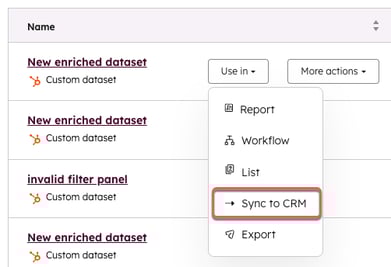
- 将鼠标悬停在现有数据集上,然后单击 "在其中使用",再单击 "同步到 CRM"。
- 在右侧边栏菜单中选择以下内容:
- 目的地:要同步数据的 CRM 对象。您可以在单个配置中选择多个对象(例如,同时将数据同步到交易和细列项目)。
- 同步模式:选择 "创建和更新"、" 仅创建 "或"仅更新"。
- 同步频率:选择 "一次"、"每 15 分钟"、"每 小时"、"每天"、"每周"或 "每月"。
请注意:初始同步在激活后立即运行。随后的同步将从启动时开始,按照指定的时间间隔进行。例如,如果您在上午 11:45 开始每小时同步,下一次同步将在下午 12:00 运行,之后每隔一小时同步一次。
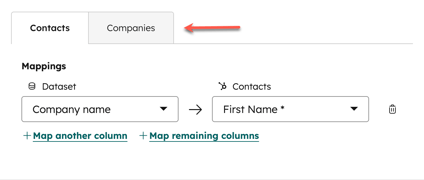
多对象同步和关联映射
同步到多个对象时,必须定义这些记录在 CRM 中的关联方式。
- 建立关联:使用映射界面定义关系链接(例如,将新的行项目链接到现有的交易)。
- 对象依赖关系:某些对象的存在依赖于其他对象。例如,细列项目依赖于交易;如果不将细列项目与交易记录关联起来,就无法同步细列项目。
匹配键和外部标识符
即使同步模式设置为仅创建,也需要匹配键。这样可以防止在后续同步运行中创建重复记录。
如果您从外部源(如 Snowflake)同步数据,但没有 HubSpot 记录 ID:
-
在 HubSpot 对象上创建一个自定义属性,用于存储外部系统的唯一标识符。
- 在数据集中,包含一列外部标识符。
- 在同步配置中,将该列映射到你的自定义属性,并将其设置为匹配键。
- 必填字段因记录类型而异:
- 联系人:名、姓或电子邮件
- 交易:交易名称、交易阶段和管道。(接受文本标签或内部 ID;不支持布尔值)。
- 行项目:必须提供选项 A(产品 + 数量)或选项 B(名称 + 数量 + 价格)。
请注意:"产品 "字段需要一个 HubSpot 记录 ID。如果使用产品名称/SKU,请使用 "名称 "字段,以避免无声同步失败。
开始和管理同步
- 同步配置完成后,单击 "开始同步"。
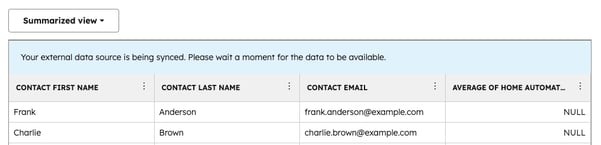
- 在 "数据集"选项卡上,单击已同步到 CRM 的数据集。在表格顶部,会出现一条说明,表示正在同步外部数据。
- 单击 "查看同步健康状况"进入 "同步健康状况和监控"页面。在这里,您可以看到关于同步性能的完整报告,包括创建的记录数、更新的唯一记录数以及同步中的错误数。对于更新记录的唯一条数,如果在指定时间段内对同一记录进行了五次更新,则只会看到一次更新。
- 在页面顶部的 "摘要"选项卡上,可以看到上次同步运行的时间和下次同步运行的时间。
- 单击 "立即同步"对上次同步后的数据进行增量同步。
- 单击 "操作"下拉菜单可暂停、取消或编辑同步。
-
- 查看页面底部的同步活动表,详细了解记录与同步的交互情况。 使用搜索栏查找同步中包含的特定记录。
-
- 在 "配置"选项卡上,您可以查看在数据集生成器中创建的同步配置。要编辑此配置,请单击编辑同步。
常见错误诊断
请注意您可能会遇到的以下一些错误:
- 静默同步失败:如果没有创建记录,也没有显示错误,请检查 "摘要 "选项卡中的 "同步活动 "表。当列映射到不兼容的属性类型时(例如,将文本映射到 "产品 "ID 字段),通常会出现这种情况。
- 映射冲突错误:如果存在映射重叠,就会出现这种情况。
- 冲突列:两个不同的列映射到同一个属性(列 A 和 B -> 属性 1)。
- 属性冲突:一列被映射到两个不同的属性(列 A -> 属性 1 和 2)。
