上次更新时间: 2026年7月28日

了解如何自定义表单的布局和结构。您可以在表单字段之间添加内容,并自定义字段的顺序。
请注意:本文仅适用于使用旧版表单编辑器创建的表单。建议使用新版表单编辑器来创建和管理新表单。了解有关在新版表单编辑器中编辑表单字段的更多信息。
需要权限 创建或编辑表单需要“ 编辑 表单 ”权限。
在表单字段之间添加内容
您可以通过插入富文本区域元素,在 HubSpot 表单的字段之间添加文本、链接和图片。
- 在你的 HubSpot 帐户中,单击更多,然后导航到营销 > 表单。如果你的帐户中未显示更多,请直接导航到营销 > 表单。
- 将鼠标悬停在表单上,然后点击“编辑”。
- 点击 左侧面板中的 “创建新 表单”选项卡。
- 在左侧面板的 “新建 ”选项卡 中,点击并拖动 “段落(富文本) ”元素至所需表单字段之间。
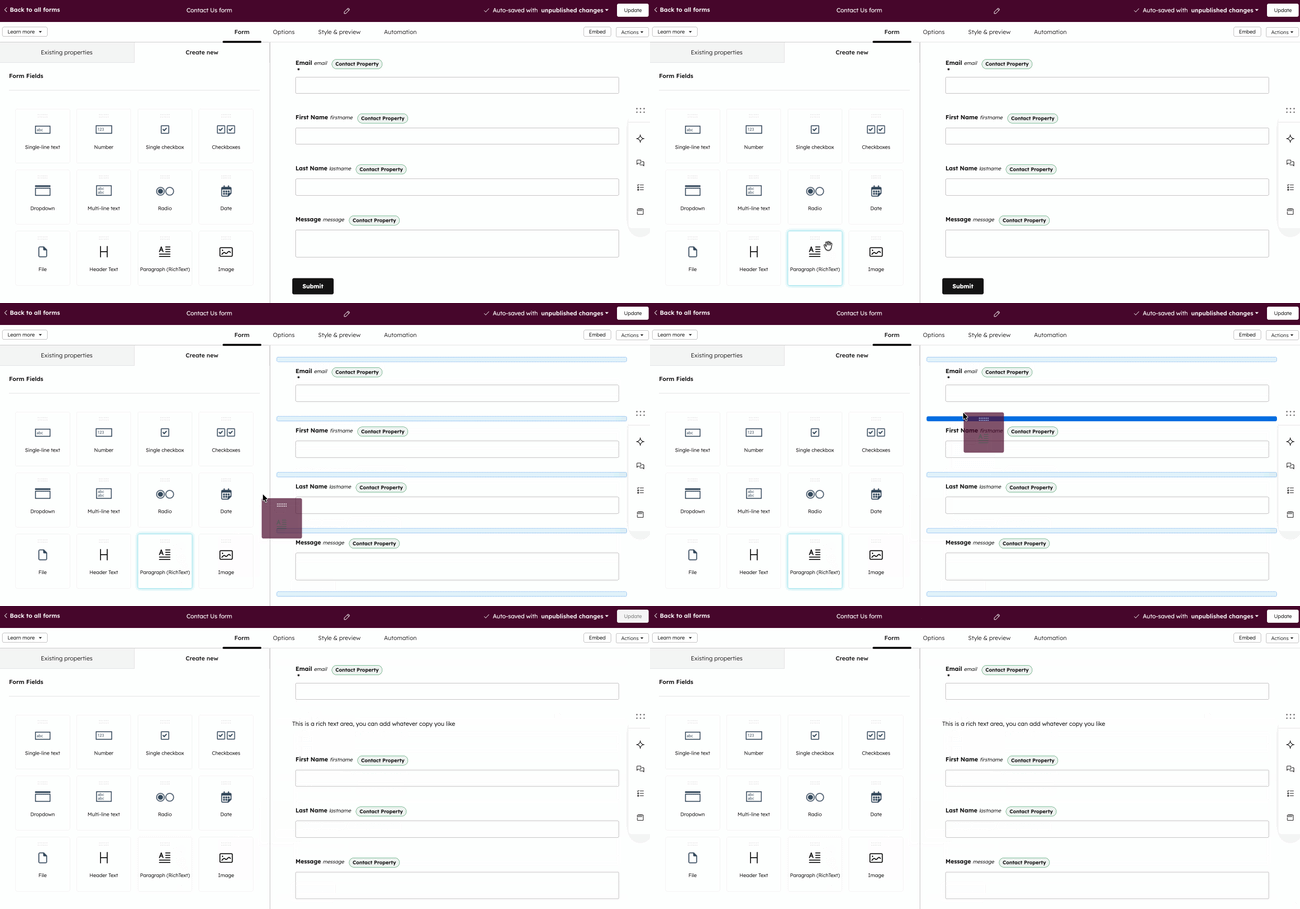
- 在右侧面板中,点击“富文本区域”元素 。
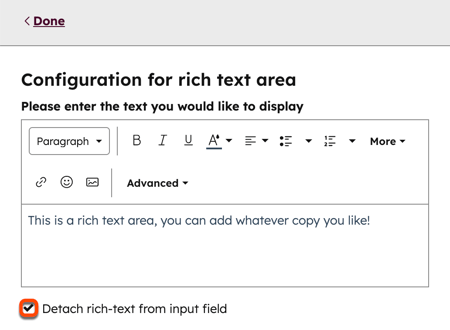
- 在左侧面板中,编辑文本:
- 使用工具栏自定义内容,例如设置文本格式或添加链接和图片。
- 若要将富文本与现有字段关联或解除关联,请点击“从输入字段中分离富文本”。
- 在右上角,点击“发布”以更新在线表单。
更改表单字段中选项的顺序
- 在你的 HubSpot 帐户中,单击更多,然后导航到营销 > 表单。如果你的帐户中未显示更多,请直接导航到营销 > 表单。
- 将鼠标悬停在表单上,然后点击“编辑”。
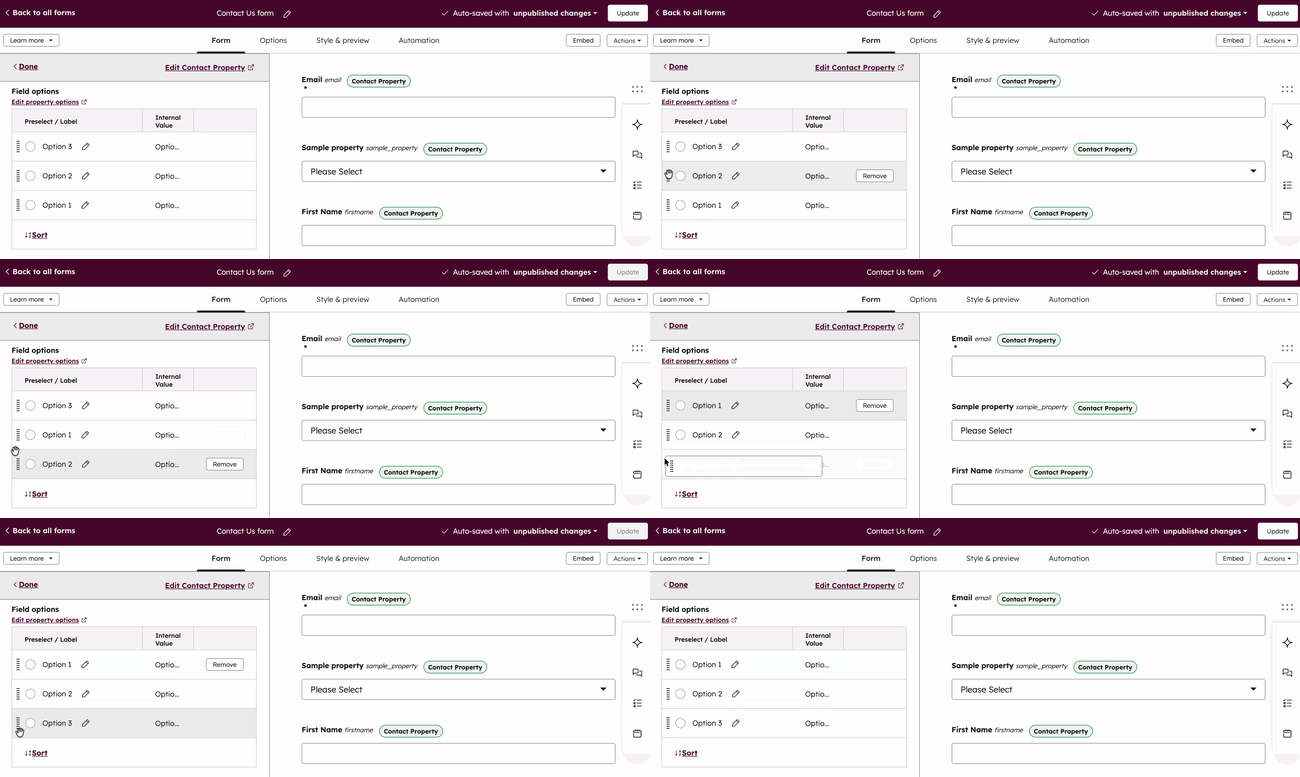
- 在右侧面板中,点击该字段以更改其选项的顺序。
- 在左侧面板的“字段选项”部分,点击字段选项左侧的虚线 ,然后点击并拖动该选项至目标位置。
- 在右上角,点击“发布”以更新在线表单。
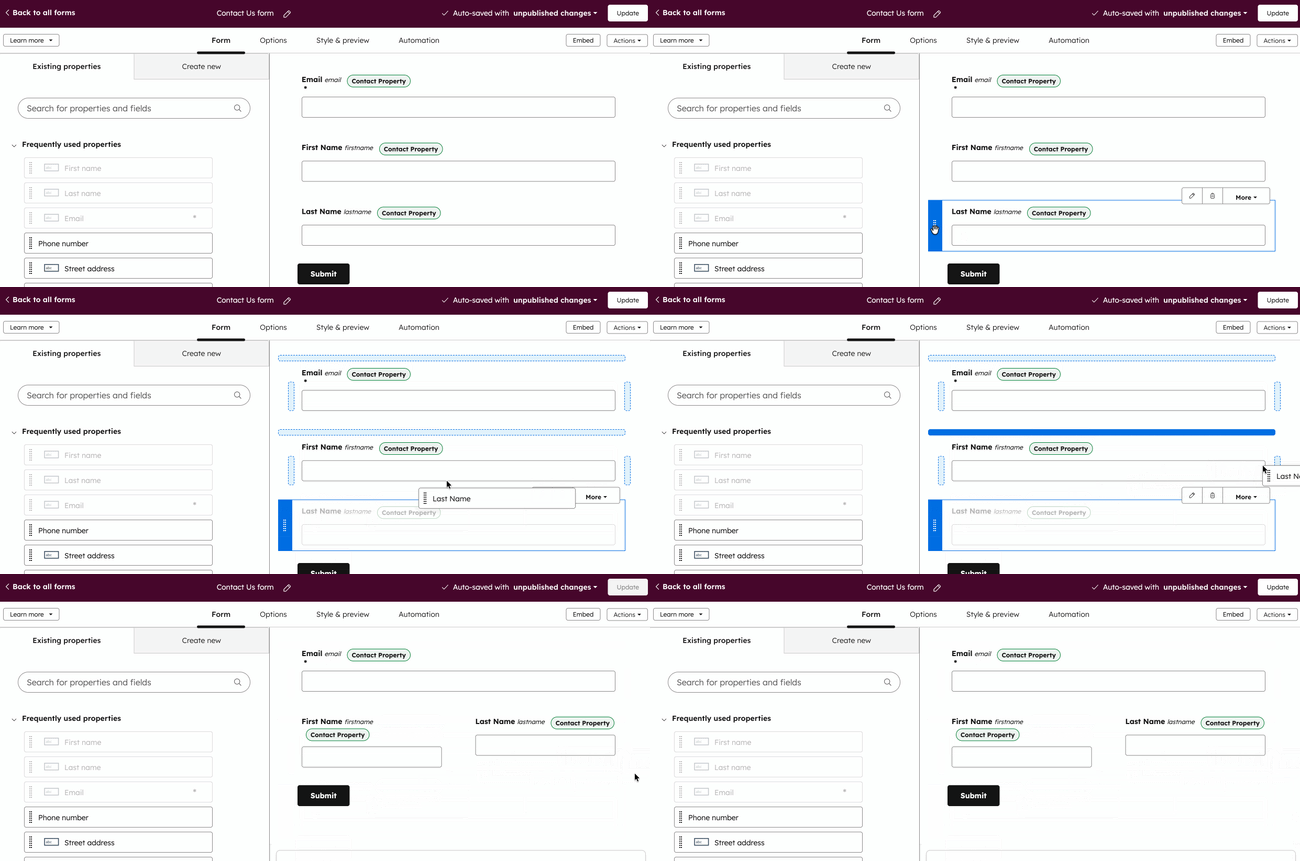
将表单字段并排排列
您最多可以在表单中将三个字段并排放置。
- 在你的 HubSpot 帐户中,单击更多,然后导航到营销 > 表单。如果你的帐户中未显示更多,请直接导航到营销 > 表单。
- 将鼠标悬停在表单上,然后点击“编辑”。
- 在表单编辑器中,点击并按住字段左侧的虚线,即可查看布局选项。
- 若要将其放置在同一行中的某个表单字段旁边,请将其拖动到该行上的可用位置之一。
- 在右上角,点击“发布”以更新您的在线表单。
请注意: 渐进式字段( 仅限 Marketing Hub Professional 或Enterprise 版本 )不能应用于行中的单个表单字段。当您将某个字段设为渐进式时,同一行中的所有其他字段将自动变为渐进式。