上次更新时间: 2026年7月28日

创建旧版表单并添加表单字段后,您可以自定义表单字段及其选项。如果您尚未添加任何表单字段,请了解如何添加现有表单字段或创建新表单字段。
请注意:本文仅适用于使用旧版编辑器创建的表单。建议使用更新后的表单编辑器来创建和管理新表单。了解有关在更新后的表单编辑器中编辑表单字段的更多信息。
需要权限 编辑 表单 需要相应权限才能创建或编辑表单。
自定义表单字段选项
默认情况下,联系人属性中的所有值均可作为表单字段选项使用。不过,您可以针对每个表单单独自定义可用的字段选项。
-
在你的 HubSpot 帐户中,单击更多,然后导航到营销 > 表单。如果你的帐户中未显示更多,请直接导航到营销 > 表单。
- 将鼠标悬停在表单名称上,然后点击“编辑”。
- 在表单编辑器中,点击一个字段以自定义其选项。
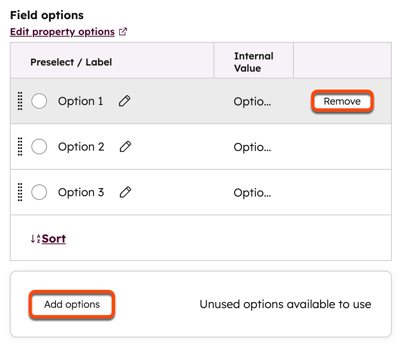
- 在左侧面板的“字段选项”部分:
- 要删除当前选项,请将鼠标悬停在该选项上,然后点击“删除”。
- 要添加未使用的选项,请点击该部分底部的“添加选项”。在对话框中,选择要添加的选项,然后点击“添加”。
- 在右上角,点击“更新”以更新实时表单。
向表单字段添加新选项
若要为多选复选框、单选按钮或下拉菜单表单字段添加新选项,您必须编辑原始属性。此操作将更新所有使用该属性的表单中的相应字段。
-
在 HubSpot 帐户中,单击顶部导航栏中的
“设置”图标。 - 在左侧边栏菜单中,导航至“属性”。
- 找到并点击该属性的名称。
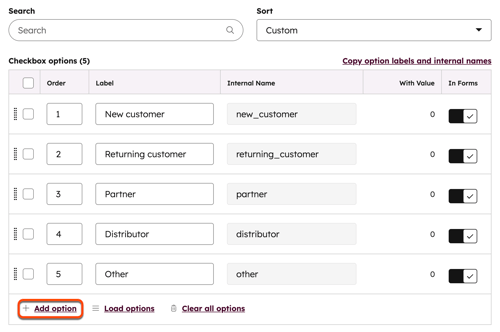
- 请确保您希望在表单中显示的所有选项的 “在表单中 ” 开关 均已开启。
- 要添加新的属性选项,请点击“添加选项”。
- 为新选项输入标签。
- 在右上角,点击“保存”。您可以针对想要添加的任何其他属性选项重复上述步骤。您的新属性选项将显示在表单编辑器和实时表单中。
自定义日期字段
将日期字段添加到表单后,您可以选择访客在该表单字段中使用的日期格式类型。例如,DD/MM/YYYY或MM-DD-YYYY。
-
在你的 HubSpot 帐户中,单击更多,然后导航到营销 > 表单。如果你的帐户中未显示更多,请直接导航到营销 > 表单。
- 将鼠标悬停在表单名称上,然后点击“编辑”。
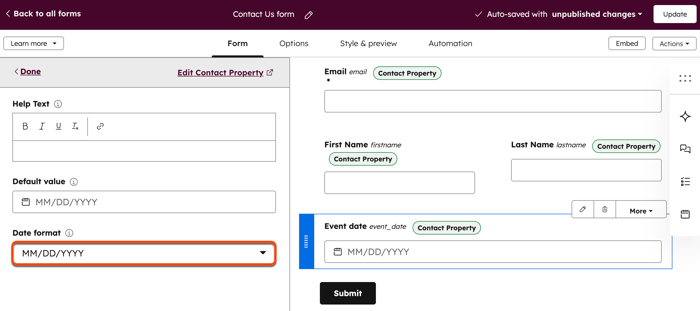
- 在表单编辑器中,将鼠标悬停在日期字段上,然后点击编辑图标。
- 在左侧面板中,向下滚动并点击“日期格式”下拉菜单,然后选择所需的日期格式。
- 在右上角,点击“更新”。
自定义文件上传字段
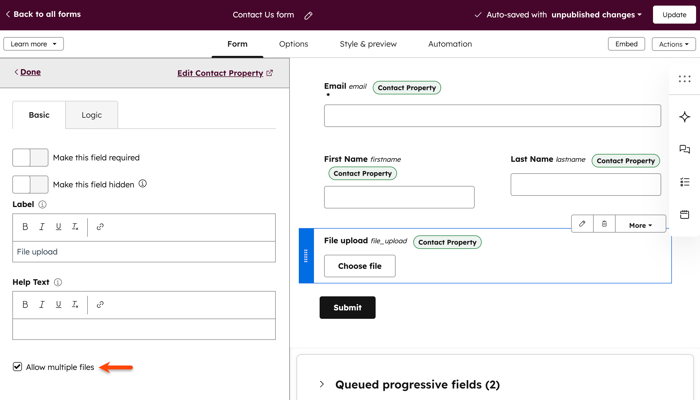
将文件上传字段添加到表单后,您可以允许访客在提交表单时上传一个或多个文件。
当访客上传文件并提交表单时,该文件将存储在您的文件管理器中的一个隐藏文件夹内。默认情况下,上传文件的可见性将设置为 “私有”。无法更改通过文件上传字段上传的文件的可见性。
该文件的链接将显示在 HubSpot 中的联系人记录中。所有上传文件的链接都将包含在表单提交数据中,并显示在单个联系人的时间轴上的表单提交事件中。
要自定义文件上传字段:
-
在你的 HubSpot 帐户中,单击更多,然后导航到营销 > 表单。如果你的帐户中未显示更多,请直接导航到营销 > 表单。
- 将鼠标悬停在表单名称上,然后点击“编辑”。
- 在表单编辑器中,将鼠标悬停在文件上传字段上,然后点击编辑图标。
- 在左侧面板中,向下滚动并勾选“允许多个文件”复选框。
- 在右上角,点击“更新”。
- 文件上传字段的文件大小限制为100MB,单文件上传和多文件上传字段均适用此限制。在多文件上传字段中,只要文件总大小不超过 100MB,上传的文件数量没有限制。
- 在表单中上传文件后,如果再次点击“选择文件”按钮并选择另一个文件,则原始文件将被覆盖。
设置电话号码表单字段
在设置电话号码表单字段时,请注意以下事项:
- 电话号码设置必须针对每个表单单独自定义。
- 默认的电话号码字段仅接受数字以及电话号码中常见的字符,例如:+ - ( ) . x。
- 如果您已选中“显示国家代码下拉菜单 ”选项,请 注意以下事项:
- 国家代码将计入任何号码长度限制中。
- 无法配置默认国家代码。默认情况下,国家代码将根据访客设备的 IP 地址自动确定。
要设置电话号码表单字段:
-
在你的 HubSpot 帐户中,单击更多,然后导航到营销 > 表单。如果你的帐户中未显示更多,请直接导航到营销 > 表单。
- 将鼠标悬停在表单名称上,然后点击“编辑”。
- 在表单编辑器中,将鼠标悬停在“电话号码”字段上,然后点击编辑图标。
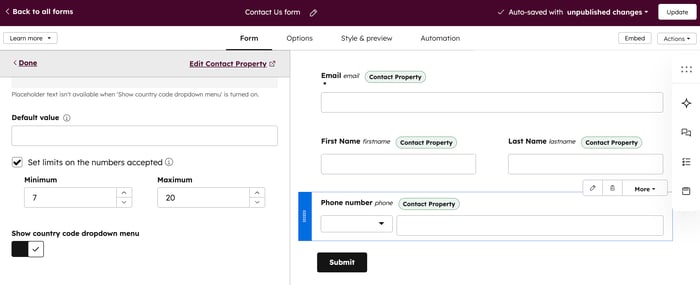
- 在左侧面板中,输入“最小”和“最大”号码长度。如果访客输入的电话号码不符合这些长度限制,则无法提交表单。
- 若要提示访客从下拉菜单中选择国家并包含国家代码,请点击切换“显示国家代码下拉菜单”开关 ,将其开启。
- 在右上角,点击“更新”。
在表单中添加博客订阅字段
建议设置并使用默认的博客订阅表单,以便访客订阅您的博客。如果您有权访问工作流,还可以为表单创建自定义复选框字段,然后使用工作流为这些联系人办理订阅。
将默认的博客订阅字段添加到表单中
-
在你的 HubSpot 帐户中,单击更多,然后导航到营销 > 表单。如果你的帐户中未显示更多,请直接导航到营销 > 表单。
-
点击 表单的 。
-
在左侧窗格中,输入 订阅 , “搜索” 框中输入“订阅”。搜索结果将显示您的博客订阅属性,其标签为 [博客名称] 电子邮件订阅。
-
点击并拖动您的 博客电子邮件订阅字段 拖动到表单中的目标位置。
-
在表单编辑器中,点击 电子邮件订阅 字段 以 编辑其显示选项。
-
在右上角,点击 “更新” 以更新实时表单。
在表单中添加自定义博客订阅复选框字段
需要订阅 通过工作流更新自定义订阅字段需要“专业版”或“企业版”订阅。
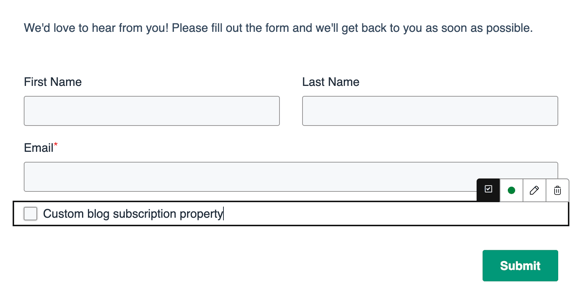
- 创建一个单选复选框类型的联系人属性:
- 创建一个自定义联系人属性,并将“字段类型”设置为“单选复选框”。
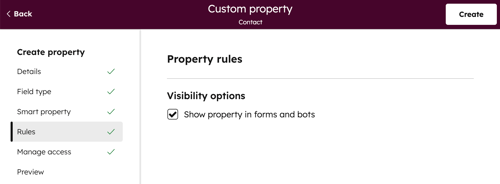
- 确保已选中“在表单和机器人 中显示该属性”复选框。
- 设置工作流,将联系人添加为博客订阅者:
- 创建基于联系人的工作流。
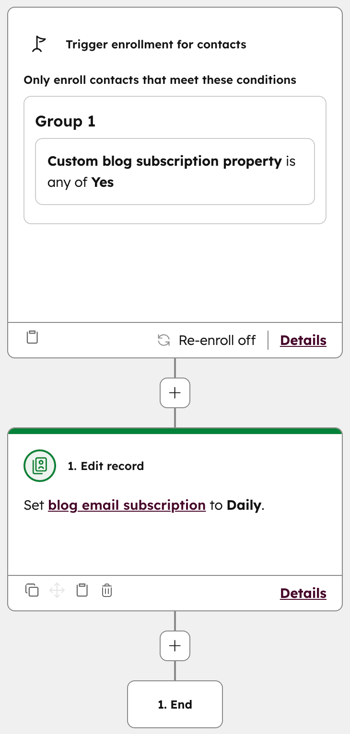
- 将注册触发器设置为注册选中该复选框的联系人。
- 在工作流中,单击“设置触发器”。
- 在右侧面板中,选择“联系人属性”。
- 搜索并选择“新订阅”复选框属性。
- 选择“为任意一项”,然后点击下拉菜单并选择“是”。
- 点击“+”图标以添加工作流操作。
- 在右侧面板中,选择 “设置联系人属性值”。
- 点击“选择联系人属性”下拉菜单,并选择[博客名称]电子邮件订阅属性。
- 点击“选择属性值”下拉菜单,并为该联系人选择订阅频率。
- 在右上角,点击“审核并发布”。
- 检查您的工作流操作和设置。在右上角,点击“启用”。
- 在表单中添加复选框字段:
-
- 在右上角,点击“发布”以更新在线表单。
- 在右上角,点击“发布”以更新在线表单。