
上次更新时间: 2026年9月10日

若要让您的团队能够使用HubSpot 应用市场中的应用,请管理可安装的应用,并选择这些应用可访问的数据。超级管理员可以从一个集中位置审查、批准和管理应用。这有助于随时掌握已连接的应用、谁可以安装这些应用以及共享了哪些数据。
作为管理员,您可以通过以下四种方式管理 HubSpot 账户中的应用:
-
批准应用:审核并批准哪些应用可在您的 HubSpot 账户中安装。
-
限制安装:控制哪些用户和团队可以安装每个应用。
-
自定义可选数据权限:为每个已批准的应用程序允许或限制可选权限。
-
撤销批准:撤销先前已批准的应用程序的访问权限。
开始之前
在开始使用此功能之前,请注意以下事项:
需要权限 您必须是超级管理员才能批准应用、管理安装权限或更新数据权限。
-
以下由 HubSpot 开发的应用程序不包含在应用程序治理范围内,因为对这些应用程序的访问权限是通过 HubSpot 中的现有权限进行的:
- Facebook Messenger
- WhatsApp Business
- Google 日历
- Outlook 日历
- Gmail
- Outlook
- TikTok
- 领英
- YouTube
- Meta Ads
- Google Ads
- 领英广告
-
非管理员用户必须申请访问尚未获批的应用程序。
-
应用所需的必选数据权限无法修改或关闭。
-
卸载操作可能需要长达 30 分钟才能生效。
审核和批准应用
如果非管理员用户尝试从HubSpot 应用市场安装未经批准的应用,他们可以在 HubSpot 中提交请求,由管理员审核并批准该应用。
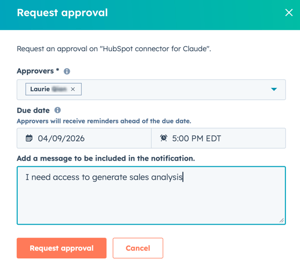
超级管理员将在 HubSpot 中以用户通知的形式收到这些审批请求,并可在该处审核和批准每一项请求。
若要为您的团队预先批准一款应用,或批准团队申请的应用:
- 在 HubSpot 帐户中,单击顶部导航栏中的
“设置”图标。 - 在左侧边栏菜单中,导航至“集成”>“已连接的应用”。
- 点击“已批准的应用”选项卡 。
- 点击“批准应用”。
- 搜索并选择您要批准的应用。
- 在“管理访问权限”横幅 中,点击“批准”。
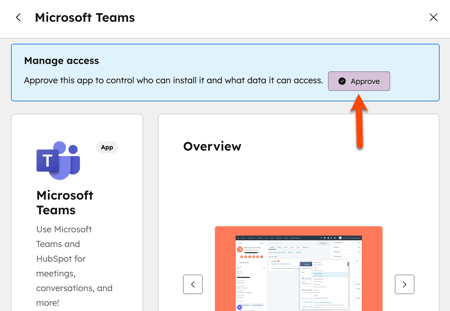
- 在对话框中,选择谁可以安装该应用:
-
-
管理员:包括超级管理员以及拥有“应用市场访问”权限的用户。在“默认用户”部分,查看将被包含在内的用户。
- 特定用户和团队:除超级管理员和拥有“应用市场访问”权限的用户外,还可选择其他用户或团队以授予其访问该应用的权限。
- 所有人:包括您 HubSpot 账户中的所有用户。
-
- 点击“下一步”:查看数据权限。
- 请查看该应用可访问的权限、数据和 API。在此页面上选择的权限将适用于所有用户,包括管理员和授权安装者。
-
- 必选:查看该应用所需的必选权限。这些权限无法关闭。
- 可选:在权限名称旁边,打开开关以向应用授予该可选权限。或者点击 “启用全部”以授予所有可选权限。
- 点击“批准应用”。
批准后,该应用将显示在“已批准的应用”表格中。
管理已批准的应用程序
应用通过审核后,超级管理员可以查看并管理其访问权限。
- 在 HubSpot 帐户中,单击顶部导航栏中的
“设置”图标。 - 在左侧边栏菜单中,导航至“集成”>“已连接的应用”。
- 点击“已批准的应用”选项卡。
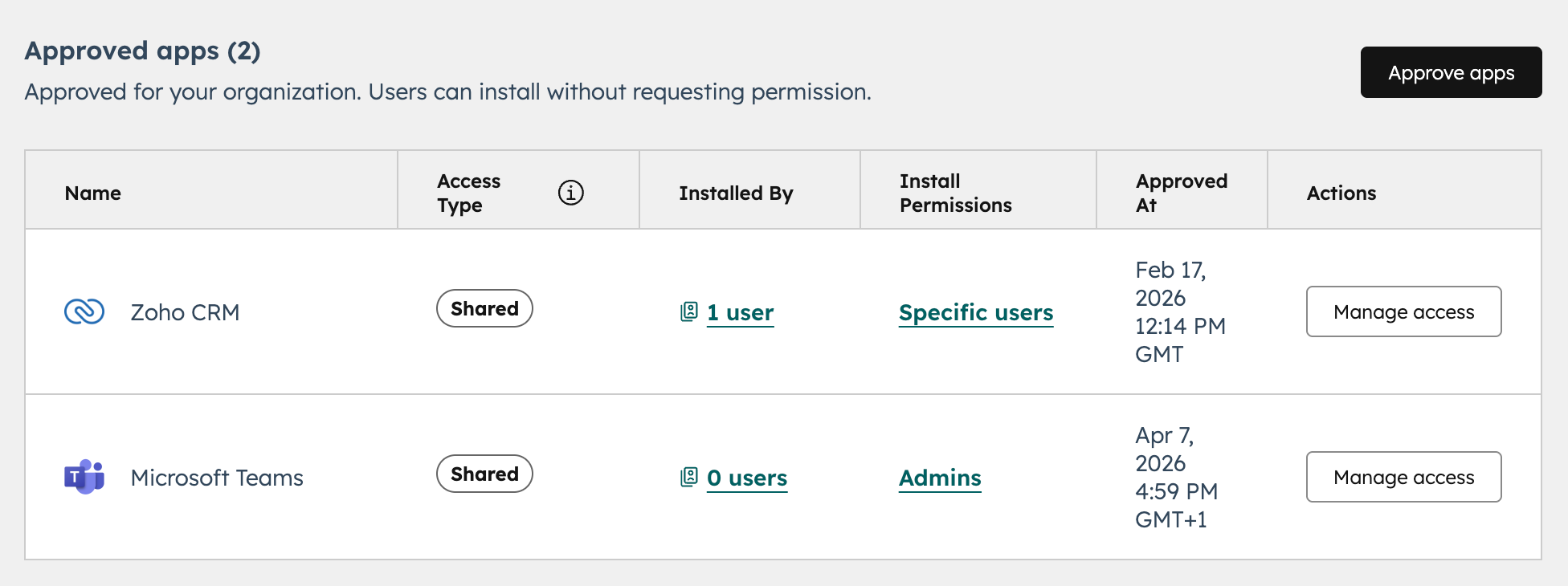
- 在“已批准的应用”表格中,查看每个已批准应用的以下信息:
-
- 安装者:点击[数字] 位用户,查看哪些用户已安装该应用。
- 安装权限:点击[安装权限] 查看 哪些用户被允许安装该应用。
- 批准时间:应用获得批准的日期和时间。
- 操作:点击“管理访问权限”可打开该应用的管理设置。在此处,您可以控制哪些用户和团队被允许安装该应用,为特定用户卸载该应用,并管理该应用的数据权限。
为特定用户卸载应用
要为特定用户卸载应用:
- 在 HubSpot 帐户中,单击顶部导航栏中的
“设置”图标。 - 在左侧边栏菜单中,导航至“集成”>“已连接的应用”。
- 点击“已批准的应用”选项卡。
- 在“已批准的应用”表格中,点击您要为特定用户卸载的该应用旁的“管理访问权限”。
- 在“安装者”选项卡中,点击您要为其卸载应用的用户旁边的“卸载”。

-
在“卸载应用”对话框中,点击“卸载”。
该用户将来可以重新安装该应用。如果您希望限制其安装,可以撤销批准。
撤销应用访问权限
撤销所有用户的授权
若要撤销 HubSpot 账户中所有用户的应用访问权限:
-
在 HubSpot 帐户中,单击顶部导航栏中的
“设置”图标。 - 在左侧边栏菜单中,导航至“集成”>“已连接的应用”。
- 点击“已批准的应用”选项卡。
- 在 “已批准的应用”表格中,点击您要撤销其访问权限的相应应用旁的“管理访问权限”。
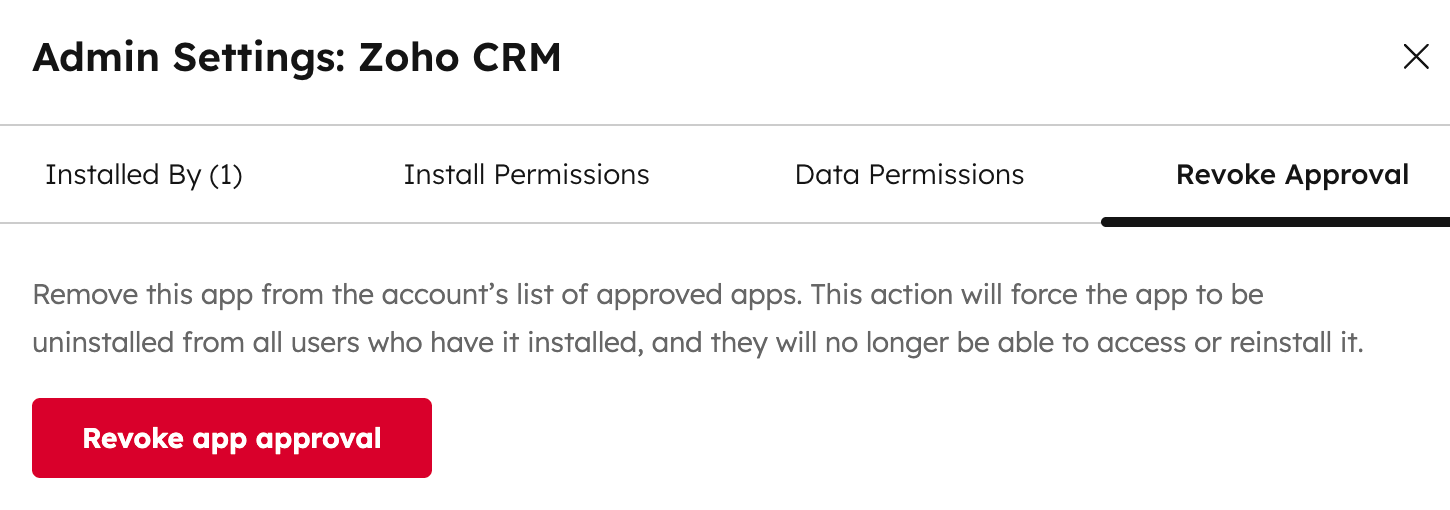
- 转到“撤销批准”选项卡。
- 点击“撤销应用批准”,将该应用从已批准应用列表中移除。
-
在“撤销批准”对话框中,在文本框中输入应用名称。然后单击“撤销”。
该应用将从您的 HubSpot 账户中的已批准应用列表中移除,并为所有用户卸载。在撤销访问权限后,仅超级管理员和具有“应用市场访问”权限的用户可以重新安装该应用。
撤销单个用户和团队的批准
-
在 HubSpot 帐户中,单击顶部导航栏中的
“设置”图标。 -
在左侧边栏菜单中,导航至“集成”>“已连接的应用”。
-
点击“已批准的应用”选项卡。
-
在“已批准的应用”表格中,点击您要撤销访问权限的相应应用旁的“管理访问权限”。
-
点击“安装权限”选项卡。
-
在“管理谁可以安装此应用”部分,点击“特定用户和团队”。
-
移除不再应具有安装该应用权限的用户或团队。
-
点击“保存更改”。
