
上次更新时间: 2026年3月20日

创建信用备忘录后,将其应用到发票上,以保持记录的准确性和账单的条理性。一旦应用了信用备忘录,您就可以编辑或从发票中删除它。
在发票上应用信用备忘录
在将信用备忘录应用到发票之前,请注意以下事项:
- 信用备忘录不能应用于已付款或作废的发票。
- 信用备忘录和发票必须共享同一个账单联系人。
将信用备忘录应用到发票:
- 在 HubSpot 帐户中,导航到商务 > 发票。
- 单击发票的发票号码。
- 在右面板右上方单击操作,然后选择应用可用信用。
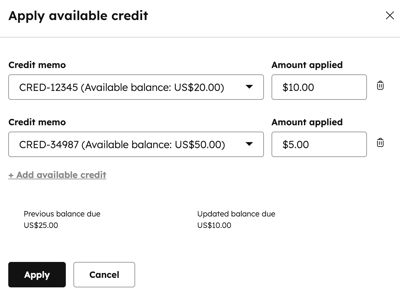
- 在对话框中
- 如果账单联系人有多个信用备忘录,单击信用备忘录下拉菜单并选择一个信用备 忘录。
- 在应用金额字段 中,输入贷记金额。贷记金额可以是发票的部分或全额。
- 要添加另一个贷记备忘,请单击+ 添加可用贷记。要删除信用备忘录,请单击其旁边的删除图标。
- 单击应用。
- 使用发送发票对话框发送、下载或复制更新发票的链接。
查看相关信用备忘录
查看相关的信用备忘录和调整后的应付余额:
- 在 HubSpot 帐户中,导航到商务 > 发票。 本地导航发票
- 单击发票的发票号码。
- 调整后的应付余额显示在 "关于此发票"卡片上。已申请的信用备忘录显示在信用备忘录卡上。如果 "信用备忘录 "卡没有默认显示在您的记录中,您可以手动将该卡添加到您的 HubSpot 记录中。

- 单击"查看关联的信用备忘录 "在索引页上查看关联的信用备忘录。

编辑已申请的信用备忘录
- 在 HubSpot 帐户中,导航到商务 > 发票。 编辑已申请的信用备忘录。
- 单击发票编号。
- 在右面板右上方,单击操作,然后选择编辑已申请贷记。
- 在对话框中
- 如果账单联系人有不止一个信用备忘录,要更改应用的信用备忘录,请单击信用备忘下拉菜单并选择一个信用 备忘录。
- 要调整金额,请在应用金额字段 中输入贷记金额。贷记金额可以是发票的部分或全额。
- 要添加另一个贷记备忘,请单击+ 添加可用贷记。
- 要删除信用备忘录,请单击其旁边的删除图标。
- 单击应用。
- 使用发送发票对话框发送、下载或复制更新发票的链接。
从发票中删除信用备忘录
- 在 HubSpot 帐户中,导航到商务 > 发票。 从发票中删除信用备忘录。
- 单击发票的发票号码。
- 在右面板右上方,单击操作,然后选择删除已应用的贷记。
- 在对话框中,单击删除确认。
- 使用发送发票对话框发送、下载或复制更新发票的链接。
下一步
-
管理信用备忘录,包括编辑草稿、下载、作废、删除、导出以及将信用备忘录与其他记录关联。
