
上次更新时间: 2026年4月14日
可与以下任何订阅一起使用,除非另有说明:
-
 销售 Hub
Professional, Enterprise
销售 Hub
Professional, Enterprise
-
 Service Hub
Professional, Enterprise
Service Hub
Professional, Enterprise
-
 某些功能需要 HubSpot 点数
-
需要座位
需要座位 需要指定的销售或服务席位来审核和批准交易的下一步建议。
审核 HubSpot 自动生成的建议,以便更高效地完成交易。HubSpot 可分析会议和通话记录以及相关交易信息,为 CRM 更新提供建议。对于会议,HubSpot 可以起草后续电子邮件并显示高价值的下一步。然后,销售代表可以查看并应用这些建议,从而更轻松地完成交易。
请注意:如果您是超级管理员,您可以选择将您的账户加入会议记事本与智能交易进展测试版。
- 2026 年 4 月 14 日,智能数据捕获设置将被重置,任何现有的自定义属性将被移除,以防止意外使用信用额度。
- 2026 年 4 月 14 日之后,您可以在智能数据采集设置中重新添加属性。在此日期或之后添加的自定义属性将消耗信用点数。
开始之前
在开始使用此功能之前,请查看以下要求和信用额度使用情况。
要求
用户必须具备以下条件,才能查看和应用交易推荐:
- 拥有指定的销售或服务席位。
- 有连接的日历。
- 安装了HubSpot 记事本或第三方成绩单集成。
请注意:请避免在为人工智能功能启用的数据输入中共享任何敏感信息,包括您的提示。管理员可在账户管理设置中配置生成式人工智能功能。如需了解 HubSpot AI 如何使用您的数据来提供可信的人工智能,并由您控制您的数据,请参阅我们的HubSpot AI 信任与安全信息。
HubSpot 信用
自 2026 年 4 月 14 日起,您的智能数据捕获设置中的自定义属性在数据代理的支持下,每运行一次成绩单,每个自定义属性消耗 10 个信用点。例如
- 如果一个副本在一个自定义属性上运行,则消耗 10 个信用点。
- 如果在五个自定义属性上各运行五份副本,则会消耗 250 个信用点。
智能数据采集设置中使用的标准属性不消耗信用点数。
配置自动推荐设置
超级管理员可以设置哪些属性符合 CRM 属性更新建议的条件。
- 在 HubSpot 帐户中,单击顶部导航栏中的
“设置”图标。然后,在 "数据管理 "下的左侧边栏中单击 "数据捕获"。 - 选择使用智能数据捕获复选框。
- 要添加或删除符合条件的属性,请使用下拉菜单选择所需的对象类型。
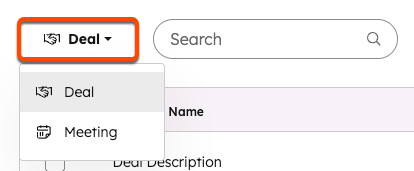
- 要添加属性,请单击右上角的添加 [对象] 属性下拉菜单,然后选择属性。
- 要移除属性,请单击属性名称右侧的移除。
- 更改后,在底部单击保存。
查看下一步建议
会议或通话结束后,很快就会提供下一步的建议。您可以通过自动通知或导航到相关的交易找到这些建议。
接收建议通知
HubSpot 会自动向活动所有者发送以下建议下一步的通知:
| 活动类型 | 时间 | 主题行/通知标题 |
| 会议 | 即时 | 下一步准备就绪:[会议名称] |
| 通话 | 即时 | 通话标题]中的 CRM 更新已准备就绪,可供审批 |
| 会议和通话 | 每日(下午 4 点) | 您今天会议的跟进清单 |
查看这些通知中的建议:
- 在通知邮件中,单击 "查看下一步"。
- 从应用程序内的通知:
- 在账户右上方,单击 通知图标。
- 在通知列表中,单击通知。
- 在弹出框中,单击 "查看下一步"或"查看更新"。
查看交易索引页面上的推荐
- 批量查看推荐
- 在交易索引页面右上方,单击操作。
- 然后单击 "查看 X 数据建议"。
- 查看特定交易的建议
- 在交易索引页面,将鼠标悬停在交易名称旁边的 Breeze AI 图标上。
- 在弹出的对话框中,单击 "审查记录和录音"。
查看交易记录的建议
如果有与交易记录相关的新建议,您可以在左上方的记录高亮卡中找到一条信息,说明 X 发现的数据更改。要查看这些更改,请单击 "查看"。
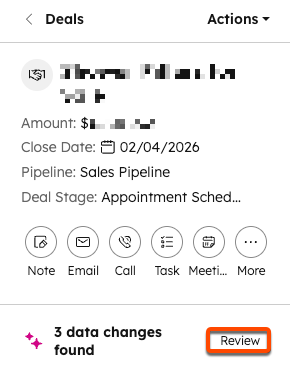
要查看与交易的单个活动相关的建议,请执行以下操作
- 在交易记录的顶部,单击活动选项卡。
- 在活动时间轴中,在活动名称下单击 审查记录和下一步。
查看并应用建议
对于会议,建议会出现在会议记录的 "记录和副本"选项卡的 "下一步"部分下:
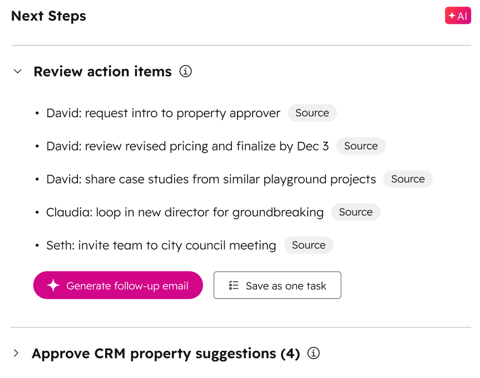
对于通话,建议仅限于客户关系管理更新建议。
会后审查行动项目
在审查行动项目部分,您可以审查、编辑、批准或拒绝建议的行动项目。
对于每个建议的行动项目
- 将鼠标悬停在 "来源 "上,查看记录誊本中提示建议采取的行动的时刻。
- 单击 编辑图标,编辑该项目的文本。
- 单击 添加任务图标,为该项目创建任务。
- 单击 删除图标拒绝建议。
要将所有行动项目保存为一个任务,请单击保存为一个任务。
会后发送跟进电子邮件
生成后续电子邮件:
- 在"审查行动项目"下,单击 "生成后续电子邮件"。
- 在右侧弹出的电子邮件编辑器窗口中,您可以查看生成的电子邮件,并对其进行必要的更改:
- 收件人地址
- 抄送和密送地址
- 主题行
- 正文内容
- 将电子邮件与其他记录关联:
- 在电子邮件编辑器底部,单击与 [x] 记录关联下拉菜单。
- 选择附加记录旁边的复选框。
- 审核并根据需要调整内容后,单击 发送电子邮件。
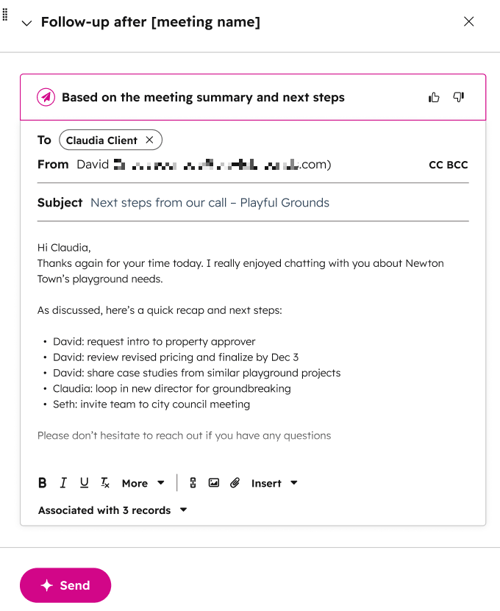
批准 CRM 更新建议
会议或通话结束后,您可以查看、编辑、批准或拒绝 CRM 属性的更新建议。
对于每项建议- 将鼠标悬停在 "来源 "上,查看记录誊本中提示建议更新的时刻。
- 要接受建议,请单击 批准图标。
- 要拒绝建议,请单击 拒绝图标。
- 要在批准前编辑属性值,请单击属性名称下的字段并输入所需值。
