上次更新时间: 2025年12月12日

每个对象索引页面都有视图,可根据特定条件显示记录组。对于每个视图,您都可以自定义哪些属性在表格中显示为列。还可以选择要对记录排序的属性和排序顺序。您可以单独或批量管理列。
如果要在董事会视图中查看交易、票据或自定义对象记录,请了解如何自定义董事会视图。
添加、移动或删除单个列
需要权限 保存对视图选项卡所做的更改需要有创建视图选项卡的用户或超级管理员权限。
您可以通过排序、冻结、添加、删除或重新排序等操作来管理索引视图中的列。
- 导航到视图选项卡。
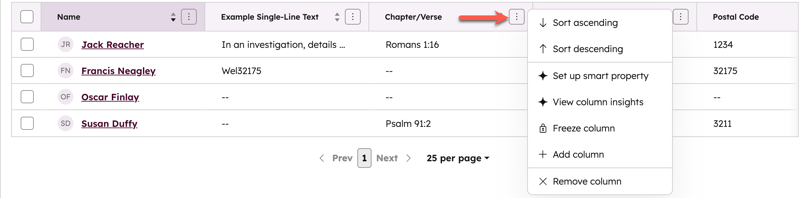
- 单击现有列中的 三个竖点 图标,然后选择以下操作之一:
- 升序排序:从最低值到最高值排序。
- 降序排序:从最高值到最低值排序。
- 冻结列:滚动属性表时保持列的存在。
- 添加列:添加现有属性或创建新的文本、数字、日期、文件、用户或枚举属性。创建新属性会在索引页上打开一个右面板。
- 删除列:从视图中删除属性。
- 使用 拖动栏的手柄,将其放置到所需位置。
- 单击保存保存更改。
添加、重新排序或删除多个列
需要权限 保存对视图选项卡所做的更改需要有创建视图选项卡的用户或超级管理员权限。
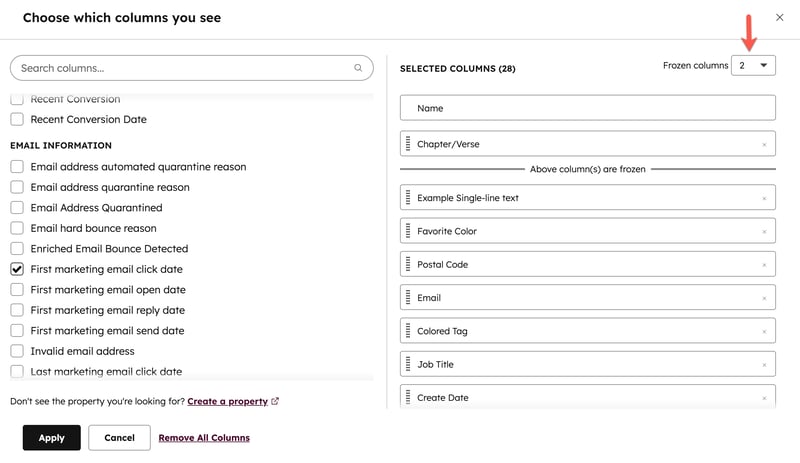
在列编辑器中,可同时自定义视图中的多个属性列。还可以选择在水平滚动属性表时保持可见的列。
- 导航至视图选项卡。
- 单击视图类型按钮并选择表视图。
- 单击编辑列。
- 在对话框中
- 添加属性:将属性添加为列。在 "选择查看的列"部分,选择属性的复选框。
-
重新排列属性:安排属性的显示。在所选列部分,使用 拖动手柄放置属性。
- 移动到顶部:将属性设置为视图中的第二列。在已选列部分,悬停属性,然后单击移动到顶部。默认情况下,记录的名称将是第一列,不能移除。
-
移除属性:移除一列。在已选列部分,单击属性旁边的x。如果要清除所有列,请单击移除所有列。
- 冻结属性:保留视图中最左边的列。在所选列部分,单击冻结列下拉菜单并选择一个数字。最多可冻结三个属性。您选择的数字将始终包括主要显示属性,因此选择 1 将只冻结默认的第一列(例如,联系人的名字 )。
- 完成后,单击应用。
- 单击保存。