
上次更新时间: 2025年11月26日






自定义事件允许您定义并追踪业务特有的事件。自定义事件可关联事件属性,这些属性可在HubSpot的各类工具中使用。
创建自定义事件的方式包括:
- 通过API发送:使用 自定义事件定义端点创建事件。随后使用事件ID配合发送自定义事件端点,将事件发生记录发送至HubSpot。
- 无需API即可捕获网站数据:
- 编写JavaScript代码:通过代码编辑器将自定义代码插入HubSpot跟踪脚本。
- 使用事件可视化工具(仅限Marketing Hub企业版):通过在网站上选择页面视图或点击元素进行追踪。了解如何使用事件可视化工具创建自定义事件。
- 导入电子表格:上传包含事件数据的电子表格,用于捕获离线活动、补全历史数据或手动集成任何工具与HubSpot。
- 设置Webhook(仅限Data Hub专业版和企业版):自定义 触发Webhook的条件及发送的数据内容。
请注意:在旧版自定义事件工具中创建的任何事件,将于2025年8月1日后停止生效。
事件创建流程包含两个部分:
通过API创建事件
若通过API向HubSpot发送数据,可使用"通过API发送"选项 或使用 自定义事件定义接口 创建事件。更多API调用定义说明请参阅HubSpot开发者文档。
API调用需提供以下信息(可在HubSpot内获取):
- 事件名称:事件的内部名称。
- 属性名称:您将发送数据的目标属性的内部名称。
通过API完成事件创建并发送数据:
- 选择“将数据发送到 HubSpot”并 复制跟踪 ID。
- 点击创建。
查找现有事件的内部事件名称及属性名称:
- 在您的 HubSpot 账户中,导航至数据管理>事件管理。
- 点击事件名称,进入事件详情页。
- 在页面顶部,找到"内部名称"下的事件名称。要复制内部名称,请点击名称旁的复制图标。

- 要查找将要更新的属性的内部名称,请点击属性名称。
- 在右侧面板中,点击代码图标,然后查看"内部名称"下的名称。
向事件发送数据时,需遵守以下限制:
- 属性名称限制为50个字符。
- URL和referrer属性最多可接收1024个字符,其余所有属性最多可接收256个字符。
- 每次事件发生最多可包含50个属性的数据。
- 属性内部名称必须以字母开头,且仅可包含小写字母a-z、数字0-9及下划线。小写后名称相同的属性将视为重复项,事件发生后仅保留其中一个属性。
使用 JavaScript 代码片段创建事件
- 在您的 HubSpot 账户中,导航至数据管理>事件管理。
- 在右上角点击创建事件,然后选择创建自定义事件。
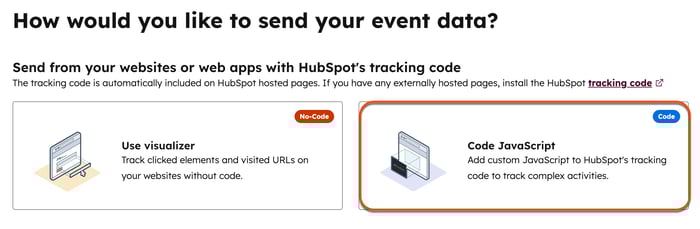
- 选择代码类型为 JavaScript。
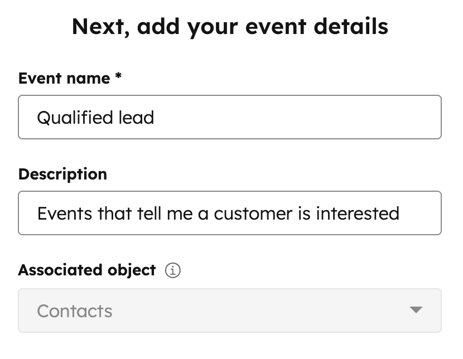
- 输入事件名称,可选填写事件描述。
- 选择关联对象。此操作可将事件发生关联至 HubSpot 中的不同对象,包括联系人、公司、交易和 工单。
- 点击下一步。
添加属性
创建事件时,默认事件属性将自动可用。您也可创建自定义属性。事件属性与其他CRM属性独立存储,且专属于该事件(即无法通过账户设置修改这些属性)。
- 若需关闭默认事件属性的创建功能,请将默认事件属性开关置于关闭状态。
- 若需创建自定义属性,请点击属性对应的字段类型进行选择。可选类型包括:
- 自定义字符串属性:创建纯文本字符串属性。
- 自定义数字属性:创建数值型属性。
- 自定义时间戳属性:创建日期值属性。数据必须以纪元毫秒或ISO8601格式发送。
- 自定义日期属性:创建日期值属性。
- 自定义布尔属性:创建布尔值属性。
- 自定义枚举属性:创建具有预定义值集的属性。
- 选择属性后,在右侧面板配置该属性:
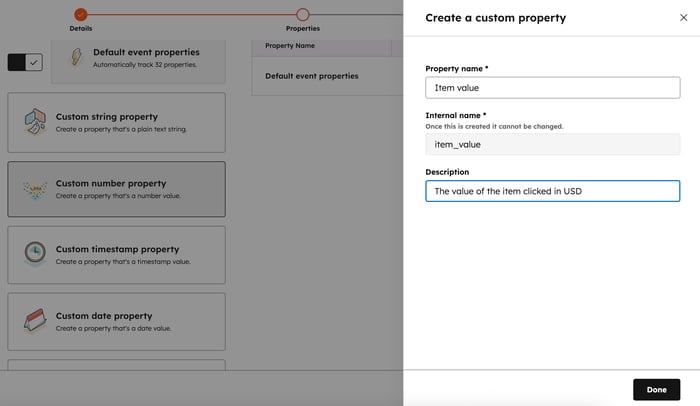
- 输入属性的名称和描述。
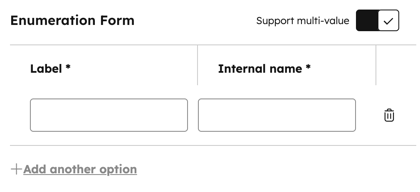
- 对于枚举属性,请点击下一步并输入属性标签和数值。
- 枚举属性支持单选或多选。若需启用多选功能,请开启"支持多值"开关。
- 对于枚举属性,请点击下一步并输入属性标签和数值。
-
-
- 在向数据字段发送数据前,必须先设置其值和标签。若在发送列表外数据前未完成此步骤,该数据将无法使用。通过API发送多个值时,请用分号分隔。
-
- 点击下一步。
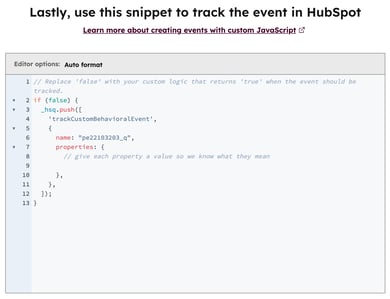
- 配置完事件及其属性后,可通过选择JavaScript代码片段将该事件添加至网站跟踪代码。
- 点击完成。
通过JavaScript代码片段创建事件可自动向HubSpot跟踪代码添加JavaScript功能,用于捕获跟踪代码默认无法采集的复杂事件数据。
- 选择JavaScript代码片段。使用右侧面板中的代码片段在HubSpot中追踪该事件。所有创建的自定义属性都将预先定义在代码片段中。
- 在右侧面板输入文本按需修改代码片段。您添加的任何代码都会自动包含在HubSpot跟踪代码中。
- 完成后点击创建 ,即可 完成事件设置并自动启动跟踪。
导入事件数据
上传线下活动的到场数据、未集成HubSpot的应用程序的时间戳数据、供应商提供的单次潜在客户或活动数据,或任何其他表格形式的事件数据。事件功能可帮助您捕获行为数据,并在整个HubSpot平台中应用这些行为信息。
导入功能可 创建和更新 联系人记录。 事件导入仅适用于已发生的事件。 自定义活动导入文件必须包含以下内容:- 联系电子邮件地址。
- 发生于时间戳。了解如何在导入文件中格式化日期属性。

导入自定义事件:
- 在您的 HubSpot 账户中,导航至数据管理>事件管理。
- 在右上角点击创建事件,然后选择创建自定义事件。
- 选择导入电子表格。
- 输入事件名称,可选填写事件描述。
- 选择关联对象。当前通过导入创建的事件仅可关联联系人。
- 上传文件。选择导入对象的方式及文件语言,然后点击下一步。
- 将列映射至事件和联系人属性,然后点击下一步。
- 确认导入文件名称。
- 勾选复选框确认联系人已知悉您的联系意向,且导入文件不含购买的列表。了解更多HubSpot可接受使用政策。
- 选择“发生时间”属性的日期格式。
- 点击完成导入。
通过API创建事件
- 在您的 HubSpot 账户中,导航至数据管理>活动管理。
- 在右上角点击创建事件,然后选择创建自定义事件。
- 选择通过API发送。
- 输入事件名称,可选填写事件描述。
- 添加自定义事件属性:
- 输入属性名称。该名称也将应用于内部名称。
- 点击字段类型下拉菜单,选择字段类型。
- 可选:添加描述。
- 如需添加更多自定义属性,请点击“+ 添加自定义属性”。
- 点击下一步。
- 关联对象:
- 点击"选择主对象"下拉菜单,选择关联对象。此功能可将事件发生记录关联至不同对象(包括联系人、公司、商机和工单)。
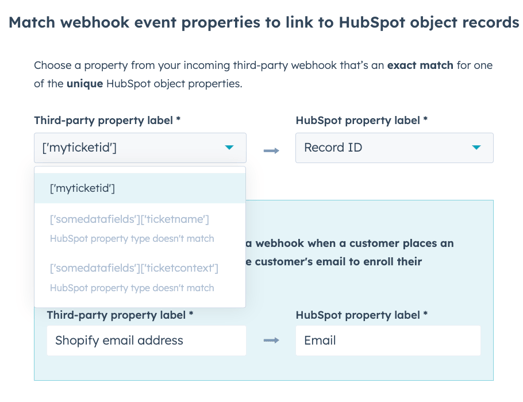
- 点击“自定义匹配”并选择事件与对象记录间的匹配ID。仅当匹配ID完全一致时,事件才会关联对象记录。若使用自定义匹配ID,所选对象属性必须要求唯一值。
- 点击下一步。
- 要在 HubSpot 中跟踪事件,请点击跟踪 ID 旁边的“复制”。
- 点击创建事件。
请注意:
- 仅可匹配相同数据类型的事件属性与对象属性。
- 如有需要,可稍后编辑自定义匹配规则,但无法更改已选的主对象。
配置Webhook
设置触发 webhook 的条件。
- 在您的 HubSpot 账户中,导航至数据管理>事件管理。
- 在右上角点击创建事件,然后选择创建自定义事件。
- 选择设置Webhook。
- 输入事件名称并选择关联对象。
- 点击下一步。
- 设置测试事件:
- 复制Webhook URL。
- 在您要集成的第三方应用中导航至webhook 设置页面。
- 粘贴复制的URL。
- 点击发送测试事件。
- 点击下一步。
- 检查Webhook的属性设置。点击属性类型下拉菜单选择属性类型。
- 点击下一步。
- 从第三方Webhook中选择与HubSpot对象属性完全匹配的属性。
使用自定义事件数据
自定义事件数据可在HubSpot各工具中查看和使用。下面了解如何查看事件发生记录,以及将该数据整合到其他工具的方法。
您可在事件列表的操作下拉菜单、单个事件视图或分析选项卡图表右上角,直接在特定HubSpot工具中打开选定事件。
生成自定义事件报告
自定义事件发生情况可通过自定义事件工具进行分析,相关数据同样可在自定义报告生成器和归因报告中获取。
了解如何分析自定义事件。
在联系人时间轴查看事件发生情况
事件发生记录将显示在联系人记录时间轴上,同时包含所有已填充的属性。
在联系人时间轴查看事件详情:
请注意:无法查看通过 webhook 创建的自定义事件的时间线活动。
在工作流中使用自定义事件
在工作流中,可通过 延迟至事件发生 操作 或事件注册触发器来延迟操作。
- 在 HubSpot 帐户中,导航到自动化 > 工作流。
- 点击工作流名称。或了解如何创建新工作流。
- 添加触发器:
- 在工作流编辑器中,点击设置触发器。
- 在左侧面板中选择"当事件发生时"。设置触发器后,点击"应用筛选器"。
- 要进一步优化触发器,请点击添加优化筛选器。您可以选择其他属性来优化希望纳入工作流的对象。
- 默认情况下,记录仅在首次满足触发条件时加入工作流。若需启用重新加入功能,请在"[对象]是否应重新加入此工作流?"部分选择"是,每次触发时重新加入"。
- 添加延迟操作:
- 在工作流编辑器中,点击+号图标添加工作流操作。
- 在右侧面板选择"延迟至事件发生"。
- 配置延迟:
- 点击事件下拉菜单,选择自定义事件。
- 接着选择需要延迟的事件属性。
- 选择事件属性的过滤条件。
- 点击应用过滤器。
-
- 选择最大等待时间,或勾选“延迟尽可能久”复选框 。
- 点击保存。
请注意:所有事件注册触发器将通过 OR 运算符进行组合。这意味着仅需其中一个事件注册触发器生效,记录即可注册到工作流中。
工作流将延迟已注册记录直至其满足指定自定义事件条件,或在事件发生时触发。
