上次更新时间: 2025年12月31日

更改任何已发布页面、博文或知识库文章的 URL。内容发布或更新后,将自动从旧 URL 重定向到新 URL。
开始之前
在开始编辑任何已发布内容的 URL 之前,请确保充分了解应提前采取的步骤,以及该功能的限制和使用该功能的潜在后果。
需要权限 根据您编辑的内容类型,需要以下权限:
了解限制和注意事项
- 更改页面、文章或文章的 URL 会重置分析中的查看数据,并影响页面的搜索排名。了解有关更改 URL 如何影响搜索引擎优化的更多信息。
- 如果您要设置的 URL 已被其他内容使用,您需要在编辑前更改该内容的 URL。
编辑页面的 URL
在内容编辑器中,你可以自定义页面的域名和 URL 标头。还可以在高级设置中编辑页面的规范 URL。
-
导航至内容:
- 单击页面名称。
- 在内容编辑器中,单击右上角的设置。
- 在对话框中,选择左侧菜单中的常规。
- 如果页面已经发布,请单击页面 URL 旁边的编辑图标。
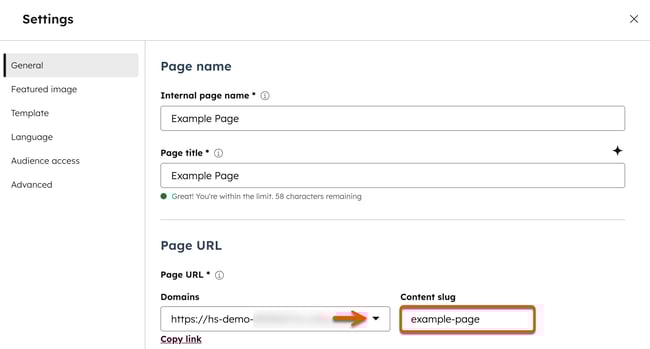
- 要更改页面的域,请单击域 下拉菜单并选择一个域。只有为发布此类页面设置的主域和辅域才会被列出。了解有关连接域和域订阅限制的更多信息。
- 要更改 URL 的其余部分,请在内容 标题字段中输入新的URL 字符串 。
- 单击X关闭 "设置 "对话框。
- 单击右上角的 "发布 " 或"更新" ,即可将更改生效。
编辑博文的 URL
在内容编辑器中,您可以自定义博文的 URL 标头,或将博文移动到其他博客。您可以在博客设置中更改特定博客的域名和根 URL, 了解有关连接域名和域名订阅限制的更多信息。
- 在 HubSpot 帐户中,导航到内容 > 博客。
- 单击文章名称。
- 在内容编辑器中,单击右上角的设置。
- 在对话框中,选择左侧菜单中的常规。
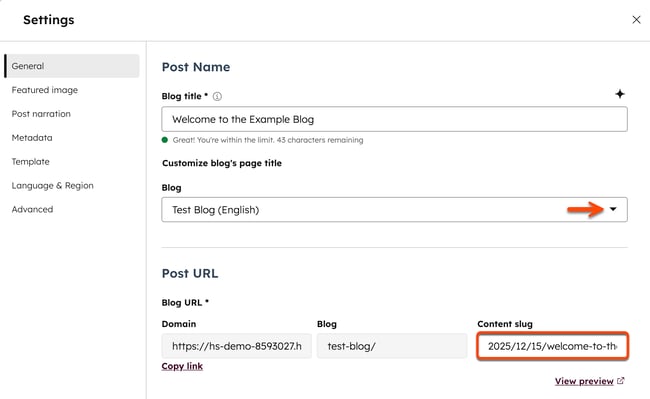
- 要更改文章的博客,请单击博客 下拉菜单并选择一个新博客。帖子的 URL 会自动更新,以包含新博客的 URL。在文章更新之前,实时文章的 URL 不会改变。
- 如果帖子已经发布,请单击帖子 URL 旁边的 编辑图标。
- 在内容标签字段 中输入新的URL 字符串。
- 单击X关闭设置对话框。
- 单击右上角的 "发布 " 或 "更新 " 即可将更改生效。
编辑知识库文章的 URL
在文章编辑器中,您可以自定义知识库文章的 URL 标头。您还可以导航到知识库设置,更改知识库的根 URL。了解有关连接域和域订阅限制的更多信息。
- 在 HubSpot 帐户中,导航到服务 > 知识库。
- 单击文章名称。
- 在内容编辑器中,单击右上角的设置。
- 在对话框中,选择左侧菜单中的常规。
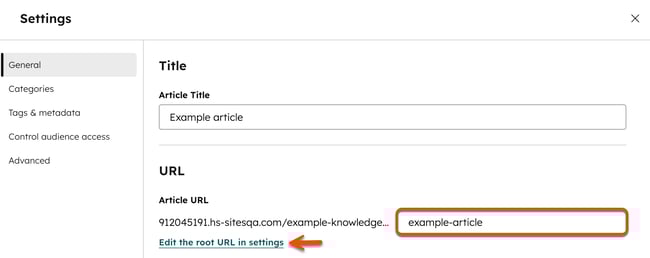
- 要更改整个知识库的根 URL,请单击设置中的编辑根 URL。在知识库设置中,单击域 部分中的编辑根 URL 。在对话框中单击是,保存。
- 要更改文章的 URL,请在文章 URL 字段 中输入新的URL 符号 。
- 单击X关闭设置对话框。
- 要启用更改,请单击右上角的 "发布 " 或"更新" 。
批量更新页面 URL 中的域
从内容索引页面批量更新多个页面所在的域。这些页面之前使用的 URL 将自动重定向到使用新域的 URL。
-
导航至内容:
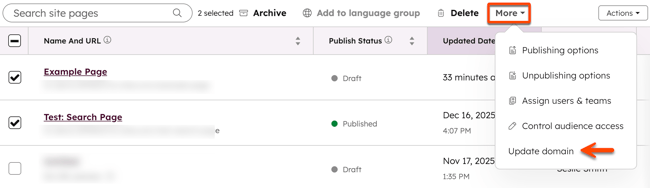
- 选择要更新的每个页面旁边的复选框 。
- 在表格顶部,单击更多 下拉菜单并选择更新域。
- 在对话框中,单击下拉菜单 并选择一个域,然后单击更新。