
上次更新时间: 2026年8月3日
可与以下任何订阅一起使用,除非另有说明:
-
 营销 Hub
Professional, Enterprise
营销 Hub
Professional, Enterprise
-
 销售 Hub
Professional, Enterprise
销售 Hub
Professional, Enterprise
-
 Service Hub
Professional, Enterprise
Service Hub
Professional, Enterprise
-
 Data Hub
Professional, Enterprise
Data Hub
Professional, Enterprise
-
 智能 CRM
Professional, Enterprise
智能 CRM
Professional, Enterprise
-
 Revenue Hub
Professional, Enterprise
Revenue Hub
Professional, Enterprise
在“工作流”工具中删除工作流,并恢复先前已删除的工作流。您可以单独删除工作流,也可以批量删除。
在选择要删除的工作流时,您可以查看未使用的工作流。如果您拥有企业版订阅,还可以通过“账户清理”(测试版)功能自动移除未使用的工作流。
开始之前
- 已删除的工作流可在删除后的90 天内恢复。90 天后,该工作流将被永久删除,届时将无法恢复。
- 如果该工作流当前正在其他活跃流程或自动化中使用,则“删除”选项将显示为灰色不可用。您需要在删除前检查并移除该工作流的关联。
- 如果该工作流是由其他工具创建的(例如表单、电子邮件或广告工具中的简单工作流),则“删除”选项将显示为灰色。您需要转至相应的编辑器中直接删除该工作流。
删除单个工作流
要删除单个工作流:
- 在你的 HubSpot 帐户中,单击更多,然后导航到自动化 > 工作流。如果你的帐户中未显示更多,请直接导航到自动化 > 工作流。
- 在“工作流”页面上,将鼠标悬停在该工作流上。然后,点击“操作”,并 选择“删除”。
- 在对话框中,点击“删除工作流”。
 .
.
批量删除工作流
要一次性删除多个工作流:
- 在你的 HubSpot 帐户中,单击更多,然后导航到自动化 > 工作流。如果你的帐户中未显示更多,请直接导航到自动化 > 工作流。
- 在表格中,勾选要删除的工作流旁边的复选框。
- 在表格顶部,点击“删除”。
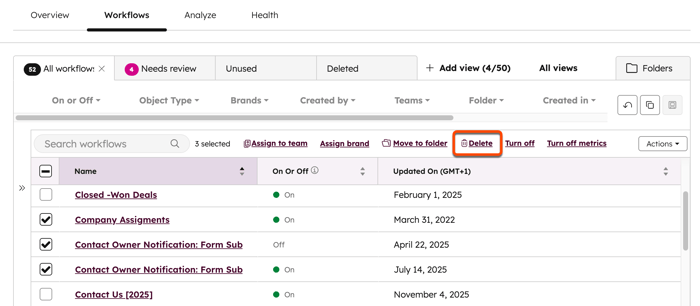
恢复工作流
在工作流仪表盘中,您可以恢复过去90 天内被删除的工作流。如果超过 90 天,该工作流将被永久删除,您将无法恢复该工作流。
当您恢复已删除的工作流时,HubSpot 会将其作为新的、处于非活动状态的工作流重新创建。
请注意:恢复工作流不会恢复任何工作流历史记录或数据,包括该工作流的任何过往版本。您只能将工作流恢复至被删除时的状态。
要恢复已删除的工作流:
- 在你的 HubSpot 帐户中,单击更多,然后导航到自动化 > 工作流。如果你的帐户中未显示更多,请直接导航到自动化 > 工作流。
- 在顶部,点击“已删除”选项卡 。如果未显示“已删除”选项卡,可能是因为它已被从您的默认视图中移除。要恢复“已删除”选项卡:
- 点击“+ 添加视图”。
- 在“HubSpot 提供的视图”部分 ,选择“已删除”。
- 将鼠标悬停在要恢复的工作流上,然后点击“克隆”。在对话框中,点击“克隆”。
- 恢复的工作流将被添加到您的仪表盘中。
- 恢复的工作流将保留其原始名称,并附带一个表明该工作流已被恢复的标识,例如“工作流名称(已于 2019 年 8 月 26 日恢复)”。

