
上次更新时间: 2026年8月3日
可与以下任何订阅一起使用,除非另有说明:
-
 营销 Hub
Professional, Enterprise
营销 Hub
Professional, Enterprise
-
 销售 Hub
Professional, Enterprise
销售 Hub
Professional, Enterprise
-
 Service Hub
Professional, Enterprise
Service Hub
Professional, Enterprise
-
 Data Hub
Professional, Enterprise
Data Hub
Professional, Enterprise
-
 智能 CRM
Professional, Enterprise
智能 CRM
Professional, Enterprise
-
 Revenue Hub
Professional, Enterprise
Revenue Hub
Professional, Enterprise
-
 需要 HubSpot 点数
使用“汇总记录”工作流 操作,利用 HubSpot 的 AI 对已注册记录或任何关联记录中的数据进行汇总。随后,您可以将该操作的输出结果与其他工作流操作结合使用。
如果您的账户订阅了Marketing Hub Enterprise 套餐,您还可以使用此操作生成个性化内容,用于自动化营销邮件中。
请注意:你可以在 AI 设置中管理 AI 功能访问权,并配置共享的数据。请参阅 HubSpot 的AI信任常见问题解答和 AI 模型卡,了解有关 AI 安全控制、数据使用和合规性的详细信息。
开始之前
在使用“汇总记录”工作流 操作分析记录数据之前,请注意以下事项:
- 必须开启“允许用户访问生成式 AI 工具和功能”以及“CRM 数据”设置 。了解有关管理AI 设置的更多信息。
- 此操作会消耗 HubSpot 积分。如果您的账户积分用尽,该操作将失败,且任何已使用的输出项将显示为空值。了解如何解决此问题及其他常见工作流错误。
使用“汇总记录”工作流 操作
使用此操作可生成记录摘要,其中包括有关该记录的活动、备注和所有权的信息。- 在你的 HubSpot 帐户中,单击更多,然后导航到自动化 > 工作流。如果你的帐户中未显示更多,请直接导航到自动化 > 工作流。
- 点击现有工作流的名称 ,或创建一个新工作流。
- 设置参与触发条件。
- 点击“+”号图标添加操作。
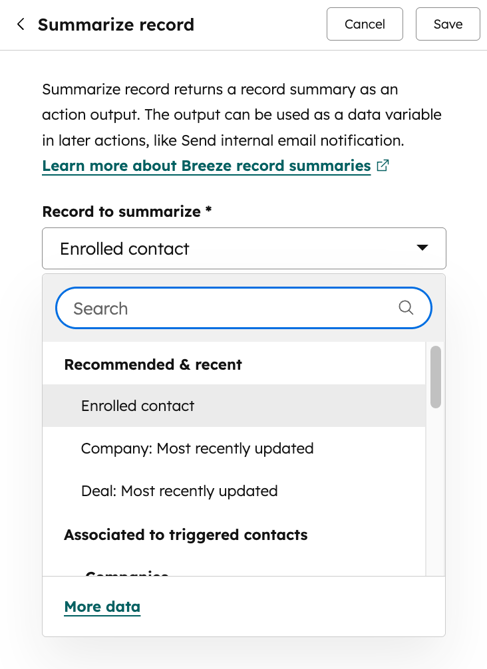
- 在左侧面板中,点击展开“AI”部分 。然后 ,点击“汇总记录”。
- 点击“要总结的记录”下拉 菜单,并选择一个对象类型。若要从其他数据源中选择,请点击“更多数据”。
- 在顶部,点击“保存”。
将输出与其他工作流操作结合使用
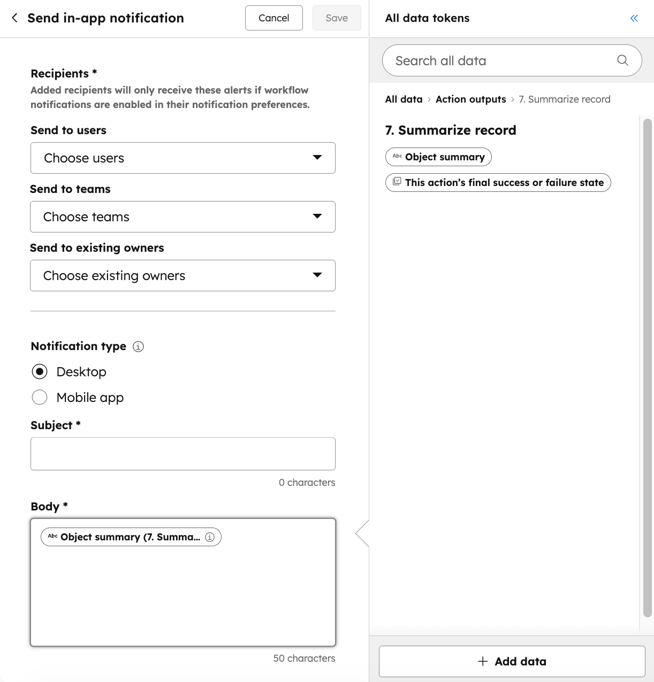
将“汇总记录 ”操作 添加到工作流后,您可以在使用数据面板的其他工作流操作中使用 生成的输出。
- 设置完该操作后,在同一工作流中,点击“+”号图标添加操作。
- 选择一个工作流操作。
- 点击该操作中您希望使用该输出的字段。
- 在数据面板的“操作数据”部分 ,选择“汇总记录”。然后,选择“对象摘要”。
- 继续设置您的工作流操作。
示例用例
以下示例概述了您可以在工作流中使用“汇总记录”操作来自动化更复杂流程的各种方法:
- 高效发送潜在客户数据:将联系人分配给销售代表后,您可以利用“汇总记录”操作的输出结果,向该代表发送联系人的摘要信息。
- 简化销售代表的调研工作:在安排首次会议或致电联系人之前,先查看该联系人的公司概要。您还可以将这些数据复制到记录的自定义属性中。
