
上次更新時間: 2026年4月14日
可搭配下列任何訂閱使用,除非另有註明:
-
 Service Hub
Professional, Enterprise
Service Hub
Professional, Enterprise
客戶成功室是與客戶共享的協作工作空間。每個房間都與專案相連,並提供客戶單一場所,以便
- 檢視並完成指派的任務。
- 追蹤里程碑。
- 提交表格。
- 分享及管理文件。
- 追蹤專案狀態更新。
可透過您的客戶成功入口網站存取 Rooms。
請注意: 本文的資訊僅提供給客戶成功室測試版的參與者。
建立客戶成功入口網站
-
在你的 HubSpot 帳戶中,點擊頂端導覽列中的
「設定圖示」。 -
在左側功能表中,導覽至「 客戶成功」。
-
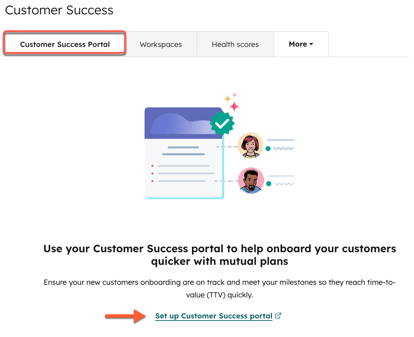
按一下Customer Success Portal標籤。
-
按一下 設定客戶成功入口網站。
- 在彈出的方塊中,輸入下列資訊:
- 在顯示名稱欄位中,輸入將顯示給門戶網站客戶的名稱(例如,支援門戶網站)。
- 在Portal name(入口網站名稱 )欄位中,輸入顯示給您和您的團隊的名稱(例如 Customer Ticketing Portal v2)。
- 按一下網域名稱下拉式功能表,並選擇客戶成功入口網站託管的網域(例如:zenplant.com)
- 在Slug欄位中,輸入出現在 URL 尾端的標題 (例如,support)
- 點選入口網站類型下拉式功能表,並選擇要建立的入口網站類型(例如:客戶成功入口網站)。
- 按一下建立入口網站。您會被重新導向至客戶成功入口網站設定,以繼續設定。
設定客戶成功入口網站設定
-
在你的 HubSpot 帳戶中,點擊頂端導覽列中的
「設定圖示」。 導航設定 - 在左側功能表中,按一下入口網站。
- 按一下Customer Success(客戶成功)索引標籤。
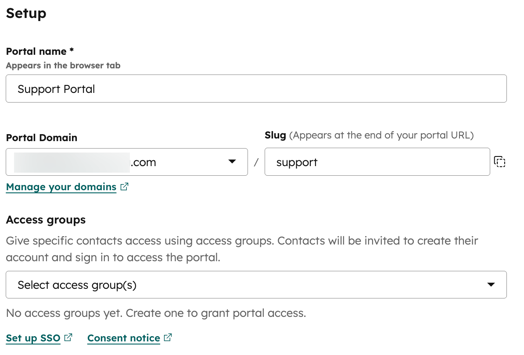
- 若要編輯入口網站名稱,請在入口網站名稱 欄位中,編輯顯示給您和您團隊的名稱(例如:Customer Ticketing Portal v2)。
- 若要編輯入口網站託管的網域,請點選網域 名稱下拉式功能表,然後選擇一個網域 (例如:zenplant.com)。
- 在Slug 欄位中,輸入出現在 URL 尾端的標題 (例如:支援)。
- 若要授予特定聯絡人存取入口網站的權限,請點選 存取 群組 下拉式功能表,然後選擇存取群組。 如果您沒有指定存取群組,存取權限會透過 CRM 關聯來管理。與相關公司或專案記錄有關聯的連絡人仍能存取他們的房間。
編輯入口網站的全局主題
自訂入口網站的主題,包括樣式、字型和顏色。
請注意:同一網域的所有入口網站共用相同的主題。
-
在你的 HubSpot 帳戶中,點擊頂端導覽列中的
「設定圖示」。 導航設定 - 在左側功能表中,按一下入口網站。
- 按一下Customer Success索引標籤。
- 按一下主題 索引標籤。
- 按一下下拉式功能表,然後選擇入口網站。然後按一下編輯主題。
- 您會被重新導向到主題編輯器,您可以在此編輯入口網站主題設定。
啟動客戶成功入口網站
完成客戶成功入口網站的設定後,將其開啟:
-
在你的 HubSpot 帳戶中,點擊頂端導覽列中的
「設定圖示」。 - 在左側功能表中,按一下入口網站。
- 按一下Customer Success(客戶成功)標籤。
- 切換開啟入口網站開關。
- 在對話方塊中,按一下開啟。
使用客戶成功室
當 建立 類型 屬性 設定為 服務 - 上線的 專案時,會在客戶成功工作區自動建立客戶成功室 。 您可以在專案索引頁面 建立專案時,或在客戶成功工作區的專案 索引 標籤 中設定。
-
建立房間後, 使用者和客戶 會 收到 存取通知,客戶則會被引導 設定登入憑證。
- 每個房間都包含具有任務清單和里程碑的專案記錄。
- 只有指派給客戶的任務才會出現在客戶成功室中。
-
外部使用者可以檢視和完成指派的任務、上傳文件,以及檢視專案狀態更新。
-
當客戶在客戶成功室完成任務時,完成的任務會同步回 HubSpot,並顯示在專案物件中。
存取客戶成功室
HubSpot 使用者和客戶會在房間建立後收到一封包含存取資訊的電子郵件,郵件會提示他們建立密碼並完成註冊。然後,他們可以透過電子郵件中提供的詳細資訊存取房間。
從 HubSpot 存取客戶成功會議室:
-
在你的 HubSpot 帳戶中,點擊頂端導覽列中的
「設定圖示」。 - 在左側功能表中,按一下Portals。
- 按一下Customer Success索引標籤。
- 在頁面頂端,按一下檢視入口網站。您將被重定向到您的客戶成功入口網站,在那裡您可以檢視和存取所有已建立的房間。

