
上次更新時間: 2026年4月9日
可搭配下列任何訂閱使用,除非另有註明:
-
 行銷 Hub
Professional, Enterprise
行銷 Hub
Professional, Enterprise
-
 Content Hub
Professional, Enterprise
Content Hub
Professional, Enterprise
- 舊版 Marketing Hub Basic
使用設計管理員中的版面編輯器來組織和自訂拖放範本。透過安排模組、群組和欄位,您可以控制內容在各頁面的結構。這也讓內容建立者在頁面編輯器中有更多的控制權。
開始之前
在使用設計管理員中的版面編輯器結構化和自訂頁面之前,請檢閱需求和注意事項。
需要權限 使用設計管理員中的版面編輯器結構化和自訂範本需要設計工具權限。
瞭解限制與注意事項
- 範本的變更會套用到使用該範本的所有內容。
- 某些功能(例如彈性欄位)僅適用於頁面範本。
組織範本
使用版面編輯器來組織範本內的內容。
- 在你的 HubSpot 帳戶中,瀏覽「內容」>「設計管理工具」。
- 在搜尋器中,按一下範本以在版面編輯器中開啟它。
新增及排列模組
模組是範本版面的建構塊。將一個模組拖曳到另一個模組旁邊可建立欄位。將一個模組拖曳到另一個模組之上,可將模組群組。
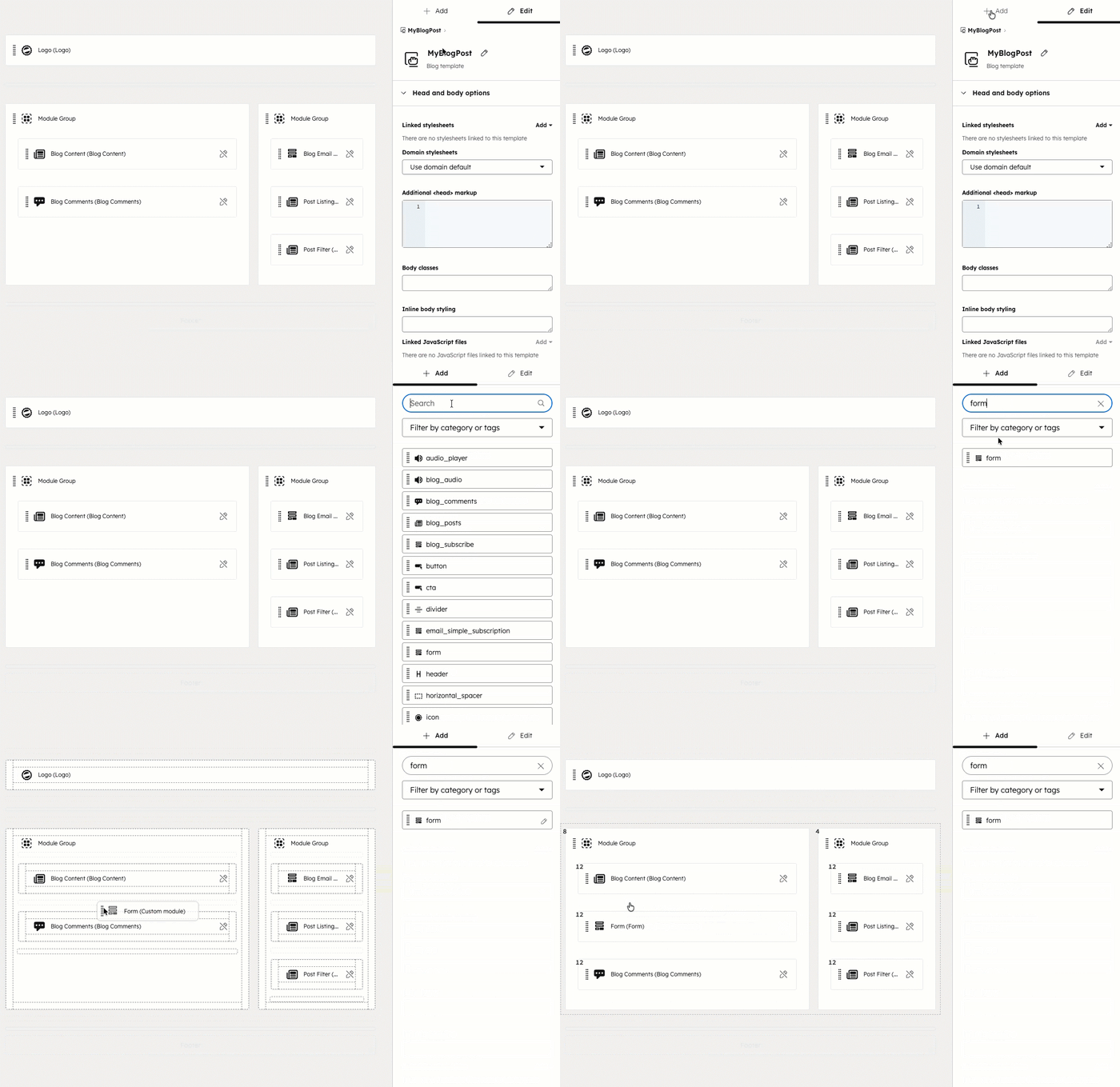
變更欄位寬度
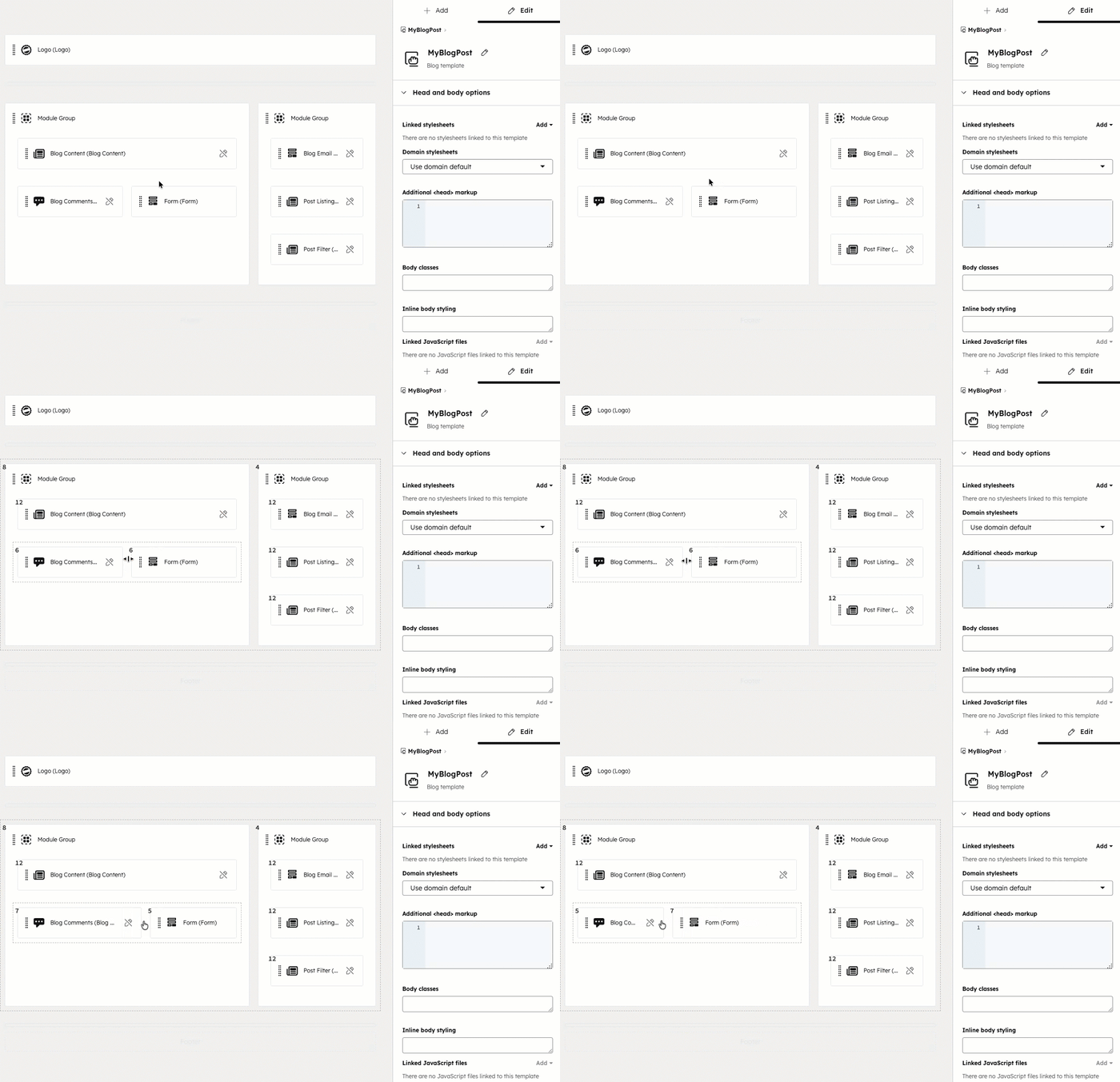
若要變更欄寬,請
- 在版面編輯器中,將滑鼠懸停在兩個模組之間。
- 按一下並水平拖曳,調整欄寬。
組合模組
將模組群組以組織範本的區段。
若要組合模組:
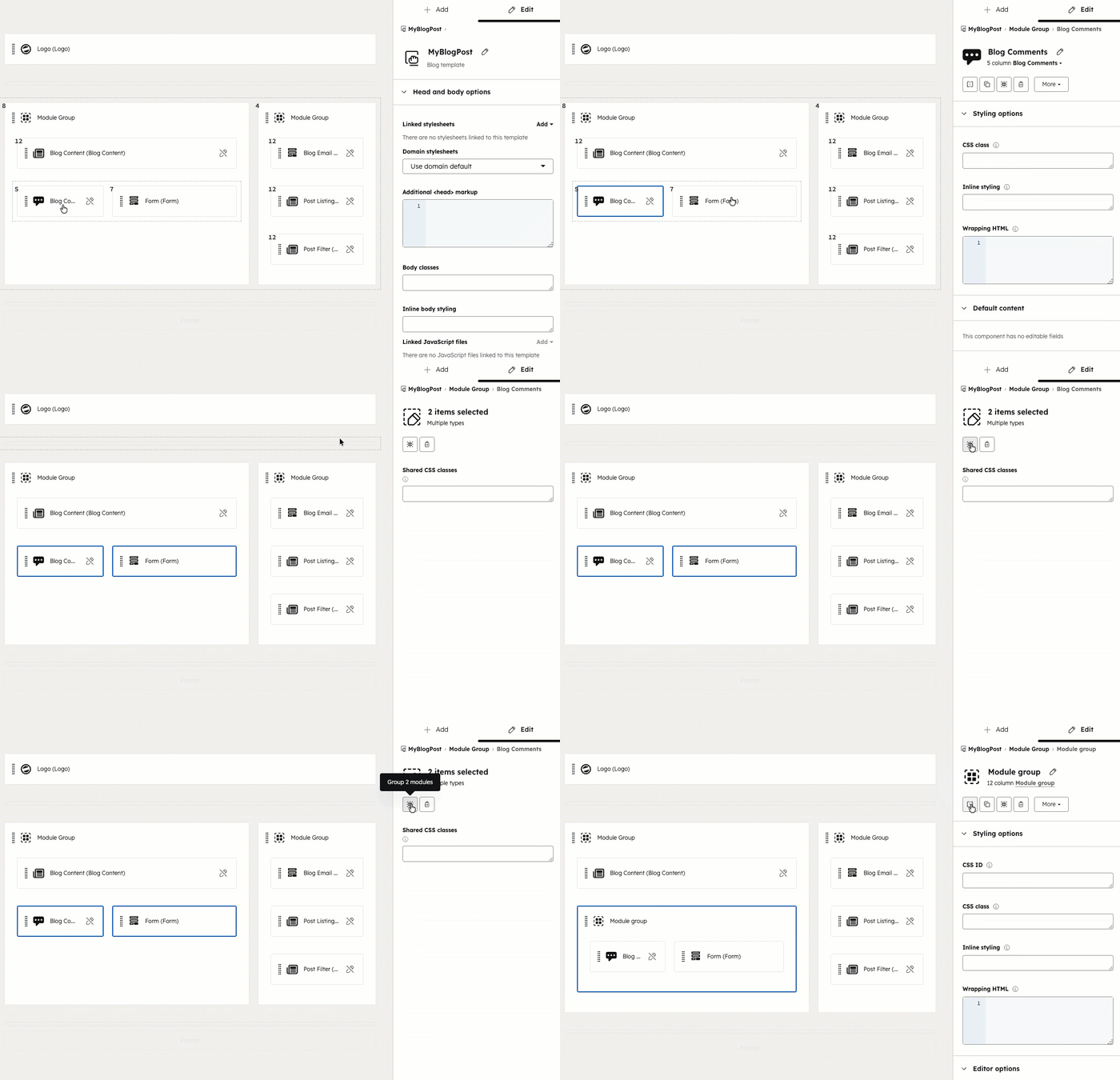
請注意: 模組群組不能跨越區段分隔線或包含部分選取的模組。
水平分割模組
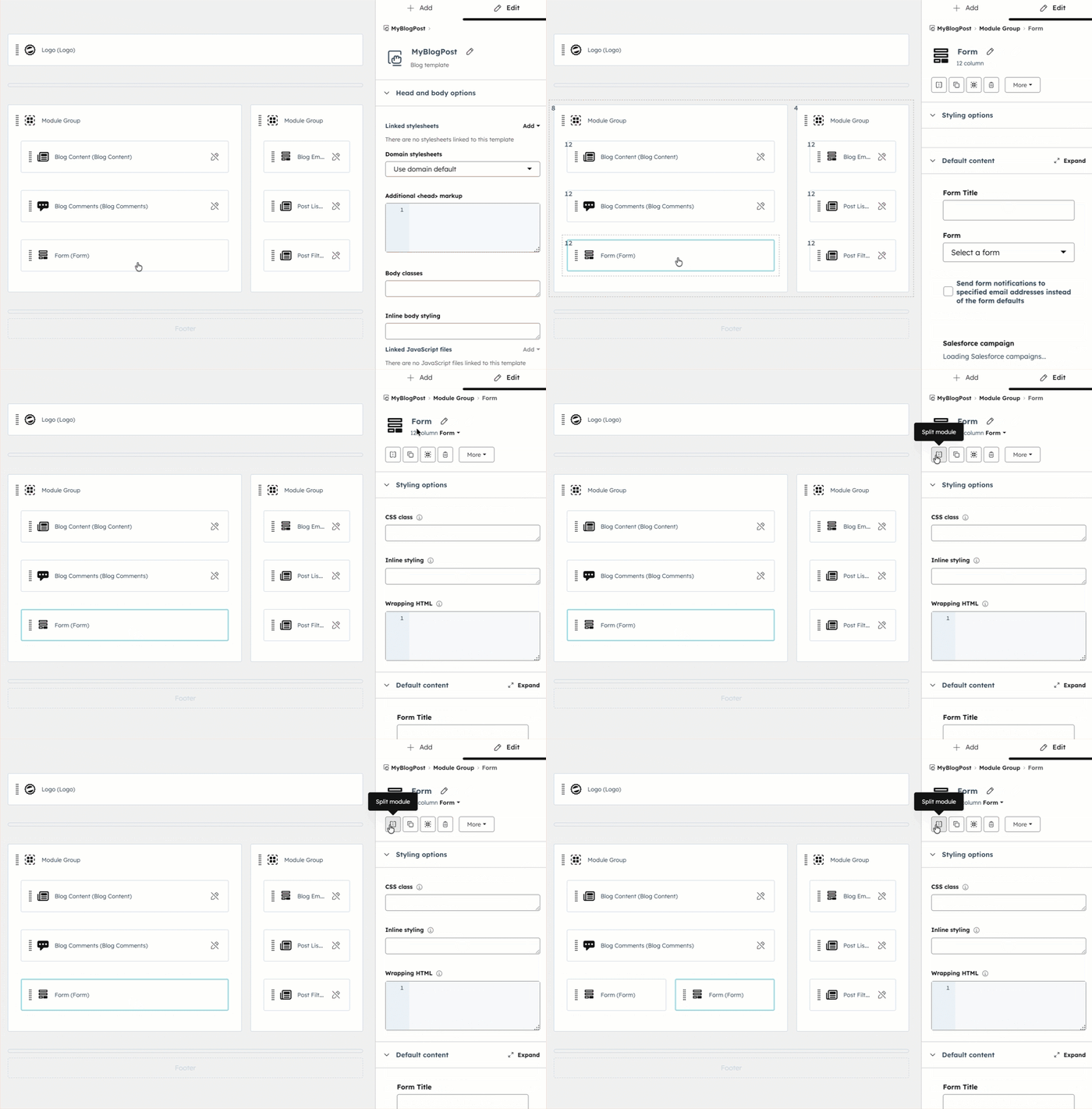
分割模組可將模組分成兩半,產生兩個模組。
分割模組
將模組居中
使用水平墊片使模組和群組在頁面上居中,或在模組和群組的兩側添加空白空間。
若要新增水平墊片,請
新增彈性列
彈性欄的設計是為了讓內容建立者更容易在頁面層級進行內容管理。在 HubSpot 頁面範本中加入彈性欄後,使用者將可選擇在個別頁面編輯器中新增、移除及重新排列模組。此功能可讓設計人員建立較少的範本,同時仍可讓行銷人員彈性地自訂每個頁面,以符合他們的需求。
- 彈性欄只能加入頁面範本,無法加入電子郵件或部落格範本。
- 新增至彈性列的模組不能使用 CSS 類別、內嵌樣式或與其相關的包裝 HTML。樣式選項需要新增至彈性列本身。
自訂您的範本
當您構建好範本的版面後,就可以更換模組,並進行其他範本自訂。
編輯模組選項
編輯模組的選項包括樣式設計、預設內容,並可能因模組的特定類型而異。進一步了解編輯模組 CSS 和預設內容與設定。
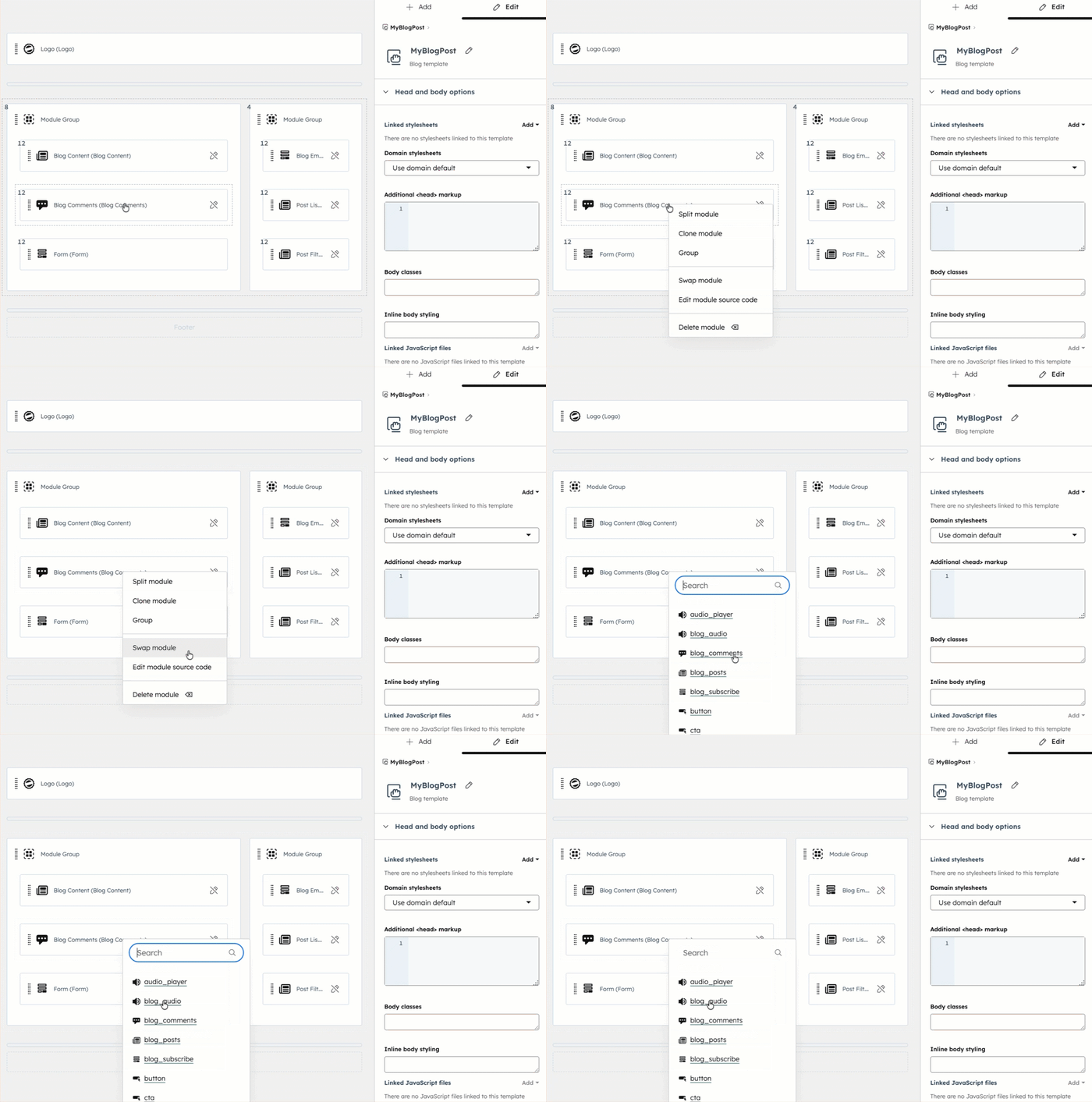
交換模組
將模組加到範本後,您可以選擇將它交換成另一個模組。
-
在版面編輯器中,右鍵按一下模組,然後選擇交換模組。
-
在彈出式視窗中,選擇要取代原始模組的模組 。
轉換為全局模組
將模板中的模組轉換為全局模組,可在多個模板中使用。當您以特定方式設計模組,或模組的預設內容希望在其他範本中重複使用時,請使用此功能。
刪除模組
在搜尋器中管理您的範本
除了您的模組選項之外,您還可以針對您的模版執行幾項特定動作。
- 在搜尋器中,按一下範本的名稱。
- 按一下動作下拉式功能表,然後選擇選項:
- 複製到不同的帳戶:將範本複製到另一個您也是使用者的帳戶。從市場購買的範本無法複製到其他入口網站。
- 複製範本:這會建立與您的範本完全相同的複本,在您想要建立現有範本的變體時非常有用。
- 複製為 HTML:這會為您的拖放範本建立獨立的 HTML 版本。如果您需要對標記進行更多控制,或者您想瞭解更多關於模板編碼的資訊,這將非常有用。
- 檢視模板來源:檢視模板的 HTML 原始碼。與Clone to HTML 選項不同,此選項不會為您的模板創建獨立的 HTML 版本。
- 重新命名模板:編輯模板的內部名稱。
- 顯示依賴者:檢視目前使用範本的所有頁面、電子郵件或部落格。
- 顯示修訂歷史:檢視範本的修訂歷史,並選擇將您的範本還原為先前發佈的版本。
- 建立電子郵件/頁面:直接從模板建立電子郵件或頁面。
- 刪除範本:刪除範本。範本刪除後,會保留 30 天,之後就會永久刪除。若要還原範本,您需要聯絡客戶支援。
