上次更新時間: 2026年5月26日
可搭配下列任何訂閱使用,除非另有註明:
-
 行銷 Hub
Professional, Enterprise
行銷 Hub
Professional, Enterprise
-
 Content Hub
Professional, Enterprise
Content Hub
Professional, Enterprise
使用 HubSpot 的影片編輯器製作引人入勝的影片內容。您可以從頭開始製作新影片,或編輯現有影片。
您可以剪輯並刪除影片中的片段,或透過影片文字稿或時間軸編輯器建立新的片段。您也可以編輯影片檔案,加入音訊、圖片或文字疊加層。使用影片編輯器為影片添加字幕或貴組織的品牌標識。
最後,您亦可透過儲存並重複使用範本來簡化編輯流程。更新影片後,您可直接從檔案工具中匯出已編輯的片段以進行發佈。進一步瞭解如何管理您的影片檔案。
從頭開始製作新影片
如果您擁有 Content HubProfessional或Enterprise訂閱:
- 在你的 HubSpot 帳戶中,瀏覽「內容」>「影片」。
- 若要從頭開始建立新影片,請點擊右上角的「建立」,然後選擇「新增編輯」。在影片編輯器中,請從以下選項中選擇:
- 錄製: 直接從您的裝置錄製 新的影片片段。
- 上傳: 從您的裝置上傳 新的影片片段。
若您擁有Marketing Hub Professional或Enterprise訂閱方案:
- 在你的 HubSpot 帳戶中,瀏覽「行銷」>「社群」。
- 在右上角,點擊「建立媒體」。接著,選擇「建立影片」。
- 在影片編輯器中,請從以下選項中選擇:
- 錄製: 直接從您的裝置錄製 新的影片片段。
- 上傳: 從您的裝置上傳 新的影片片段。
從影片中建立片段
如果您擁有 Content Hub Professional或 Enterprise訂閱:- 在你的 HubSpot 帳戶中,瀏覽「內容」>「影片」。
- 若要編輯現有片段,請將滑鼠懸停在影片上,然後點擊編輯圖示。系統將自動將您導向影片編輯器。
- 在你的 HubSpot 帳戶中,前往「內容」>「檔案」。如果你使用的是 HubSpot 免費工具,請前往「行銷」>「電子郵件」。點擊右上角的「電子郵件工具」,然後選取「檔案」。
- 若要編輯現有片段,請將游標懸停在您要編輯的影片檔案上,然後點擊「詳細資訊」。
- 在頁面底部點擊「編輯」。系統將自動將您導向影片編輯器。您也可以 直接從社交工具(BETA)建立和編輯影片片段。
為影片添加音訊、圖片或文字
- 若要為影片新增音訊軌:
- 在左側邊欄選單中,點擊「+ 新增」圖示。或者,在時間軸編輯器中點擊「新增」。
- 在左側面板中,選擇「音訊」。
- 若要使用您自己的音訊檔案,請點擊「您的上傳檔案」。接著,選擇現有的音訊檔案,或點擊「上傳」以新增音訊檔案。該音訊片段將自動顯示於時間軸編輯器中
- 若要使用 TikTok 熱門音訊,請點擊「TikTok 熱門音訊」。進一步了解如何在影片中使用 TikTok 音訊。
-
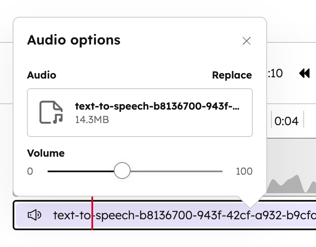
- 若要設定音訊疊加層的音量:
- 在時間軸編輯器中點擊音訊疊加層,然後點擊鉛筆圖示。
- 在對話方塊中,使用音量滑桿進行調整。
- 若要設定音訊疊加層的音量:
- 若要為影片新增影像疊加層:
- 在左側邊欄選單中,點擊「+」新增圖示。或者,在時間軸編輯器中點擊「新增」。
- 在左側面板中,選擇「圖片疊加」。
- 在右側面板中,選擇現有的圖片檔案,或 點擊「上傳」以新增圖片檔案。該圖片的時序片段將自動出現在時序編輯器中。
- 若要移動疊加層,請在預覽畫面中點擊並拖曳圖片疊加層至目標位置。移動疊加層時,預覽畫面中會自動顯示輔助線。
- 您也可以使用鍵盤上的方向鍵,讓疊加層每次移動 1 像素。
- 若要一次移動 10 像素,請按住 Shift 鍵並點擊方向鍵。
- 若要調整疊加層的大小,請在預覽畫面中點擊並拖曳圖片疊加層的角落。
- 若要為影片新增文字疊加層:
- 在左側邊欄選單中,點擊「+ 新增」圖示。或者,在時間軸編輯器中點擊「新增」。
- 在左側面板中,選擇「文字疊加層」。文字的時序片段將自動出現在時序編輯器中。
- 在影片預覽畫面中,點擊文字欄位並輸入文字。
- 若要移動疊加文字,請在預覽畫面中點擊並拖曳文字疊加層至目標位置。移動時,預覽畫面中會自動顯示輔助線。
- 您也可以使用鍵盤上的方向鍵,讓疊加層每次移動 1 像素。
- 若要一次移動 10 像素,請按住 Shift 鍵並點擊方向鍵。
- 若要編輯疊加層的大小,請在預覽畫面中點擊並拖曳文字疊加層的角落。
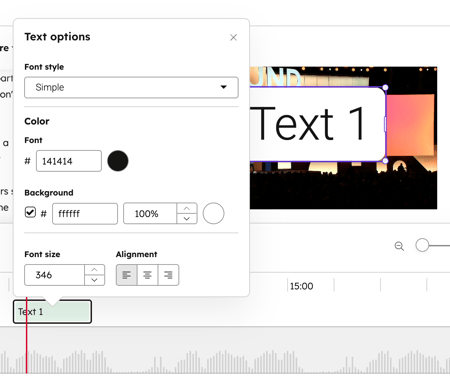
- 若要設定文字的設計,例如字型或背景,請在時間軸編輯器中點擊文字疊加層,然後點擊鉛筆圖示。
- 您也可以在影片中加入靜態圖片作為片頭或片尾。例如,您可能想加入標題卡來提供背景資訊,或在影片結尾加入公司標誌。
- 在左側邊欄選單中,點擊「+ 新增」圖示。或者,在時間軸編輯器中點擊「新增」。
- 在左側面板中,選擇「文字疊加」。
-
- 在右側面板中,上傳或選取一張圖片作為 開場或結尾畫面。該圖片將以全螢幕幻燈片的形式,顯示在影片開頭。
- 若要將該畫面移至影片結尾,請在影片時間軸上點擊該圖片,並點選鉛筆圖示。接著,選擇「移至結尾」。
- 若要為圖片添加背景顏色,請點擊影片時間軸上的圖片,並點選鉛筆圖示。接著勾選「背景顏色」核取方塊,並在選色器中設定顏色。
- 若要移除投影片,請點擊時間軸上的圖片,並點選刪除圖示。
使用
影片
字幕剪輯並編輯主要影片
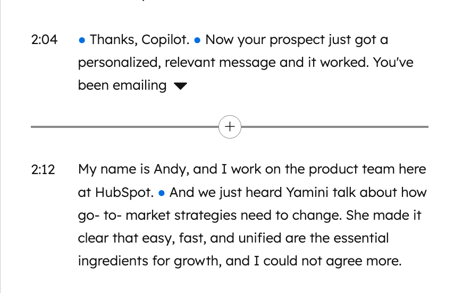
片段 在影片編輯器中,您可以透過在影片字幕中新增或刪除文字或停頓,來剪輯並編輯影片片段。
- 在字幕中,每個區段對應一個影片或圖片區段,其時間戳記與合成時間軸的順序相符。例如,若影片被分割為兩半,字幕中將顯示兩個區段。
- 如果您在時間軸上重新排列音軌,更新後的順序也會自動反映在字幕中。
- 未包含在片段中的區段將以灰色顯示並加上刪除線。例如,已被剪輯的區段。
- 對於沒有字幕的投影片音軌或影片,捲軸區塊會顯示縮圖、音軌名稱和尋址滑桿。拖曳滑桿可瀏覽該內容,或使用三點選單刪除該音軌。
若要透過字幕剪輯及編輯影片片段:
- 在你的 HubSpot 帳戶中,瀏覽「內容」>「影片」。
- 在影片庫中,將滑鼠懸停於影片上,然後點擊編輯圖示。系統將自動將您導向影片編輯器。
- 在左側面板中,檢視所用影片的字幕。
- 您可以調整字幕編輯器的大小:
- 若要完全隱藏或顯示字幕編輯器,請點擊左上角的< 隱藏字幕或> 顯示字幕 圖示。
- 若要調整字幕編輯器的大小,請將游標懸停在分隔線上,然後點擊並拖曳分隔線以設定其大小。
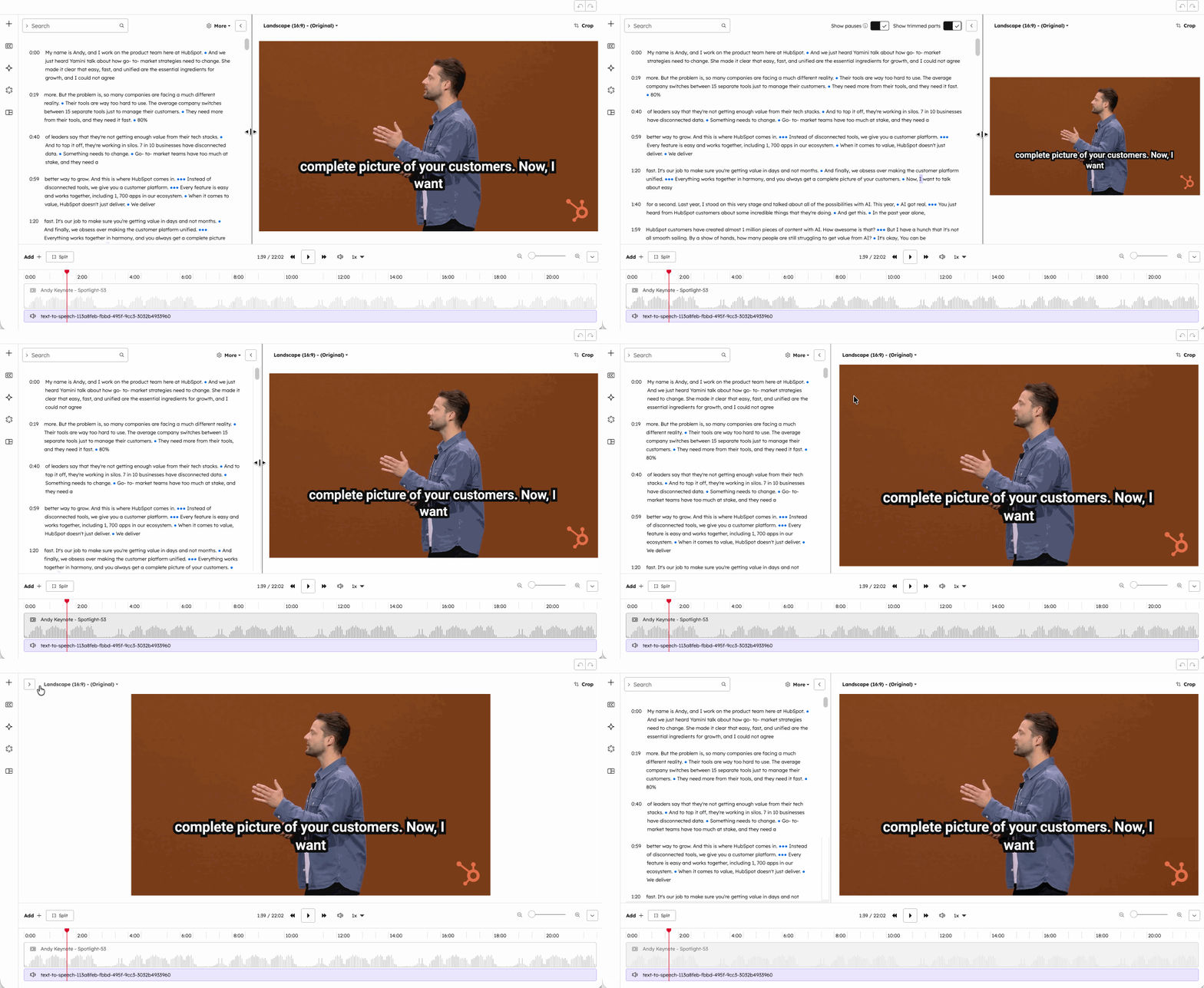
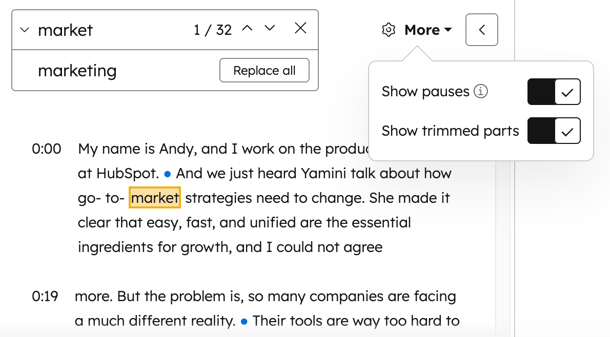
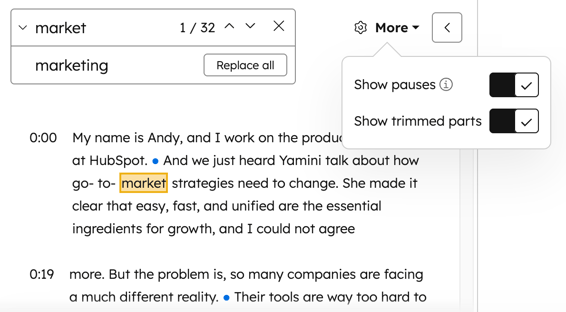
- 若要檢視僅限混音片段或完整腳本的文字記錄,請在右上角點擊「更多」。接著,點擊以切換「顯示修剪部分」開關的 開啟或關閉狀態。
- 若要在文字稿中查看無語音的段落,請點擊右上角的「更多」。接著,點擊以開啟或關閉「顯示停頓」開關。
- 每個點代表 0.5 秒無語音的區段。
- 您可以選取這些圓點,然後點擊「修剪」,即可從片段中移除沒有語音的區段。
- 若要將片段重新加入影片,請選取已變為灰色的片段,然後點擊「還原」。
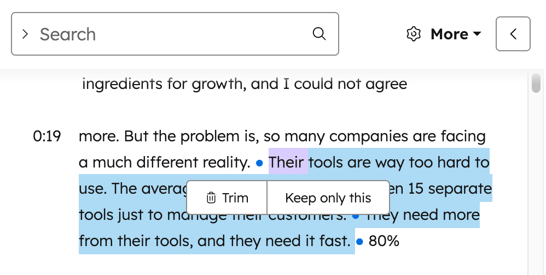
- 若要從影片中移除片段,請選取該片段並點擊「修剪」。若要針對現有片段的開頭或結尾進行特定修剪:
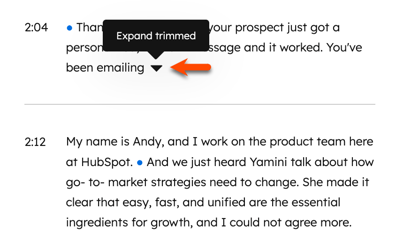
- 若要顯示已修剪的內容,請點擊 圖示。
- 若要隱藏已裁剪的內容,請點擊圖示。
- 若要編輯字幕中的特定片段或文字:
- 點擊您要編輯的段落,然後選擇「編輯」。
- 在彈出視窗中,輸入新的內容。
- 點擊「儲存」。
- 若要搜尋並替換文字記錄中所有出現的特定字詞:
- 在右上角搜尋您要尋找並替換的字詞。所有區段中符合條件的字詞都會在原文中被標示出來。
- 點擊「 尋找與替換」切換鈕 以展開該區段。
- 在「替換」欄位中,輸入您要替換的文字。
- 點擊「全部替換」。該字詞在文字記錄中的所有出現位置都將被替換。
- 若要建立全新的片段,請選取一段文字並選擇「僅保留此段」。系統將根據選取的段落建立新的片段。
- 先前新增或刪除的段落或停頓將不予保留。
- 若要檢視該片段,請點擊右上角的「片段」。
使用
影片時間軸修剪
及
編輯影片片段
在影片編輯器中,您也可以直接透過影片時間軸來修剪及編輯影片片段。若您的影片檔案大小小於 200MB,時間軸上將會顯示音訊波形。
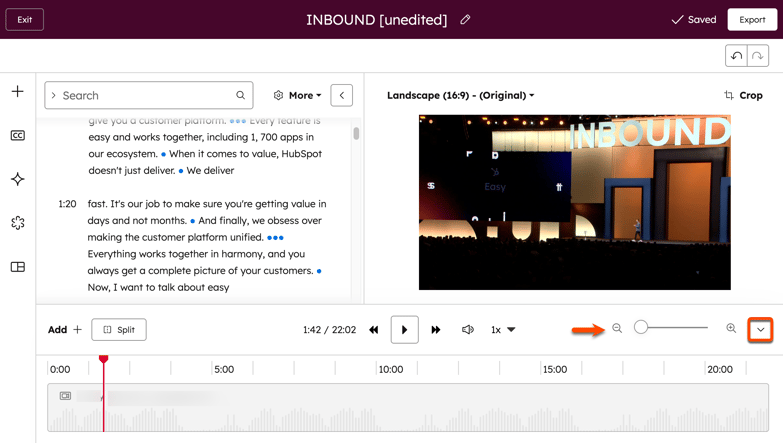
- 若要放大或縮小時間軸,請使用右下角的放大鏡滑桿。
- 若要詳細檢視影片時間軸,請將游標懸停在時間軸的特定點上,該點的時間戳記將會顯示。
- 若要隱藏或顯示時間軸,請點擊右下角的「隱藏時間軸」圖示或「顯示時間軸」圖示。即使時間軸已最小化,您仍可透過最小化時間軸列預覽及快進/快退影片。
- 若要重新排列片段順序,請點擊並拖曳片段至時間軸上的目標位置。
- 移動片段時,對齊輔助線會自動顯示。
- 文字稿也會自動反映您新的影片順序。
- 要分割片段,請將游標懸停在特定位置並點擊「分割」。您可以分割影片片段、圖片疊加層、文字疊加層以及音訊片段。分割內容後,若要在現有區段之間新增內容,請將游標懸停在分割點上,並點擊「+ 新增」圖示。
- 若要修剪片段,請在影片的開頭或結尾處,點擊並拖曳影片邊緣,以修剪至所需長度。
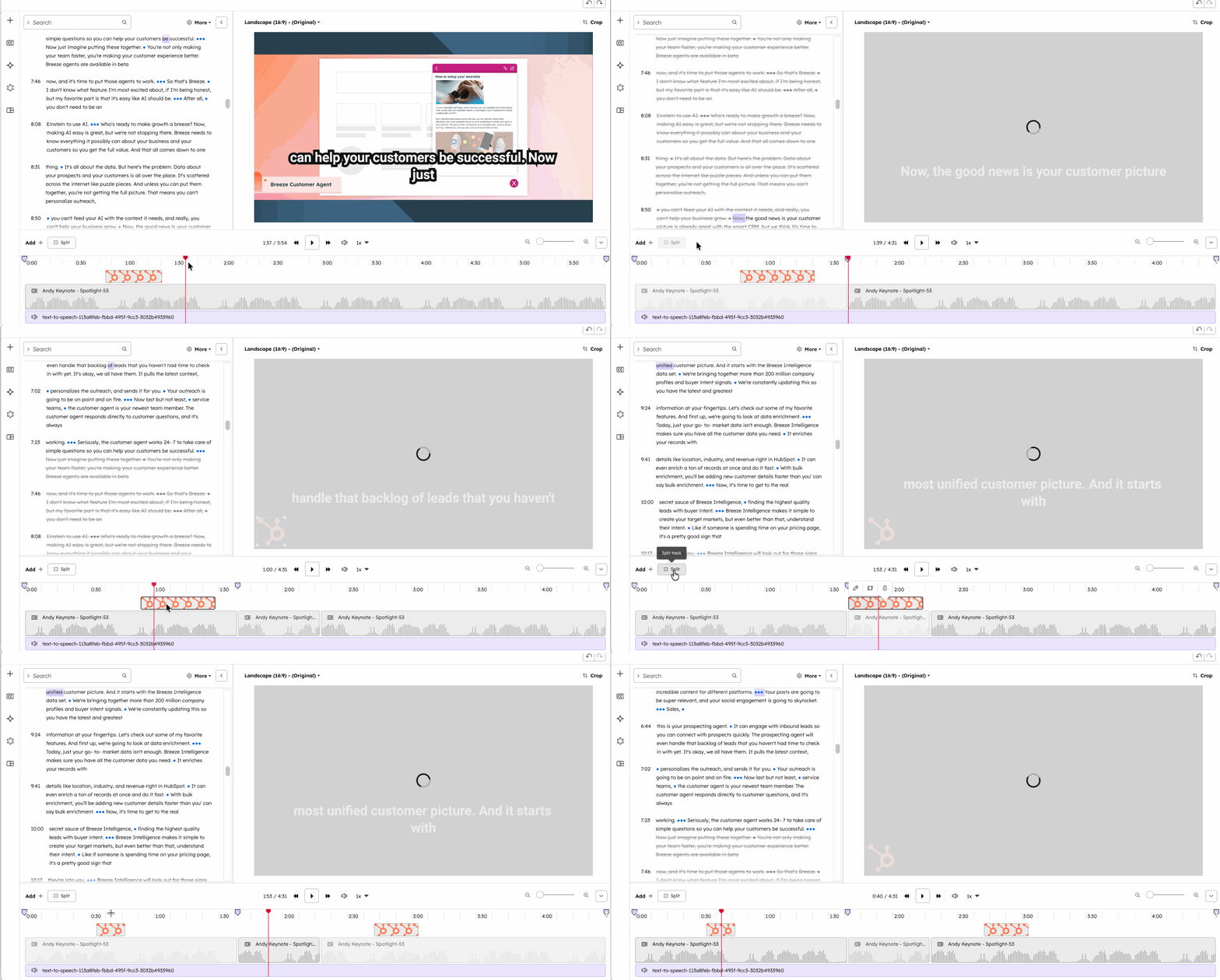
- 在時間軸上,您可以裁剪影片的特定片段。例如,若要移除任何失誤,或在影片中製作跳切效果。
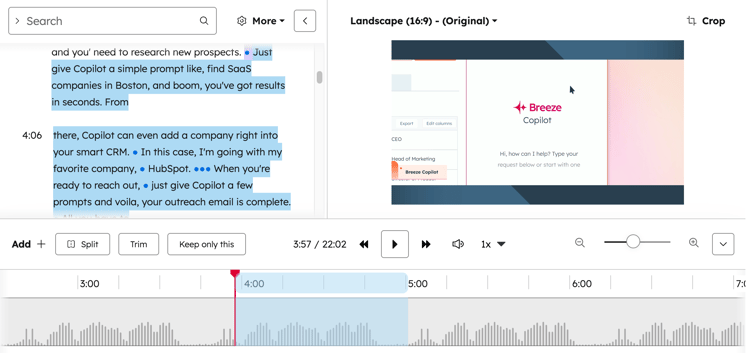
- 在 時間軸上 點擊並拖曳區域 ,以標示您要移除的片段。對應的片段將在文字稿中被標示出來。
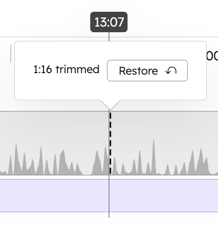
- 點擊「修剪」以 移除該區段。剪除的區段將自動在字幕中以刪除線標示。修剪後的區段也會在時間軸上以虛線顯示。
- 若要在時間軸中還原已裁剪的區段,請將游標懸停在虛線上,然後點擊「還原」。
- 在時間軸上,您可以選擇僅保留影片片段中的特定區段進行編輯。例如,若您想從現有影片中建立新的片段。
- 在時間軸上點擊並拖曳區域,以標示您想保留的部分。對應的區段將在文字稿中被標示出來。
- 點擊「僅保留此部分」以 僅保留所選區段。此操作將移除除所選區域以外的所有其他區段。
- 若要從時間軸中刪除音軌,請點擊該音軌,然後選擇刪除圖示。此外,您也可以使用鍵盤上的退格 鍵或刪除鍵。
- 您可以刪除影片片段、圖片疊加層、文字疊加層以及音訊片段。
- 已刪除的段落將自動在字幕中以刪除線標示。
- 您無法刪除主影片片段音軌。
使用影片時間軸合併多個影片片段
將多個影片片段合併為單一影片,從多個原始檔案建立完整的影片。您可以將影片片段附加至影片結尾,或分割現有影片軌道並在其中插入新的片段。
品牌標識與字幕將自動套用至所有片段,您亦可調整每個影片片段的音量及裁切範圍。
- 若要將影片片段追加至現有影片:
- 在左下角點擊「新增」。
- 在左側面板中,選擇「影片」。
- 在右側面板中,選取現有的影片片段。您也可以上傳新影片,或直接在 HubSpot 中錄製影片。選取的影片將自動顯示在您的影片時間軸上。
- 若要將影片片段插入影片中:
-
- 在影片時間軸上,點擊您希望插入新影片的位置。
- 在時間軸的左上角,點擊「分割」。這將在選定的位置將您的影片分割成兩個片段。
- 在左下角,點擊「新增」。
- 在左側面板中,選擇「影片」。
- 在右側面板中,選取現有的影片片段。
- 在影片時間軸上,點擊並拖曳新的影片片段至分割點。
- 若要重新排列影片片段,請點擊並拖曳該片段至影片時間軸中的目標位置。
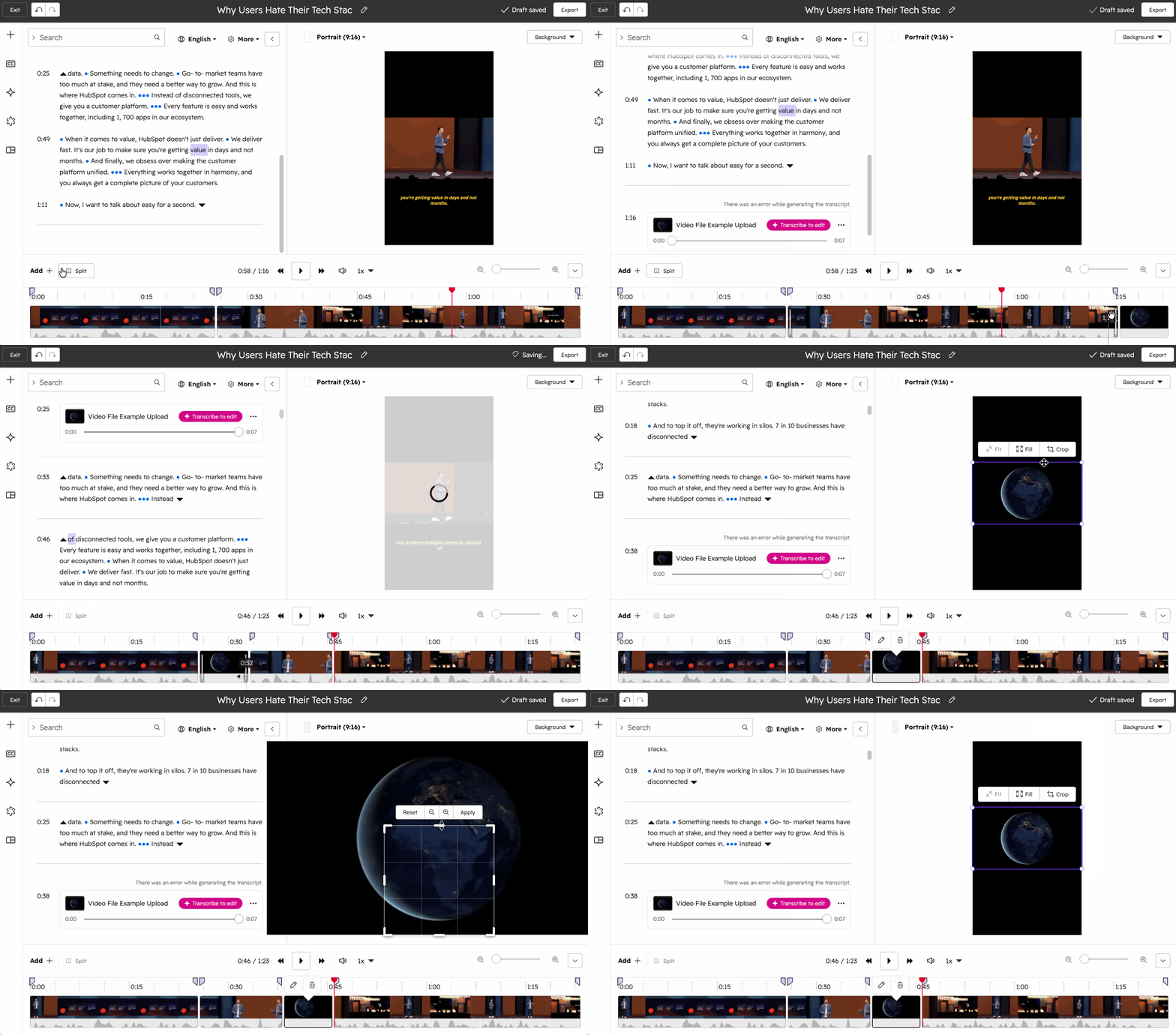
- 若要編輯特定片段的裁切範圍,請點擊該片段。任何編輯操作僅會套用至所選片段。在左側面板中,請從以下選項中選擇:
- 「適應」:將片段顯示調整為選定的長寬比,同時確保整個片段仍完整顯示。
- 填滿:使用裁切後的片段填滿整個畫面。若畫面比例不一致,可能會導致片段中的某些區域被裁切。
- 裁剪:將影片片段的顯示範圍裁剪為特定尺寸或比例。裁剪影片後,您可以點擊並拖曳至影片顯示畫面中的目標位置。
- 重設: 將裁切及所有定位變更重設 為原始影片的外觀。
- 若要調整特定片段的音量,請點擊該片段並選取編輯圖示。接著,使用滑桿控制片段音量。
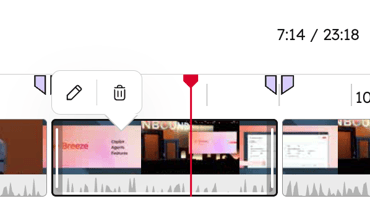
- 若要從影片時間軸中刪除特定片段,請點擊該片段並選取刪除圖示。該片段將立即從影片時間軸中移除。
裁剪與編輯影片片段的顯示效果
- 在右側面板中,點擊「裁剪」以開始編輯影片。
- 若要編輯影片的長寬比,請點擊第一個下拉式選單,並從「直式 (9:16)」、 「橫式 (16:9)」或「正方形 (1:1)」中進行選擇。
- 編輯影片長寬比後,若片段畫布上方或兩側有多餘空間,您亦可選擇以下選項:
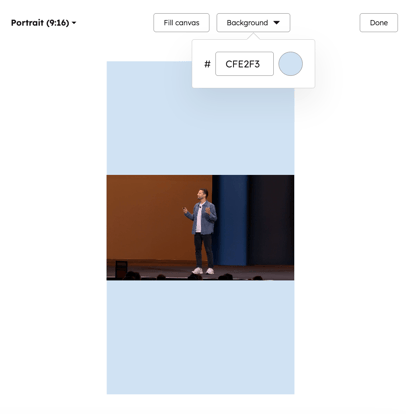
- 「適應畫布」:調整影片以符合所選的畫面比例。若要設定背景顏色,請點擊「背景」下拉式選單,然後選擇一種顏色。此顏色將填滿影片畫布上方或兩側的額外空間。
- 填滿畫布:將片段擴展以填滿整個裁切區域。選擇此選項時,您可在片段預覽器中拖放片段,以決定應保留影片的哪一部分。
新增影片片段字幕
您可以根據文字稿為影片片段新增字幕。設計您的字幕並設定字幕位置。
- 在你的 HubSpot 帳戶中,瀏覽「內容」>「影片」。
- 在影片庫中,將滑鼠懸停於影片上,然後點擊編輯圖示。系統將自動將您導向影片編輯器。
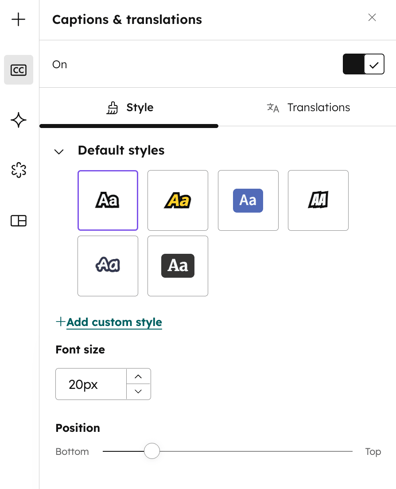
- 在左側邊欄選單中,點擊字幕圖示。
- 在左側面板中,點擊開關以啟用該功能。
- 選擇字幕樣式。您可以從六種預設樣式中選擇。或者,點擊「+ 新增自訂字幕樣式」來建立自訂字幕。
- 在「 字體大小」區段中,輸入或編輯字幕的字體大小。
- 在「位置」區段中,選擇字幕的垂直高度。預設情況下,所有字幕都會在影片中居中顯示。
新增 AI 翻譯的影片片段字幕
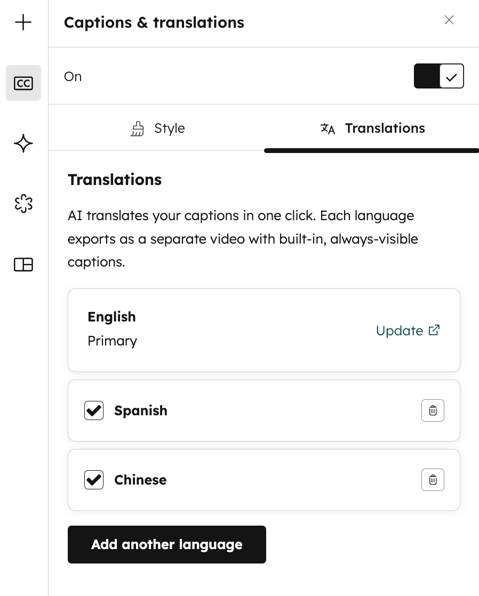
根據影片文字稿,直接在影片片段上新增 AI 翻譯的字幕。匯出影片時,每種新增的翻譯版本都會生成獨立的影片檔案。
- 您可透過「字幕與翻譯」設定或「AI設定」存取字幕:
- 在左側邊欄選單中,點擊字幕圖示。在頂部,點擊「翻譯」標籤。
- 或者,在左側邊欄選單中,點擊(AI) 圖示。接著,選擇「多語言」。
- 在左側面板中,點擊以開啟開關。
- 點擊「+ 新增語言」。
- 在對話方塊中,點擊「翻譯為」下拉式選單,並勾選您要翻譯的語言旁的核取方塊。
- 在底部,點擊「翻譯」。翻譯完成後,這些語言將自動顯示在左側面板中。
- 若要預覽翻譯後的字幕在影片中的顯示效果,請點擊該語言旁的「預覽」。
- 若要刪除已翻譯的字幕,請點擊圖示。
使用 AI 移除背景噪音
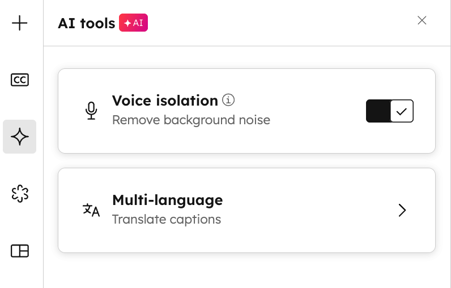
使用 AI 語音分離功能,從影片音訊中移除背景噪音。
- 在左側邊欄選單中,點擊(AI) 圖示。
- 點擊以開啟「人聲分離」開關。接著,您可以在影片編輯器的時間軸上預覽編輯後的音訊。
- 若要恢復原始音訊,請點擊以關閉「人聲分離」開關。
為
影片
片段添加品牌標識
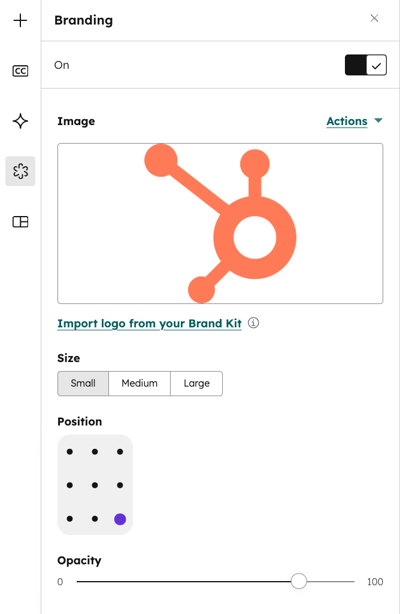
在影片中添加品牌標識或浮水印。品牌圖像的預覽將顯示在右側面板的影片上。
- 在左側邊欄選單中,點擊品牌標誌圖示。
- 在左側面板中,點擊以開啟該 開關。
- 在「圖片」區段中,為您的影片添加品牌圖像。您可以從檔案工具中選取圖片、上傳新圖片,或從品牌工具包中匯入公司標誌。
- 在「尺寸」區段中,選擇品牌圖像的尺寸。您可以選擇小、中或大。
- 在「位置」區段中,選擇您希望品牌圖像在影片中出現的位置。
- 在「透明度」區段中,使用滑桿設定品牌圖像的透明度。
建立並套用模板至您的影片片段 儲存
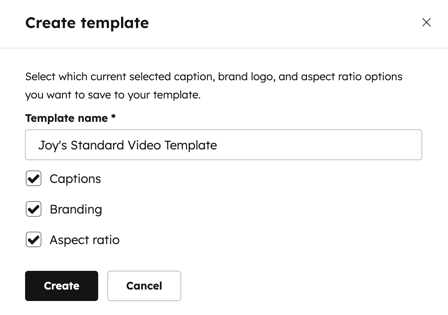
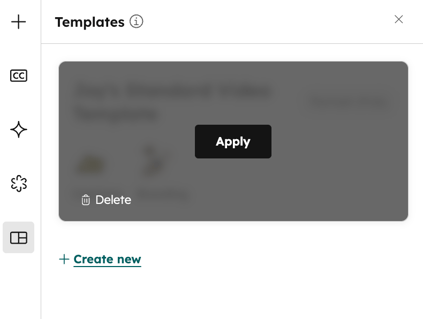
您的字幕、品牌設定及影片寬高比,以便在編輯新影片時隨時使用這些模板。- 在左側邊欄選單中,點擊模板圖示。
- 點擊 「+ 建立新模板」。
- 在對話方塊中,為您的模板輸入名稱。
- 勾選您希望包含在模板中的設定旁的核取方塊。
- 設定完畢後,請點擊底部的「建立」。該範本將自動顯示於面板中,並附有各項設定的詳細資訊。
- 若要使用模板,請將游標懸停在模板上,然後點擊「套用」。
- 設計選項將套用至當前片段。
- 您可以將多個模板套用至同一個片段。
撤銷或
重做
變更
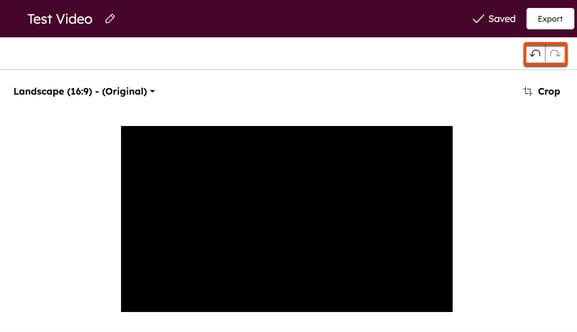
在影片編輯器中撤銷和重做操作。此功能適用於所有操作,包括對影片字幕的編輯。
- 若要撤銷編輯,請點擊 撤銷圖示 位於右上角。變更將逐一撤銷。
- 若要重做編輯,請點擊右上角的重做圖示。變更將逐項重做。
匯出您的影片片段
設定好影片後,若要匯出片段:
- 編輯完片段後,請點擊右上角的「匯出」。檔案匯出完成後,系統將帶您返回「影片詳細資訊」頁面,並開啟「變體」分頁。
- 當匯出完成時,您將收到電子郵件通知。
請注意:匯出片段後, 系統預設會將新影片儲存至「檔案」工具中。
使用 Breeze AI 片段建議
在內容混搭工具中使用 Breeze AI,為較長的影片獲取片段建議:
- 在您的 HubSpot 帳戶中,前往「內容」>「重混」。
- 在右上角,點擊「開始混搭」。
- 在編輯器中,點擊「新增 內容」。
- 在左側面板中,選擇「影片」。點擊「上傳檔案」以上傳新影片,或點擊「瀏覽檔案管理員」並從檔案工具中選取現有影片。
- 在底部,點擊「新增內容」。
- 點擊+ 加號圖示。
- 在左側面板中,點擊影片選項旁的核取方塊。
- 在底部,點擊「下一步」。
- 新增自訂說明、選擇 畫面比例,並輸入應建立的片段數量。接著,點擊「產生」。
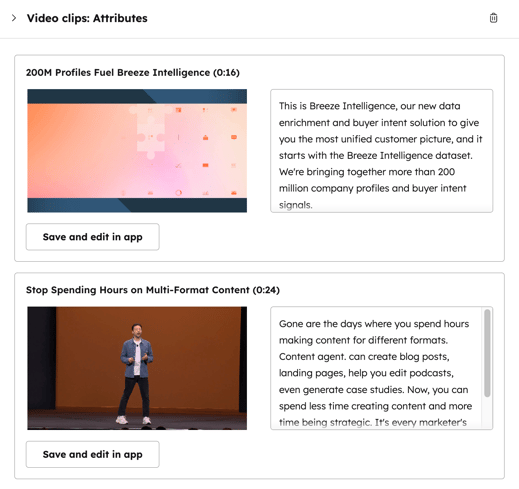
- 點擊「影片片段輸出」以預覽生成的片段。
- 若要儲存片段,請點擊「儲存並在應用程式中編輯」。您將被導向至片段編輯器,可在其中進一步調整片段。