上次更新時間: 2026年7月28日
可搭配下列任何訂閱使用,除非另有註明:
-
 行銷 Hub
Professional, Enterprise
行銷 Hub
Professional, Enterprise
-
 Service Hub
Professional, Enterprise
Service Hub
Professional, Enterprise
-
 Content Hub
Professional, Enterprise
Content Hub
Professional, Enterprise
在舊版表單中使用漸進式欄位,讓表單運作更聰明、更有效率。使用標準表單欄位時,每次載入表單時都會顯示相同的欄位。然而,如果填寫表單的聯絡人已為特定欄位填入值,您可以使用漸進式欄位,讓另一個欄位取而代之地顯示。
隨著時間推移,您無需反覆詢問相同問題,也無需在建立信任之前索取過多資訊,便能更深入地了解您的潛在客戶。進一步了解各種表單選項。
請注意:本文僅適用於使用舊版編輯器建立的表單。建議使用更新版的表單編輯器來建立和管理新表單。瞭解如何在更新版的表單編輯器中使用表單縮短功能。
需要權限 您必須具備「編輯 表單」 權限,才能建立或編輯表單。
開始之前
在使用漸進式欄位之前,請注意以下事項:
- 更新後的表單編輯器 不支援漸進式欄位。
- 若已啟用 「對新電子郵件地址始終建立聯絡人」選項 ,則無法使用漸進式欄位。
- 若已啟用「使用已知值預先填入欄位」選項, 且屬性值已知,則排程中的漸進式欄位會顯示於漸進式表單欄位中。預先填入的欄位僅會顯示於非漸進式表單欄位中。
- 要讓漸進式欄位顯示,該聯絡人目前必須未填寫該欄位值,且過去亦未曾填寫過該欄位值。
- 不建議將「電子郵件」欄位設為漸進式欄位。在每個表單中包含電子郵件欄位,可讓聯絡人將電子郵件更新為首選地址,創造更一致的使用者體驗,並防止聯絡人資料重複。
新增漸進式欄位
若要將漸進式欄位新增至舊版表單,您需先選擇要排入佇列的欄位,然後選取現有欄位並將其設為漸進式:
- 在你的 HubSpot 帳戶中,點擊「更多」,然後前往「行銷」 > 「表單」。如果你的帳戶中沒有顯示「更多」,請直接前往「行銷」 > 「表單」。
- 點擊表單名稱。
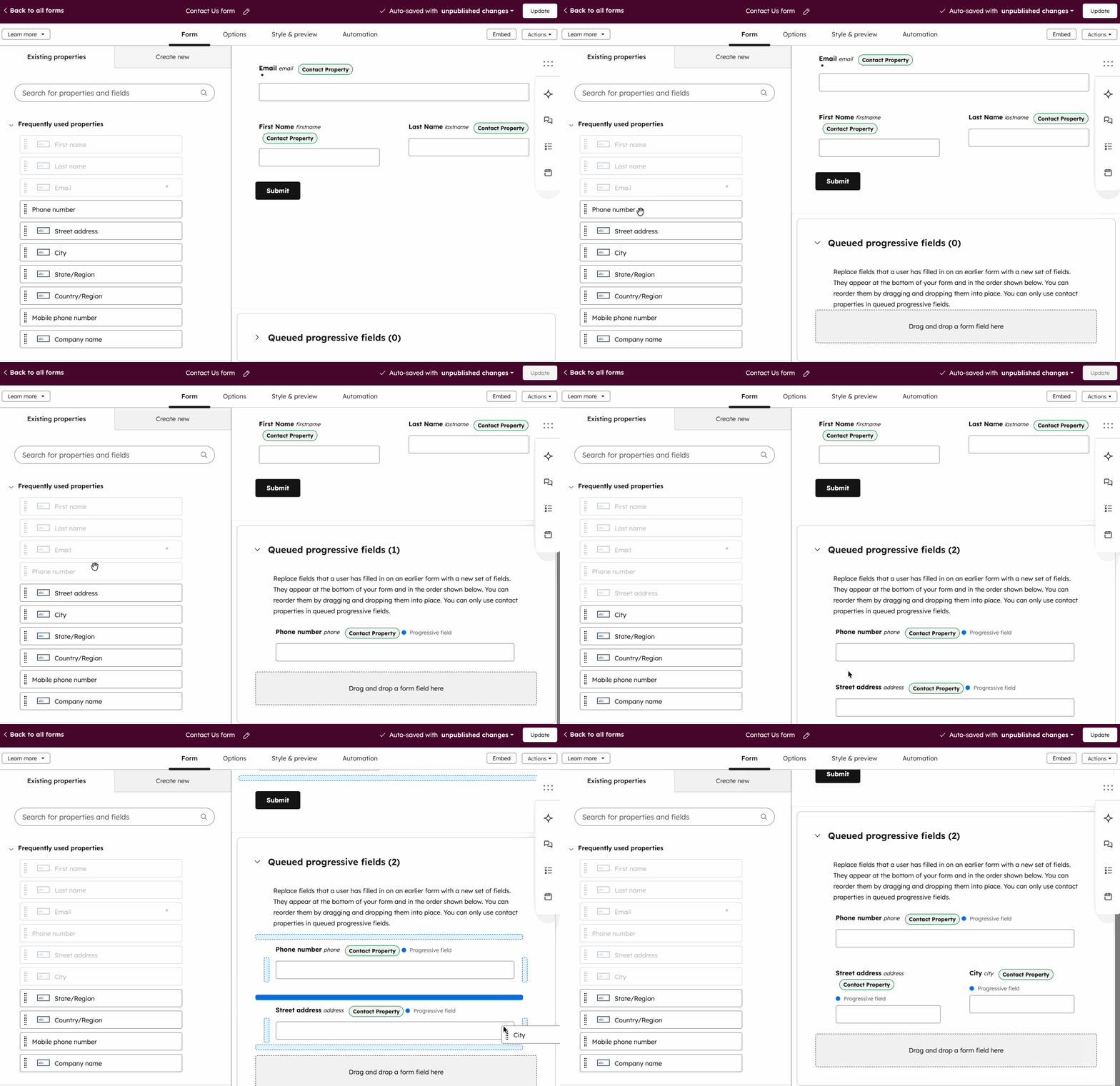
- 在表單編輯器中,點擊右側面板的「排程中的漸進式欄位」。
- 點擊並拖曳至您 希望顯示的任何欄位, 以取代聯絡人先前已填寫的欄位。若聯絡人對您的漸進式表單欄位中的任何一項已有已知值,排入佇列的欄位將依此順序顯示。
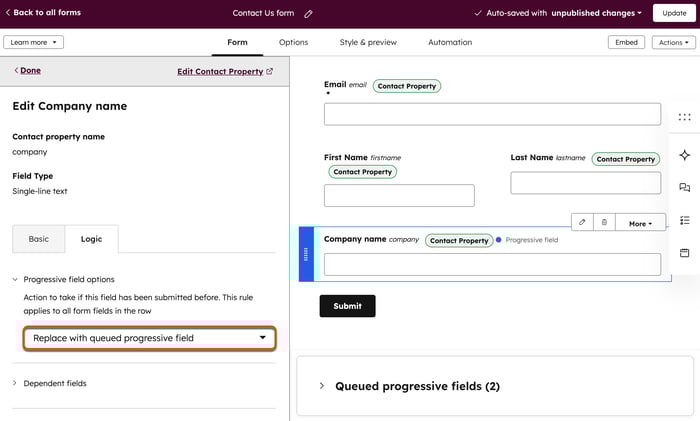
- 若 要將現有欄位設定為漸進式欄位,請將游標懸停在該欄位上,然後點擊「」鉛筆圖示。
- 在左側面板中,點擊「邏輯」標籤頁。
- 接著,點擊「漸進式表單欄位選項」。
- 點擊下拉式選單,並 選擇「以排隊中的漸進式欄位取代」。若此欄位先前曾被提交過,該欄位將被排隊中的下一個漸進式欄位所取代。
請注意:若表單中某一行有多個欄位,此「漸進式欄位」選項將套用至該行中的所有欄位。
測試漸進式欄位
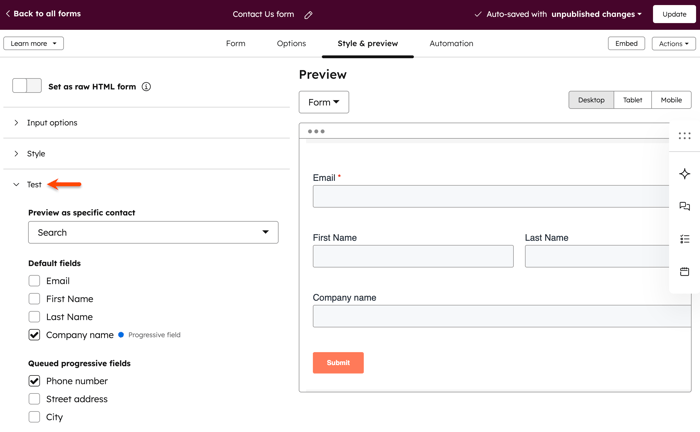
您可以針對特定聯絡人測試漸進式欄位,操作步驟如下:- 點擊「樣式與預覽」標籤頁。
- 在左側面板中,向下捲動並點選「測試」區段。
- 勾選「排 程式漸進式欄位」核取方塊,即可查看對於已填寫該欄位或該欄位已有值的訪客,表單會如何變化。
- 在右上角,儲存或發佈您的變更。