
上次更新時間: 2026年4月14日
可搭配下列任何訂閱使用,除非另有註明:
-
 銷售 Hub
Professional, Enterprise
銷售 Hub
Professional, Enterprise
-
 Service Hub
Professional, Enterprise
Service Hub
Professional, Enterprise
-
 部分功能需要 HubSpot 點數
-
需要席位
需要席位 必須有指定的銷售或服務席位,才能檢閱和核准建議的交易下一步。
檢閱 HubSpot 自動產生的建議,以便更有效率地將交易推展至您的管道。HubSpot 可以分析會議和通話記錄以及相關交易資訊,以建議 CRM 更新。對於會議,HubSpot 可以草擬後續電子郵件,並顯示高價值的下一步。然後,銷售代表可以檢閱並應用這些建議,讓交易在管道中的移動更加容易。
請注意:如果您是超級管理員,您可以選擇將您的帳戶加入會議記錄器與智慧交易進程測試版。
- 在 2026 年 4 月 14 日,智慧型資料擷取設定將被重設,任何現有的自訂屬性將被移除,以防止意外使用點數。
- 2026 年 4 月 14 日之後,您可以在智慧型資料擷取設定中重新新增屬性。在此日期當天或之後新增的自訂屬性將會消耗點數。
開始之前
在您開始使用此功能之前,請檢閱下列要求和信用額使用方式。
要求
若要檢閱和套用交易推薦,使用者必須
- 擁有指定的銷售或服務席位。
- 擁有連接的行事曆。
- 已安裝HubSpot 記事本或第三方記錄本整合。
請注意:請避免在您啟用的 AI 功能資料輸入中分享任何敏感資訊,包括您的提示。管理員可以在帳戶管理設定中配置生成 AI 功能。有關 HubSpot AI 如何使用您的資料來提供可信賴的 AI,並由您控制您的資料,您可以參考我們的HubSpot AI Trust & Safety 資訊。
HubSpot 獎勵
自 2026 年 4 月 14 日起,您的智慧型資料擷取設定中的自訂屬性,在 Data Agent 的協助下,每次執行每個自訂屬性的轉檔,都會消耗 10 個信用點。例如
- 如果一份記錄在一個自訂屬性上執行,會消耗 10 個信用點。
- 如果在五個自訂屬性上執行五份抄本,則消耗 250 個信用點。
智慧型資料擷取設定中使用的標準屬性不消耗點數。
設定自動推薦設定
超級管理員可設定哪些屬性符合 CRM 屬性更新建議的資格。
- 在你的 HubSpot 帳戶中,點擊頂端導覽列中的
「設定圖示」。然後在「資料管理」下的左側邊欄中,按一下「資料擷取」。 - 選取使用智慧型資料擷取核取方塊。
- 若要新增或移除符合條件的屬性,請使用下拉式功能表選擇所需的物件類型。
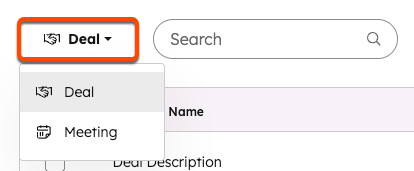
- 若要新增屬性,請按一下右上方的新增 [物件] 屬性下拉式功能表,然後選擇屬性。
- 若要移除屬性,請按一下屬性名稱右方的移除。
- 進行變更後,在底部按一下儲存。
檢視下一步建議
會議或通話結束後,很快就會提供下一步的建議。您可以從自動通知或瀏覽相關交易找到這些建議。
接收推薦通知
HubSpot 會自動傳送下列通知給活動擁有者,並建議下一步的步驟:
| 活動類型 | 時間 | 主題行/通知標題 |
| 會議 | 即時 | 下一步準備就緒[會議名稱] |
| 通話 | 即時 | 來自 [通話標題] 的 CRM 更新已準備就緒,可供批核 |
| 會議與通話 | 每日 (下午 4 點) | 您今天會議的跟進清單 |
要檢閱這些通知中的建議:
- 在通知電子郵件中,按一下「檢閱下一步」。
- 從應用程式內的通知:
- 在您帳戶的右上方,按一下 通知圖示。
- 在您的通知清單中,按一下通知。
- 在彈出的方塊中,按一下「檢閱下一步」或「檢閱更新」。
檢視交易索引頁上的建議
- 若要批量檢視推薦,請
- 在交易索引頁面的右上方,按一下作業。
- 然後按一下檢閱 X 資料建議。
- 查看特定交易的建議
- 在交易索引頁面上,將滑鼠停留在交易名稱旁邊的 Breeze AI 圖示上。
- 在彈出框中,點擊Review transcript and recording。
查看交易記錄的推薦
如果有與交易記錄相關的新建議,您可以在左上方的記錄高亮卡中找到一條信息,說明 X 發現的數據變化。若要檢視這些變更,請按一下檢視。
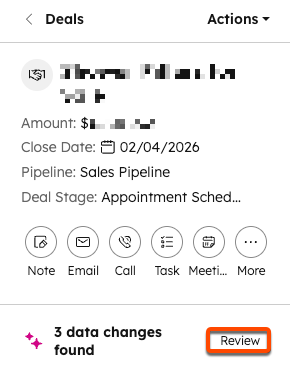
若要檢視與交易的單一活動相關的建議,請
- 在交易記錄的頂部,按一下活動索引標籤。
- 在活動時間線中,在活動名稱下,按一下 檢閱記錄和下一步。
檢閱並應用建議
對於會議,建議會出現在會議記錄的記錄和記錄謄本索引標籤的下一步步驟部分:
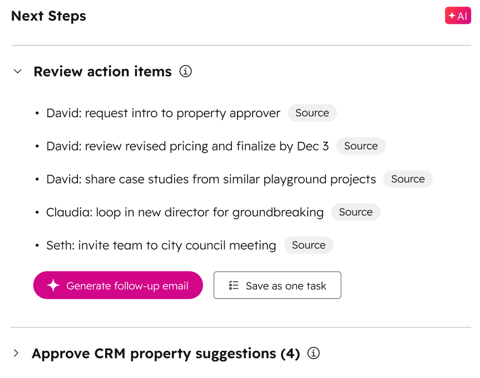
對於通話,建議只限於CRM 更新建議。
檢閱會後的行動項目
在「檢閱行動項目」部分,您可以檢閱、編輯、批准或拒絕建議的行動項目。
對於每個建議的行動項目
- 將滑鼠移至原始碼上,以檢視謄本中提示建議動作的時刻。
- 按一下 編輯圖示,以編輯該項目的文字。
- 按一下 新增任務圖示,為該項目建立任務。
- 按一下 移除圖示以拒絕建議。
若要將所有行動項目儲存為單一工作,請按一下儲存為單一工作。
在會議後傳送後續電子郵件
若要產生後續追蹤電子郵件
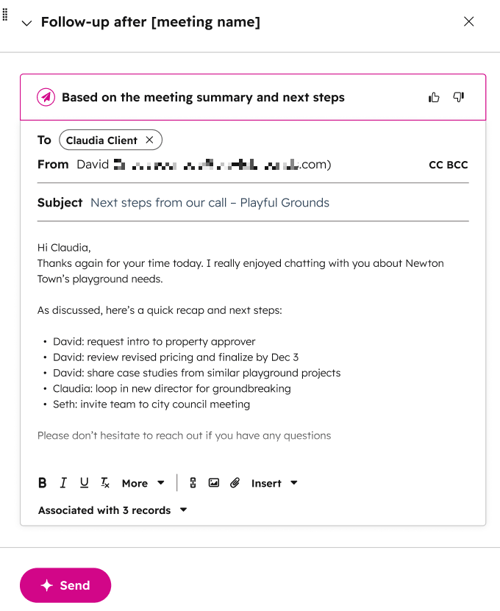
- 在「檢閱行動項目」下,按一下產生後續追蹤電子郵件。
- 在右側彈出的電子郵件編輯器視窗中,您可以檢閱已產生的電子郵件,並對其進行必要的變更:
- 收件者地址
- 抄送和密送地址
- 主題行
- 正文內容
- 將電子郵件與其他記錄關聯
- 在電子郵件編輯器底部,按一下與 [x] 記錄關聯的下拉式功能表。
- 選取附加記錄旁邊的核取方塊。
- 檢視並按需要調整內容後,按一下 傳送以傳送電子郵件。
批准 CRM 更新建議
在會議或通話後,您可以檢閱、編輯、批准或拒絕 CRM 屬性的更新建議。
對於每項建議- 將滑鼠移至來源上,以檢視謄本中提示建議更新的時刻。
- 若要接受建議,請按一下 批准圖示。
- 若要拒絕建議,請按一下 拒絕圖示。
- 若要在核准前編輯屬性的值,請按一下屬性名稱下方的欄位,然後輸入所需的值。
