上次更新時間: 2026年7月24日

每個物件索引頁面都包含多個檢視,這些檢視會根據特定條件顯示一組組的記錄。對於每個檢視,您可以自訂要作為表格欄位顯示的屬性。您也可以選擇一個屬性來對記錄進行排序,並設定排序順序。您可以個別或批次管理這些欄位。
若您正在看板檢視中瀏覽交易、服務單或自訂物件的記錄,請瞭解如何自訂看板檢視。
請注意:若您的帳戶符合以下任一條件,請參閱《自訂更新後的表格檢視欄位》一文:
- 於 2026 年 3 月 30 日之後建立,且訂閱方案為「免費」或「入門版」。
- 已加入「精簡索引與彈性 CRM 檢視」公開測試版。
新增、移動或移除單一欄位
需要權限 必須由建立該檢視分頁的使用者或具備「超級管理員」權限的使用者,才能儲存對檢視分頁所做的變更。
您可以透過排序、固定、新增、移除或重新排序等操作,管理索引檢視中的欄位。
- 導航至一個檢視分頁。
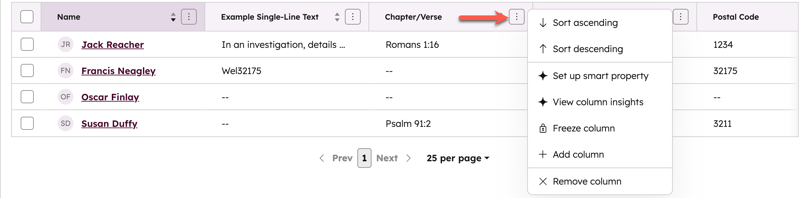
- 在現有欄位中點擊「 」的三個垂直點 圖示,並選擇以下其中一項:
- 升序排序:從最低值到最高值排序。
- 降序排序:從最高值到最低值進行排序。
- 固定欄位:在捲動屬性表時,保持該欄位始終顯示。
- 新增欄位:新增現有屬性或建立新屬性。建立新屬性時,當前頁面會開啟一個面板,您可以手動輸入詳細資料或呼叫資料代理程式。
- 移除欄位:將該屬性從檢視中移除。
- 使用欄位的 拖曳控制點,將其放置於所需位置。
- 按一下「儲存」以儲存您的變更。
新增、重新排序或移除多個欄位
需要權限 必須由建立該檢視分頁的使用者或具備「超級管理員」權限的使用者,才能儲存對檢視分頁所做的變更。
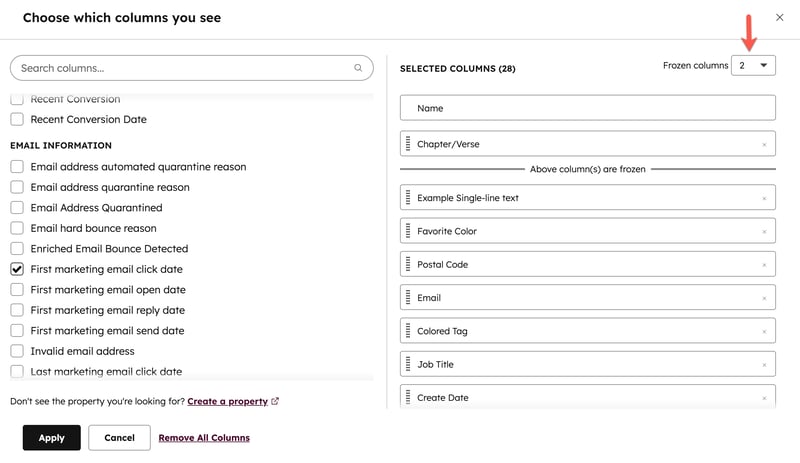
在欄位編輯器中,可一次自訂檢視中的多個屬性欄位。您也可以選取在水平捲動屬性表格時仍保持可見的欄位。
- 導航至某個檢視分頁。
- 點擊檢視類型按鈕,並選擇「表格檢視」。
- 點擊「編輯欄位」。
- 在對話方塊中:
- 新增屬性:將屬性新增為欄位。在「選擇要顯示的欄位」區段中,勾選該屬性的核取方塊。
-
重新排序屬性:調整屬性的顯示順序。在「已選取的欄位」區段中,使用 的拖曳控制點來調整屬性的位置。
- 移至頂端:將某個屬性設定為檢視中的第二欄。在「已選取的欄位」區段中,將游標懸停於某個屬性上,然後按一下「移至頂端」。預設情況下,記錄名稱將作為第一欄,且無法移除。
-
移除屬性:移除一欄。在「已選取欄位」區段中,點擊屬性旁邊的x符號。若要清除所有欄位,請點擊「移除所有欄位」。
- 凍結屬性:將檢視中最左側的欄位固定。在「已選取的欄位」區段中,點擊「凍結欄位」下拉式選單並選擇一個數字。 點擊並將屬性拖曳至 「上方欄位已凍結」這行之上。您選取的數字將始終包含主要顯示屬性,因此,選取1時,僅會凍結預設的第一欄(例如,聯絡人的「名字」 )。
- 完成後,請點擊「套用」。
- 點擊 的儲存圖示,將變更儲存至檢視中。