
上次更新時間: 2026年4月21日

透過 HubSpot 管理您的 Instagram 帳號,將社群媒體策略與整體行銷活動相互配合。例如,您可以先為多個社群平台草擬內容,接著在維持品牌一致性的前提下,針對您的 Instagram 帳號客製化貼文。使用社群發佈器來草擬、排程及發佈:
- 照片與輪播貼文: 分享單張圖片,或以輪播形式分享最多 10 個媒體檔案。
- Reels: 發布影片內容為 Reels。
- 限時動態: 分享 24 小時後自動消失的圖片或影片內容。
本文介紹如何專為 Instagram 製作社群內容。若要同時為多個社群平台撰寫貼文,請瞭解如何 為所有平台建立貼文。
開始之前
開始發布前,請先確認相關要求與限制。確保您的媒體檔案符合Instagram 的圖片與影片規格。
要求
限制與注意事項
- Instagram 貼文一旦發布,便無法透過 HubSpot 刪除。必須直接透過 Instagram 進行刪除。
- Instagram 貼文說明中包含的連結在發布後將顯示為純文字,且無法點擊。
- 標記其他 Instagram 帳號的功能適用於 Reels、單一媒體貼文,以及輪播貼文中的照片。輪播貼文中的影片或 Instagram 限時動態則無法進行標記。
建立 Instagram 貼文
- 在你的 HubSpot 帳戶中,瀏覽「行銷」>「社群」。
- 在右上角,點擊「建立貼文」。
- 在左側面板中,點擊「選取帳號 」下拉式 選單。接著,勾選您要發文的 Instagram 帳號旁的核取方塊。
- 若您已設定預設 Instagram 帳號,系統將自動選取該帳號。
- 若要選取所有已連結的 Instagram 帳號,請點選Instagram 核取方塊 。
- 設定您的社群貼文草稿。草稿內容將同步複製至所有已選中的社群帳號。
-
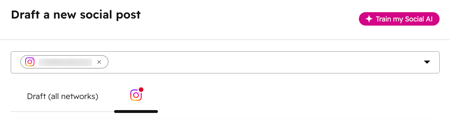
若要為 Instagram 自訂內容,請點擊 Instagram Instagram 圖示。
建立 Instagram 動態貼文或 Reels
為您的 Instagram 動態創建單張圖片和輪播貼文。發布 Reels 以分享影片內容。
- 在 內容類型 區段中,選擇 貼文或 Reel。您的社群貼文將根據所附加的媒體,以動態貼文或 Reel 的形式發布:
- 貼文: 該貼文僅包含圖片或多於一個媒體檔案。這是發佈至 Instagram 時的預設內容類型。
- Reel: 貼文僅包含一個符合Instagram Reels 上傳規範及 影片要求的影片檔案。

- 若要將媒體上傳至貼文,請點擊 選取圖片 或 選取影片。您也可以 拖放 媒體檔案 至編輯器中。
- 若您在貼文中加入兩個或更多媒體檔案,該貼文將以輪播形式發佈至 Instagram。您最多可加入 10 個媒體檔案。
- 若要標記 Instagram 帳號,請前往已上傳的媒體,並點擊 標籤圖示。
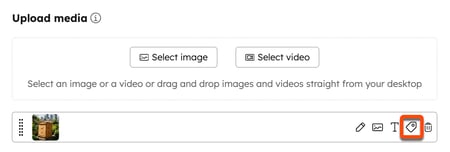
- 點擊您 圖片 或 影片縮圖。
- 在對話方塊中,輸入 帳戶名稱 ,然後點擊 標記。
- 輸入帳號名稱時,請勿包含 @ 符號。例如,若要標記 @HubSpot,請輸入 HubSpot。
- 僅限公開的 Instagram 個人檔案可被標記。
- 最多可添加 20 個標籤 。
- 點擊 儲存。
- 若要在貼文中加入說明文字,請在文字欄位中輸入您的 說明文字 ,字數上限為 2,200 字元。
- 在貼文說明中 @ 提及其他使用者時,系統不會自動完成提名。不過,Instagram 會將該提名包含在發布的貼文中。
- 自訂 Instagram 貼文或 Reels 後,請繼續設定您的 發佈設定。
- 在右上角,點擊 檢視與發佈 或 檢視與排程。或者,繼續編輯其他社交網路的貼文。
建立 Instagram 限時動態
建立圖片或短影片貼文,發布後將保留 24 小時。
- 在 「內容類型」 區段中,選擇 限時動態。
- 若要將媒體上傳至您的貼文,請點擊 選取圖片 或 選取影片。您 也可以 將 媒體檔案 至編輯器中。 Instagram 限時動態可包含單張圖片或單支影片。
- 為避免圖片或影片被裁切,請上傳長寬比為 9:16 的媒體檔案。進一步了解Instagram 的圖片與影片規格。
- 自訂 Instagram 貼文或 Reels 後,請繼續設定您的 發佈設定。
- 在右上角,點擊 檢視與發佈 或 檢視與排程。或者,繼續編輯其他社交網路的貼文。
檢視已發布的 Instagram 貼文
發布 Instagram 內容後,請檢視貼文詳情與互動指標。進一步了解如何檢視已發布的社群貼文。
請注意:Instagram 限時動態的數據將在發布 25 小時後產生。您的限時動態必須至少獲得 5 次互動,相關數據才會顯示。
- 在你的 HubSpot 帳戶中,瀏覽「行銷」>「社群」。
- 在 「管理」 頁籤中,將滑鼠懸停於已發布的貼文上,然後點擊 詳細資訊。
- 在右側面板中,檢視以下互動指標。可用的指標會因內容類型(例如動態貼文、Reels 或限時動態)而異。
- 讚數: 該貼文獲得的讚數。
- 留言: 該貼文獲得的留言數。
- 影片觀看次數: 該社群貼文中影片的觀看次數。
- 收藏數: 該社群貼文被收藏的次數。
- 觸及率: 至少瀏覽過該社群貼文一次的獨特用戶數。
- 曝光次數: 該社群貼文被瀏覽的次數。
- 退出次數(僅限 Instagram 限時動態): 使用者滑出限時動態的次數。
- 點擊前進(僅限 Instagram 限時動態): 使用者點擊右側以切換至下一則限時動態的次數。
- 向左滑動(僅限 Instagram 限時動態):使用者點擊左側以返回上一則限時動態的次數。
- 若要在社交平台上檢視該貼文,請點擊 操作 ,然後選擇 在 Instagram 上查看。
下一步
- 管理社群互動並回覆 Instagram 私訊。
- 使用 「社群分析」分頁。
- 建立 自訂社群報告。
