
上次更新時間: 2025年9月30日

使用 HubSpot 的社交作曲家,您可以上傳和發佈 YouTube 影片,與您的追隨者分享影片內容。從 HubSpot 上傳和發佈 YouTube 影片之前,您必須先將 YouTube 帳戶連接到 HubSpot。
必要披露:此功能使用 YouTube 的 API 服務。將您的YouTube帳戶連接到HubSpot,您同意遵守YouTube的服務條款。
從 HubSpot 發佈 YouTube 影片
- 在你的 HubSpot 帳戶中,瀏覽「行銷」>「社群」。
- 在右上方,按一下建立社交文章。
- 在左側面板中,按一下Select accounts(選取帳戶 )下拉式功能表。 然後選擇要發佈到的 YouTube 帳戶旁邊的核取方塊。
- 若要選擇所有連線的 YouTube 帳戶,請按一下YouTube 核取方塊。
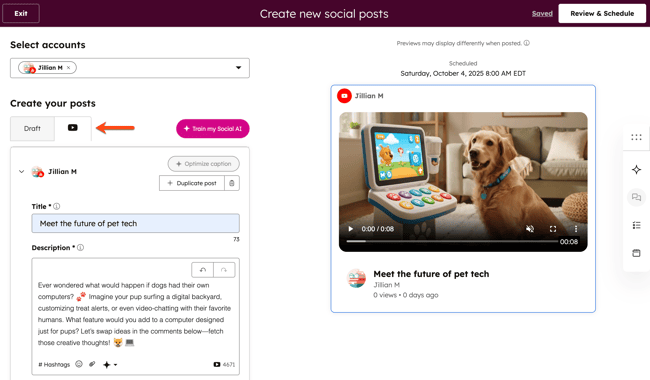
- 設定 YouTube 視訊的詳細資訊 :
- 標題: YouTube 視訊的標題。
- 您最多可以使用 100 個字元。
- 標題不能包含無效的字元。
- 描述:YouTube 視訊的描述。您可以在描述中包含關鍵字,幫助使用者在 YouTube 上搜尋時找到您的影片 。
- 透過 HubSpot 發佈時,您的頻道必須具備YouTube 的進階功能,才能點選視訊描述中的任何連結。
- 新增視訊:選取現有視訊或上傳新視訊發佈到您的 YouTube 帳戶。
- 從檔案工具中選擇現有視訊時,視訊的能見度必須設定為公開 或公開 - noindex。如果視訊的能見度已設定為隱私,您將無法選擇視訊。
-
- 視訊必須符合YouTube 的視訊和音訊格式規格。
- 如果視訊長度為三分鐘或以下,且具有正方形或垂直長寬比,則會自動以 YouTube 短片的形式發佈。進一步瞭解YouTube 短片。
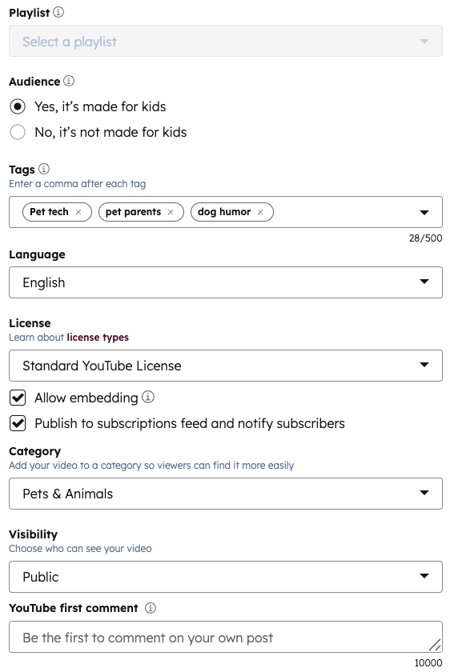
- 播放列表:選擇現有的 YouTube 播放列表,將此視訊加入其中。進一步瞭解如何建立和管理YouTube 播放清單。
- 觀眾:選擇「是」(Yes, it「s made for kids)或「否」(No, it」s not made forkids)來設定您的視訊是否適合兒童觀賞。
- 標籤:為您的 YouTube 影片加入標籤,讓使用者更容易找到您的影片。每個標籤都應該用逗號分隔。進一步瞭解YouTube 標籤。
- 語言:選擇您 YouTube 視訊的主要語言。
- 授權: 選擇視訊的授權類型。預設會選擇標準 YouTube 授權 。
- 允許嵌入:允許其他使用者在他們的網站上嵌入您的 YouTube 影片。
- Publish to subscriptions feed and notify subscribers(發佈到訂閱饋送並通知訂閱者):在您發佈此視訊時通知您的 YouTube 訂閱者。
- 類別:選擇一個類別,讓使用者更容易找到您的影片。例如,您可能想要將教學影片歸類為教育影片。
- 可見度: 為您的 YouTube 視訊設定可見度選項。您可以將視訊設為「隱私」、「未列名」或「公開」。進一步瞭解YouTube 的可見性選項。
- YouTube 第一個評論:在您的發佈中加入第一個評論。
- 何時發佈:選擇立即發佈或排定稍後發佈視訊 。
- 立即發佈: 立即發佈視訊。
- 排定稍後時間:選擇發佈視訊的特定日期 和時間 。您也可以從社交發表排程中選取預設時間 。
- 加入行銷活動: 選擇將您的視訊與新的或現有的行銷活動相關聯。
- 標題: YouTube 視訊的標題。
- 設定 YouTube 視訊後,在右上方按一下「檢閱與 排程 」或「檢閱與 發佈」。
.svg?height=99&width=353)