
Ultimo aggiornamento: 21 aprile 2026
Disponibile con uno qualsiasi dei seguenti abbonamenti, tranne dove indicato:
-
 Marketing Hub
Professional, Enterprise
Marketing Hub
Professional, Enterprise
Utilizzate il compositore sociale di HubSpot per pubblicare i video di YouTube direttamente dal vostro account HubSpot.
Per pubblicare dall'app mobile di HubSpot, imparate comepubblicare i video di YouTube dall'app mobile di HubSpot.
Prima di iniziare
Informazione necessaria: questa funzione utilizza i servizi API di YouTube. Collegando il vostro account YouTube a HubSpot, accettate di rispettare i Termini di servizio di YouTube.
Pubblicare un video YouTube da HubSpot
- Nel tuo account HubSpot, passa a Marketing > Social.
- In alto a destra, fare clic su Crea post.
- Nel compositore sociale, fare clic sul menu a discesa Seleziona account in alto a sinistra, quindi selezionare le caselle di controllo accanto agli account YouTube a cui si desidera pubblicare.
- Per selezionare tutti gli account YouTube collegati, fare clic sulla casella di controllo YouTube .

- Nella sezione Bozza di contenuto, configurare i dettagli del video YouTube :
- Titolo: il titolo del video di YouTube.
- È possibile utilizzare un massimo di 100 caratteri.
- Il titolo non può contenere caratteri non validi.
- Descrizione: descrizione del video di YouTube. È possibile includere parole chiave nella descrizione per aiutare gli utenti a trovare il video durante la ricerca su YouTube .
- Quando si pubblica tramite HubSpot, il canale deve disporre delle funzioni avanzate di YouTube affinché i link nella descrizione del video siano cliccabili.
- Carica video: selezionare un video esistente o caricare un nuovo video da pubblicare sul proprio account YouTube.
- Quando si seleziona un video esistente dallo strumento file, il video deve avere la visibilità impostata su Pubblico o Pubblico - noindex. Se la visibilità del video è stata impostata su Privato, non sarà possibile selezionare il video.
-
- Il video deve essere conforme alle specifiche di formattazione video e audio di YouTube.
- Il video verrà pubblicato automaticamente come cortometraggio di YouTube se ha una durata massima di tre minuti e un formato quadrato o verticale. Per saperne di più sui cortometraggi di YouTube.
- Titolo: il titolo del video di YouTube.
- Fare clic per espandere la sezione Pianifica pubblicazione, quindi selezionare l'opzione di pubblicazione:
- Pubblica ora: pubblica il video immediatamente.
- Pianifica per più tardi: selezionare una data e un'ora specifiche per la pubblicazione del video. Oppure fare clic per espandere la sezione I tuoi orari salvati e selezionare un orario dal proprio calendario di pubblicazione sui social.
- Fare clic per espandere la sezione Aggiungi alla campagna:
- Fare clic sul menu a discesa Seleziona una campagna e selezionare una campagna.
- Fare clic per espandere la sezione Altre opzioni e configurare i dettagli del video:
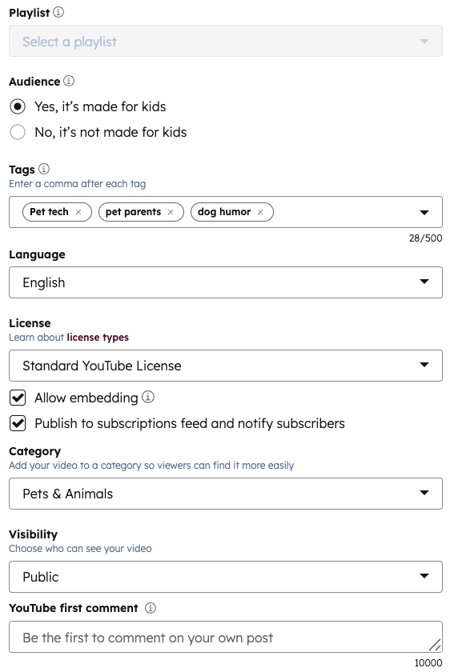
- Playlist: selezionare una playlist YouTube esistente a cui aggiungere il video. Per saperne di più sulla creazione e la gestione delle playlist di YouTube.
- Pubblico: selezionare Sì, è fatto per i bambini o No, non è fatto per i bambini per stabilire se il video è adatto ai bambini.
- Tag: aggiungere tag al video di YouTube per consentire agli utenti di trovarlo più facilmente. Ogni tag deve essere separato da una virgola. Per saperne di più sui tag di YouTube.
- Lingua: selezionare la lingua principale del video di YouTube.
- Licenza: selezionare il tipo di licenza per il video. Per impostazione predefinita, sarà selezionata la Licenza YouTube standard .
- Consenti incorporazione: consente agli altri utenti di incorporare i video di YouTube nei loro siti web.
- Pubblica nel feed degli abbonati e notifica agli abbonati: notifica agli abbonati di YouTube la pubblicazione del video.
- Categoria: selezionare una categoria per consentire agli utenti di trovare più facilmente il video. Ad esempio, si potrebbe voler classificare un video didattico come Educativo.
- Visibilità: impostare un'opzione di visibilità per il video di YouTube. È possibile impostare un video come Privato, Non in elenco o Pubblico. Per saperne di più sulle opzioni di visibilità di YouTube.
- Primo commento di YouTube: aggiunge un primo commento al post.
- Dopo aver impostato il video di YouTube, in alto a destra, fare clic su Rivedi e pianifica o Rivedi e pubblica. In alternativa, continuare a modificare i post per altri social network.
