
上次更新时间: 2025年9月30日

有了HubSpot的社交作曲家,您就可以上传和发布YouTube视频,与您的追随者分享视频内容。在从HubSpot上传和发布YouTube视频之前,您必须将YouTube账户连接到HubSpot。
必要披露:此功能使用YouTube的API服务。通过将您的YouTube账户连接到HubSpot,您同意遵守YouTube的服务条款。
从HubSpot发布YouTube视频
- 在 HubSpot 帐户中,导航到营销 > 社交。
- 在右上角,单击创建社交帖子。
- 在左侧面板中单击 "选择账户 "下拉菜单,然后选择要发布到的 YouTube 账户旁边的复选框。
- 要选择所有已连接的 YouTube 账户,请单击YouTube 复选框。
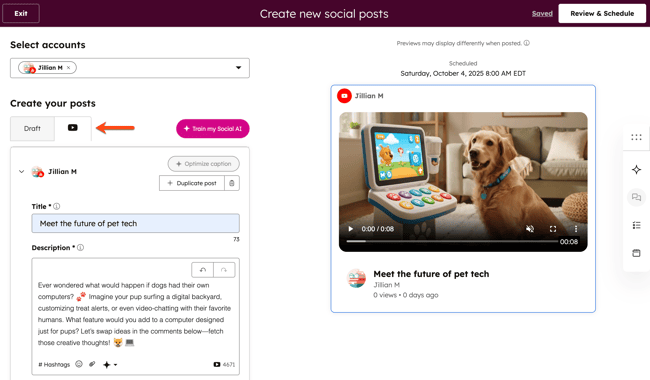
- 配置 YouTube 视频的详细信息 :
- 标题: YouTube 视频的标题。
- 最多可使用 100 个字符。
- 标题不能包含无效字符。
- 描述:YouTube 视频的描述。您可以在描述中包含关键字,帮助用户在 YouTube 上搜索时找到您的视频 。
- 通过 HubSpot 发布时,您的频道必须具有YouTube 的高级功能,视频描述中的任何链接才可点击。
- 添加视频:选择一个现有视频或上传一个新视频发布到您的 YouTube 账户。
- 从文件工具中选择现有视频时,视频的可见性必须设置为 "公开 " 或"公开 - noindex"。如果视频的可见性设置为 "隐私",则无法选择该视频。
-
- 视频必须符合YouTube 的视频和音频格式规范。
- 如果视频时长为 3 分钟或更短,并且纵横比为正方形或垂直,则会自动作为 YouTube 短片发布。了解有关YouTube 短片的更多信息。
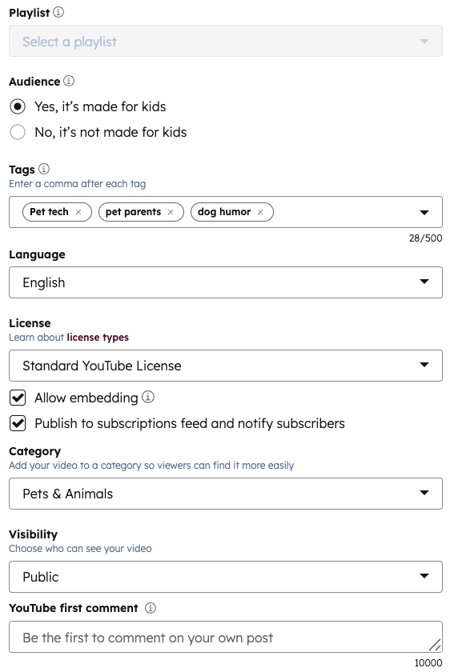
- 播放列表:选择一个现有的 YouTube 播放列表来添加此视频。了解有关创建和管理YouTube 播放列表的更多信息。
- 受众:选择 "是,为儿童制作 "或"否,不是为儿童制作"来设置您的视频是否适合儿童观看。
- 标签:为您的 YouTube 视频添加标签,以便用户更容易找到您的视频。每个标签之间要用逗号隔开。了解有关YouTube 标签的更多信息。
- 语言:选择 YouTube 视频的主要语言。
- 许可证: 选择视频的许可证类型。默认情况下,将选择标准 YouTube 许可 。
- 允许嵌入:允许其他用户在其网站上嵌入您的 YouTube 视频。
- 发布到订阅源并通知订阅者:在您发布视频时通知您的 YouTube 订阅者。
- 类别:选择一个类别,让用户更容易找到您的视频。例如,您可能想将教学视频归类为教育类。
- 可见性: 为你的 YouTube 视频设置可见性选项。您可以将视频设置为 "私人"、"未公开 "或 "公开"。了解有关YouTube 可见性选项的更多信息。
- YouTube 第一条评论:为你的帖子添加第一条评论。
- 何时发布:选择立即发布或安排稍后发布视频 。
- 立即发布: 立即发布视频。
- 安排稍后:选择发布视频的具体日期 和时间 。您也可以从社交发布计划中选择一个默认时间 。
- 添加到营销活动: 选择将视频与新的或现有的营销活动关联。
- 标题: YouTube 视频的标题。
- 设置好 YouTube 视频后,在右上角单击 "审核并 安排 "或" 审核并 发布"。
.svg?height=99&width=353)