
上次更新時間: 2026年2月27日
可搭配下列任何訂閱使用,除非另有註明:
-
 Service Hub
Professional, Enterprise
Service Hub
Professional, Enterprise
-
 Content Hub
Professional, Enterprise
Content Hub
Professional, Enterprise
單一登入(SSO)是一種透過單一使用者名稱和密碼安全登入不同應用程式的機制。對私有內容啟用 SSO 可簡化存取流程,確保內容僅限內部訪客存取。
您的 IT 管理員可在身分提供者帳戶(如 Google 或 Okta)中設定 HubSpot 應用程式。組織成員若具備身分提供者帳戶內 HubSpot 應用程式的存取權限,即可透過 SSO 登入檢視私有內容。
您還能依據成員在 HubSpot帳戶中的 分段會員資格,進一步精細控制特定內容的存取權限 。 若要依據分群成員資格存取內容,團隊成員必須在您的 HubSpot 帳戶中擁有聯絡人記錄。
請注意:2025 年 2 月 5 日起,新 JWT 應用程式將停止支援 SSO 功能。在此日期前設定 SSO 的 JWT 應用程式不受影響。未來建議改用Open ID Connect (OIDC) 應用程式。
開始前須知
在啟用此功能前,請務必充分理解預先準備步驟、功能限制及使用可能產生的後果。
了解需求
- 此設定流程必須由具備以下資格的 IT 管理員執行: - 具備在身分提供者帳戶中建立應用程式的經驗 -擁有編輯HubSpot網站設定的權限
- 每個身分提供者帳戶僅能為單一 HubSpot 主機子網域設定 SSO。為達最佳效果,建議專門保留一個子網域僅供 SSO 成員使用。
瞭解限制與注意事項
- 以下內容類型可啟用私有內容的 SSO:
- 內容 Hub 專業版與 企業版帳戶可為部落格、著陸頁及網站頁面設定 SSO。
- 服務中心專業版 與企業版帳戶可為知識庫文章及客戶入口網站設定單一登入。
- 需要 SSO 的私人內容之通知電子郵件與登入頁面,將由您的身分提供者帳戶處理,而非透過 HubSpot 中的私人內容設定。
- 需 SSO 驗證的私有內容不會被搜尋引擎索引,僅限具備存取權限且已登入的聯絡人檢視。
- 任何頁面資產(如圖片與表單)僅在作為頁面組成部分時需透過 SSO 存取。若資產本身網址另行提供,則無需SSO 即可存取。深入瞭解如何在檔案工具中設定資產網址可見性。
- 若為先前需會員註冊的網域啟用 SSO,系統將沿用原始會員分段設定。若再次關閉 SSO,內容將恢復為相同分段的會員註冊要求。
在身分提供者帳戶中為 HubSpot 私有內容設定 SSO
為託管於 HubSpot 的私有內容設定 SSO 時,您的 IT 管理員需建立新的 HubSpot 內容存取應用程式。此流程中,IT 管理員將參考您在 HubSpot 私有內容設定中的參數值。
在身分提供者中新增應用程式的步驟與所需欄位可能有所不同。以下概述設定私有內容 SSO 的一般指示:
為基於 SAML 的應用程式設定 SSO
要在身分提供者帳戶中為 HubSpot 私有內容建立新的 SAML 應用程式:
- 登入您的身分識別供應商帳戶。
- 導覽至身分提供者帳戶內的應用程式區塊。
- 在你的 HubSpot 帳戶中,點擊頂端導覽列中的
「設定圖示」。 - 於左側邊欄選單中,導覽至內容>私有內容。
- 於頁面頂端點擊「選擇要編輯的網域」下拉式選單,並選取子網域。
- 在「單一登入 (SSO)」區段中,點擊 「設定 SSO」。
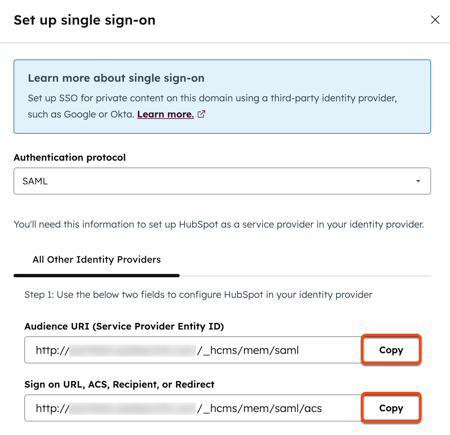
- 在右側面板中,點擊「驗證協定 」下拉式 選單並選擇SAML。
- 於右側面板的 步驟 1 區段中 ,複製受眾 URI(服務供應商實體識別碼) 與登入網址、ACS、接收者或重定向網址。
- 於您的身分提供者帳戶中:
- 將從 HubSpot複製的 受眾 URI(服務供應商實體識別碼) 與登入網址、ACS、接收者或重新導向網址貼至對應欄位。
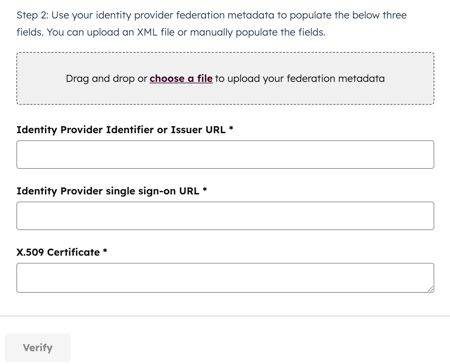
- 複製身分提供者識別碼或發行者網址、身分提供者單一登入網址,以及X.509 憑證的識別資訊。
- 在您的 HubSpot 帳戶中,於步驟 2區段將身分提供者識別碼或發行者網址、身分提供者單一登入網址及 X.509 憑證值貼至對應欄位。您亦可上傳 XML 檔案以填入欄位內容。
- 點擊驗證。
- 驗證程序完成後,您將在私人內容設定中看到單一登入功能已為您的網域啟用的確認訊息。
為 OpenID Connect (OIDC) 應用程式設定 SSO
若要在身分提供者帳戶中為 HubSpot 私有內容建立新的 OpenID Connect (OIDC) 應用程式:
- 登入您的身分提供者帳戶。
- 在身分提供者帳戶中導覽至應用程式區塊。
- 在你的 HubSpot 帳戶中,點擊頂端導覽列中的
「設定圖示」。 - 於左側邊欄選單中,依序點選內容>私有內容。
- 於頁面頂端點擊「選擇要編輯的網域」下拉式選單,並選取子網域。
- 在「單一登入 (SSO)」區段中,點擊 「設定 SSO」。
- 在右側面板中,點擊「驗證協議 」下拉式 選單並選擇OIDC。
- 點擊登入重定向 URI 與登出重定向 URI欄位旁的「複製」按鈕,將值複製至剪貼簿。
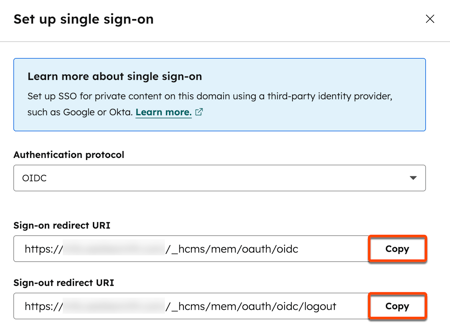
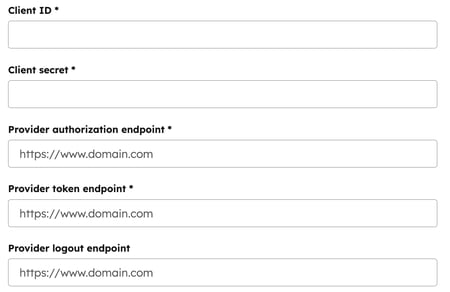
- 在您的身分提供者帳戶中,新增從登入重定向 URI 和登出重定向 URI欄位複製的值。接著收集以下欄位的值:
-
- 客戶端 ID
- 客戶端密鑰
-
-
-
- 供應商授權端點
- 供應商令牌端點
- 供應商登出端點
-
- 在您的 HubSpot 帳戶中,輸入從身分提供者帳戶收集的值。
- 點擊驗證。
- 驗證流程完成後,您將在私人內容設定中看到單一登入功能已啟用於您網域的確認訊息。
為內容啟用 SSO 驗證
要求私人內容使用 SSO 驗證有兩種選項:
- 私有 - 需單一登入 (SSO): 身分提供者組織中所有 具備 HubSpot 應用程式存取權限者,皆可 透過 SSO 登入檢視私有內容。
- 私有 - 需單一登入(SSO)且需符合分群條件:身分提供者組織中同時具備特定分群成員資格的用戶,可透過SSO登入查看私有內容。此類用戶須具備身分提供者帳戶(如Okta或Google)內HubSpot應用程式的存取權限,但無需成為HubSpot帳戶用戶。
為部落格啟用 SSO 要求
為您在身分提供者帳戶中已連結的子網域所託管的部落格啟用 SSO 要求。為特定部落格啟用 SSO 將影響該部落格上發布的所有文章,無法針對單篇特定文章要求 SSO。
請注意:若您 為已託管私人內容且需會員註冊的部落格啟用 SSO,該部落格將不再對這些聯絡人開放。
設定部落格 SSO 的步驟:
- 在你的 HubSpot 帳戶中,點擊頂端導覽列中的
「設定圖示」。 - 於左側邊欄選單中,導航至 內容 > 部落格。
- 於左上角點擊「選擇要修改的部落格」下拉選單,並選取您已透過身分提供者設定之子網域所託管的部落格。
- 於「控制受眾存取權限」區段設定 SSO:
- 選擇「私人 - 需單一登入 (SSO)」以授予身分識別提供者組織中所有具備 HubSpot 應用程式存取權限的使用者存取權限。
- 選擇「私有 - 需單一登入並配合分段」以授予身分識別提供者帳戶中具備 HubSpot 應用程式存取權限,且同時符合特定分段成員資格的個人存取權限。接著選取欲授予此內容存取權限的分段。
- 於左下角點擊「儲存」。
為著陸頁或網站頁面要求 SSO
要求對您在身分提供者帳戶中已連接的子網域所託管的著陸頁或網站頁面實施 SSO。
請注意:若 您要求對已設定為私人內容且需會員註冊的著陸頁或網站頁面實施 SSO,該頁面將不再對這些聯絡人開放。
若要為特定頁面設定 SSO:-
導覽至您的內容:
- 網站頁面:在你的 HubSpot 帳戶中,瀏覽「內容」>「網站頁面」。
- 著陸頁:在你的 HubSpot 帳戶中,瀏覽「內容」>「登陸頁面」。
- 勾選需啟用 SSO 的頁面旁核取方塊。
- 在表格頂端點擊「更多」下拉式選單,選擇「控制受眾存取權限」。
- 在右側面板中,為已選取的頁面設定 SSO,然後點擊儲存:
- 選擇「私人 - 需單一登入」以授予身分提供者組織中所有具備 HubSpot 應用程式存取權限的使用者存取權限。
- 選擇「私人 - 需單一登入且需分段」以授予身分提供者帳戶中具備 HubSpot 應用程式存取權限,且同時具備特定分段成員資格的個人存取權限。接著選擇欲授予此內容存取權限的特定分段。
為特定知識庫文章要求 SSO
為您在身分提供者帳戶中已連接的子網域所託管的特定知識庫文章要求 SSO。您亦可透過文章編輯器的「設定」標籤頁控制特定文章的受眾存取權限。
請注意:若您要求 對已設定為
「私人內容且需會員註冊」的知識庫文章實施 SSO,該文章將不再對相關聯絡人開放。
設定特定知識庫文章的 SSO 步驟:
- 在你的 HubSpot 帳戶中,瀏覽「服務」>「知識庫」。
- 點擊「文章」標籤頁。
- 勾選需啟用 SSO的文章旁核取方塊。
- 在表格頂端點擊「控制受眾存取權限」。
- 於右側面板為這些文章設定 SSO,然後點擊「儲存」:
- 選擇「私人 - 需單一登入」以授予身分提供者組織中所有具備 HubSpot 應用程式存取權限的使用者存取權限。
- 選擇「私人 - 需單一登入並指定區段」以授予身分提供者帳戶中具備 HubSpot 應用程式存取權限,且同時符合特定區段成員資格的個人存取權限。接著選擇欲授予此內容存取權限的特定區段。
要求所有知識庫文章均需 SSO 驗證
要求特定知識庫的所有文章均需 SSO 驗證(該知識庫託管於您在身分提供者帳戶中連結的子網域)。
- 在你的 HubSpot 帳戶中,點擊頂端導覽列中的
「設定圖示」。 - 於左側邊欄選單中,導航至內容>知識庫。
- 若您擁有多個知識庫,請點擊「當前檢視」區段中的 第一個下拉式 選單並選擇知識庫。若您的帳戶啟用品牌附加元件,此選單將顯示於第二個下拉式選單中。
- 於存取控制區段中,選擇「需單一登入 (SSO)」。
- 點擊左下角的儲存。
關閉私人內容的 SSO 功能
關閉私人內容的 SSO 功能將根據您選擇的設定產生不同影響:
- 設定為「私人 - 需單一登入」之內容將轉為公開。
- 設定為「私人 - 需單一登入且含分段」之內容將無法存取。
若需在關閉 SSO 時維持私有內容的隱私性,HubSpot 建議將私有內容的受眾存取權限變更為「私有 - 需單一登入且含分段」。您可進一步將此內容的受眾存取權限調整為「需註冊 CMS 會員」。
關閉私有內容 SSO 的步驟:
