
Sidst opdateret: 28 august 2026
Gælder for:

Du kan logge ind på HubSpot ved hjælp af flere forskellige godkendelsesmetoder, herunder en adgangskode, passkeys, ChatGPT, Google, Microsoft, Apple eller single sign-on, afhængigt af hvilke funktioner der er aktiveret på din konto. Disse muligheder hjælper dig med at få sikker adgang til din konto og bruge den loginmetode, der bedst passer til din organisations sikkerhedskrav. HubSpot bestemmer den korrekte loginskærm ud fra din e-mailadresse og de log-in-metoder, som din administrator har konfigureret.
Hvis du har problemer med at logge ind, kan du læse, hvordan du løser almindelige loginproblemer eller genopretter adgangen til en deaktiveret eller inaktiv konto.
Der er flere måder at logge ind på HubSpot på:
- Indtast en e-mailadresse og en adgangskode.
- Log ind med ChatGPT.
- Log ind med Google.
- Log ind med Microsoft.
- Log ind med Apple.
- Brug adgangsnøgler.
- Brug single sign-on ( kunProfessional og Enterprise ). Hvis SSO er aktiveret, bliver du logget ud af HubSpot efter 24 timers inaktivitet.
Log ind på HubSpot
Sådan logger du ind:
- Gå til login-siden i din browser.
- Indtast e-mailadressen for din konto i feltet E-mail .

- Du vil blive omdirigeret til en login-side afhængigt af, hvilke login-metoder der er tilladt og konfigureret for din konto. (Hvis du f.eks. er konfigureret til at logge ind med en adgangskode, bliver du bedt om at indtaste en adgangskode, eller hvis du er konfigureret til at logge ind med single sign-on, bliver du bedt om at logge ind via SSO). Dette gælder for alle loginmetoder.
Login med adgangskode Login via single sign-on 

- Log ind ved hjælp af din konto.
Når du har logget ud og er vendt tilbage til login-siden, vil du, hvis du har aktiveret tredjepartscookies i din browser, automatisk blive omdirigeret til login-skærmen i henhold til din kontoindstilling (f.eks. hvis du er indstillet til at logge ind med en adgangskode, bliver du bedt om at indtaste en adgangskode, eller hvis du er konfigureret til at logge ind med Single Sign-On, bliver du bedt om at logge ind ved hjælp af SSO). Dette betyder, at du ikke behøver at indtaste din e-mailadresse hver gang, du vil logge ind på HubSpot.
Før du går i gang
Før du går i gang, skal du være opmærksom på følgende:
- For at få adgang til en HubSpot-konto eller et sandkasse-miljø skal din e-mailadresse være tilknyttet en aktiv bruger på den pågældende konto.
- Kun HubSpot-kunder, gratisbrugere eller prøvebrugere kan logge ind på HubSpot. Hvis du har tilmeldt dig for at modtage en e-bog eller har tilmeldt dig et webinar, men ikke har en aktiv konto, vil du ikke kunne logge ind.
- Hvis du forsøger at logge ind og ser meddelelsen " Du har ingen konti ", er din konto muligvis blevet deaktiveret. Læs mere om deaktiverede konti.
- Hvis HubSpot ikke genkender din browser eller enhed, bliver du bedt om at bekræfte din identitet med en bekræftelseskode, der sendes via e-mail. Dette er uafhængigt af den bekræftelseskode, du modtager, når du logger ind med tofaktorautentificering. Få mere at vide om loginbekræftelser og kontosikkerhed.
- Hvis du har glemt din adgangskode:
- Du kan nulstille din adgangskode fra login-siden.
- Hvis e-mailen til nulstilling af adgangskoden ikke vises i din indbakke, skal du tilføje hubspot.com til din liste over tilladte afsendere.
Fejlfinding ved login-problemer
Hvis du ikke kan logge ind på HubSpot, kan du prøve følgende fejlfindingstrin:- Kontroller, at din browser understøttes af HubSpot.
- Sørg for, at du bruger den e-mailadresse, der er knyttet til din HubSpot-konto, hvis du har flere e-mailadresser.
- Ryd cache og cookies i din browser, og prøv igen.
- Tjek status.hubspot.com for at se, om der er et kendt problem med login. HubSpot vil løbende opdatere denne side med nye oplysninger.
- Log ind fra et andet netværk, f.eks. et mobilnetværk, for at se, om problemet er netværksrelateret. Hvis du kan logge ind fra et andet netværk, skal du kontakte din IT-afdeling eller netværksadministrator for at løse netværksproblemet.
- Lær, hvordan du løser problemet, hvis du ikke modtager e-mails fra HubSpot-systemet.
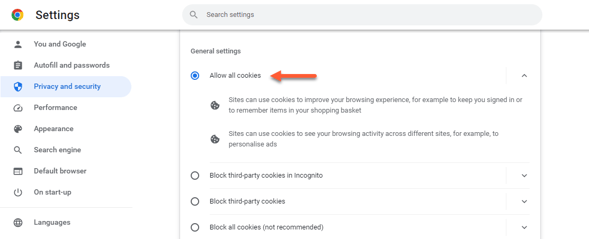
- Aktivér tredjepartscookies i dine Chrome-indstillinger:
- Klik på de tre lodrette prikker øverst til højre i din Chrome-browser, og vælg derefter Indstillinger.
- I afsnittet Privatliv og sikkerhed skal du klikke på Cookies og andre webstedsdata.
- Sørg for, at Tillad alle cookies er valgt.
- Prøv at logge ind på HubSpot igen.
Kan ikke forblive logget ind
For at sikre, at du forbliver logget ind på tværs af HubSpot og eventuelle udvidelser eller plug-ins, du bruger, såsom Outlook-plug-in'et, anbefales det at markere afkrydsningsfeltet "Husk mig" under login.
Yderligere hjælp til login
Hvis du ikke kan logge ind, selvom du har fulgt trinene ovenfor, skal du indsende dine oplysninger til HubSpots supportteam via linket nedenfor.
