
Sidst opdateret: 12 maj 2026
Gælder for:

Begræns, hvilke login-metoder dit team kan bruge, når de opretter eller logger ind på deres konto. HubSpot tilbyder følgende login-muligheder:
- Native HubSpot-brugernavn og password-login.
- Log-in til sociale tjenester (f.eks. Google, Microsoft, Apple).
- Single sign-on (kunProfessional- og Enterprise-konti ).
- Adgangskoder.
Brug denne funktion til at begrænse login-metoder baseret på dine sikkerhedsbehov. Hvis din virksomhed f.eks. bruger virksomhedslegitimationsoplysninger som Google Workspace eller Microsoft, kan du begrænse dit team til disse specifikke login-metoder.
Tilladelser kræves Der kræves superadministratorrettigheder for at administrere tilladte login-metoder.
Opsætning af tilladte login-metoder
Loginmetoder kan opsættes ved hjælp af guiden til loginindstillinger eller direkte i indstillingerne for din konto.
Opsætning af tilladte login-metoder ved hjælp af guiden til login-indstillinger
Sådan opsætter du de tilladte login-metoder ved hjælp af guiden til login-indstillinger:
- På din HubSpot-konto skal du klikke på
indstillingsikonet på den øverste navigationslinje. - Naviger til Sikkerhed i menuen i venstre side.
- Klik på Setup Portal Login Settings på fanen Login.
- Hvis du gerne vil opsætte single sign-on, skal du klikke på Opsæt SSO ogklikke på Næste. Få mere at vide om opsætning af SSO.
- Hvis du vil konfigurere en anden login-metode (f.eks. HubSpot e-mail og adgangskode, Google, Microsoft), skal du klikke på Not now, og derefter klikke på Next.
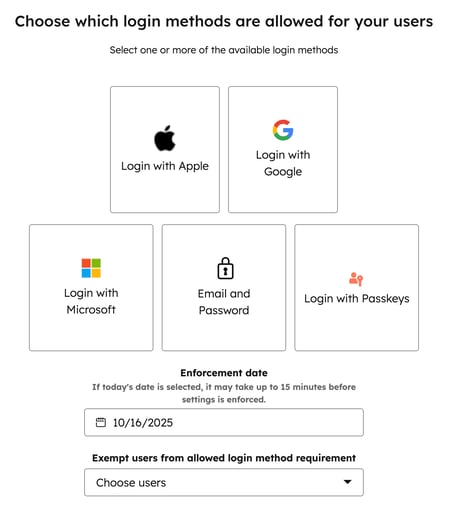
- Vælg de loginmetoder, du vil bruge, den dato, de skal gælde fra, og de brugere, du vil undtage fra loginmetoden, og klik derefter på Næste.
-
- Du kan vælge mere end én login-metode.
- Hvis du vælger dags dato som håndhævelsesdato, kan det tage op til 15 minutter, før login-metoden håndhæves.
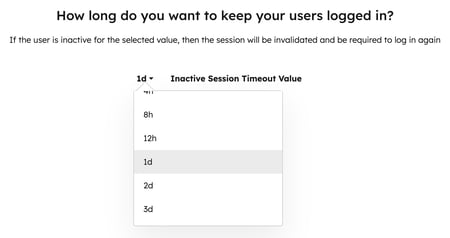
- Vælg , hvor længe du vil holde dine brugere logget ind. Hvis en bruger er inaktiv i det valgte tidsrum, vil de blive bedt om at logge ind igen, næste gang de forsøger at få adgang til deres konto. Minimumsværdien er 15 minutter, og maksimumsværdien er tre dage. Klik på Næste.
- Vælg, om du vil begrænse logins efter IP-adresse.
-
- Hvis du vælger Ja, skal du konfigurere og tilføje de tilladte IP-adresser og eventuelle brugere, som du vil undtage fra IP-adressebegrænsninger.
- Klik på Næste.
- Der vises en bekræftelsesside. Klik på Done for at afslutte guiden.
Opsæt tilladte login-metoder i indstillinger
Sådan opsætter du de tilladte login-metoder i dine indstillinger:
- På din HubSpot-konto skal du klikke på
indstillingsikonet på den øverste navigationslinje. - Gå til Sikkerhed i menuen i venstre sidepanel.
- Slå kontakten til under fanen Login i afsnittet Konfigurer tilladte login-metoder.
- Marker afkrydsningsfelterne ud for de login-metoder, du vil bruge. Du kan vælge mere end én login-metode. Klik derefter på Gem.
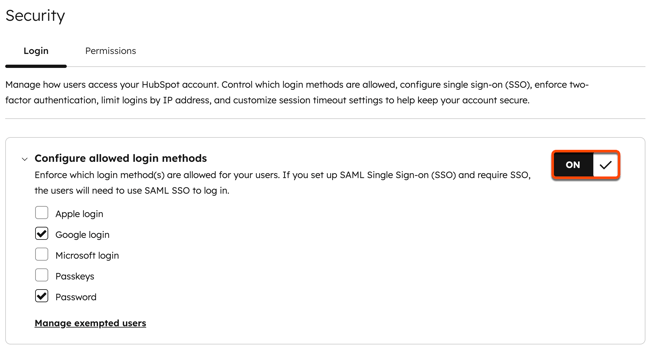
- Vælg den dato, som loginmetoderne skal gælde fra, i dialogboksen, og klik derefter på Gem.
-
- Hvis du vælger dags dato som håndhævelsesdato, kan det tage op til 15 minutter, før login-metoden håndhæves.
Administrer undtagne brugere
Sådan administrerer du brugere, der er undtaget fra login-metoden:
- På din HubSpot-konto skal du klikke på
indstillingsikonet på den øverste navigationslinje. - Gå til Sikkerhed i menuen i venstre sidepanel.
- Klik på Administrer undtagne brugere på fanen Login i afsnittet Konfigurer tilladte loginmetoder. Hvis skiftet er slået fra, vises denne mulighed ikke.
- Klik på rullemenuen, og vælg de brugere, der skal være undtaget, og klik derefter på Gem.
Opdater de tilladte login-metoder
Sådan opdaterer du de tilladte login-metoder:
-
På din HubSpot-konto skal du klikke på
indstillingsikonet på den øverste navigationslinje. -
Gå til Sikkerhed i menuen i venstre sidepanel.
- På fanen Login i afsnittet Configure allowed login methods skal du markere afkrydsningsfelterne ud for de login-metoder, du vil opdatere, og derefter klikke på Save.
-
Hvis du har valgt en ny loginmetode, skal du vælge den dato, som loginmetoderne skal gælde fra i dialogboksen, og derefter klikke på Gem.
-
- Hvis du vælger dags dato som håndhævelsesdato, kan det tage op til 15 minutter, før login-metoden håndhæves.
Konsekvenser af at ændre tilladte login-metoder
-
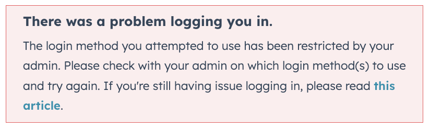
Når de tilladte login-metoder ændres, modtager du en e-mail om, hvilke login-metoder der er tilladt, og hvornår de vil blive håndhævet. Næste gang du skal logge ind på din konto, kan du kun bruge de tilladte metoder. Hvis du forsøger at logge ind med en begrænset metode, får du en fejlmeddelelse: Der opstod et problem med at logge dig ind.
- Hvis passkeys er udelukket fra din kontos tilladte loginmetoder, men du har konfigureret passkeys som din 2FA-metode, kan du fortsætte med at bruge passkeys, når du bliver bedt om to-faktor-godkendelse.
Slå alle begrænsede logins fra
Sådan slår du begrænsede logins fra:
-
På din HubSpot-konto skal du klikke på
indstillingsikonet på den øverste navigationslinje. -
Gå til Sikkerhed i menuen i venstre sidepanel.
- På fanen Login i afsnittet Configure allowed login methods skal du slå kontakten fra.
- Klik på Gem.
