
Sidst opdateret: 29 maj 2026
Gælder for:
-
 Marketing Hub
Starter, Professional, Enterprise
Marketing Hub
Starter, Professional, Enterprise
-
 Content Hub
Starter, Professional, Enterprise
Content Hub
Starter, Professional, Enterprise
Brug værktøjet til opfordringer til handling (CTA) til at oprette CTA-knapper, bannere eller pop op-vinduer, som du kan føje til dine HubSpot-sider for at tiltrække nye besøgende. Du kan også tilføje CTA'er til eksterne sider.
Inden du tilføjer en CTA til en ekstern side, skal du installere HubSpot-sporingskoden eller installere HubSpot WordPress-pluginet på dit WordPress-websted. Når du har tilføjet en CTA, kan du skabe trafik ved at dirigere besøgende til bestemte sider, mødelinks eller eksterne URL'er.
På mobile enheder kan du vælge enten at aktivere et responsivt layout eller skjule CTA'en på små skærme i CTA-indstillingerne. Når du har offentliggjort din CTA, kan du lære, hvordan du opretter en A/B-test for din CTA og analyserer din CTA's ydeevne.
Design en CTA
I CTA-editoren kan du tilpasse din CTA's design for at tiltrække besøgende. Når du opretter CTA'er, kan du også bruge smart indhold til at vise forskellige versioner af din CTA baseret på besøgende kategori. Få mere at vide om brug af smart indhold i CTA'er.
- På din HubSpot-konto skal du navigere til Marketing > CTA'er.
- Klik på Opret øverst til højre.
- Øverst skal du vælge fanen Pop-ups eller fanen Indlejringer og knapper.
- Pop-up-CTA'er omfatter følgende typer:
- Banner: et permanent banner, der er fastgjort øverst eller nederst på din side. Banneren forbliver synlig, mens besøgende ruller gennem din side.
- Pop-up-boks: en pop-up-boks, der vises efter en fast tidsplan.
- Slide-In: et banner, der glider ind fra et hjørne af din hjemmeside. Banneren forbliver synlig, mens besøgende ruller gennem din side.
- Indlejrede og knap-CTA'er omfatter følgende typer:
- Indlejret: et banner, en call-to-action eller en knap, som du kan bruge på din hjemmeside eller i HubSpot-e-mails for at lede potentielle kunder til bestemte sider.
- Indlejret billede: et billede, du kan bruge på dine HubSpot-sider eller i e-mails.
- Pop-up-CTA'er omfatter følgende typer:
- Vælg enskabelon baseret på den type CTA, du vil oprette.
- Hver CTA-skabelon har tilpasselige moduler, såsom billeder og tekstfelter.
- Du kan f.eks. vælge en "Klik for at chatte"-skabelon for at åbne et WhatsApp-link, en "Møde-popup"-skabelon for at vise en side til mødebooking eller en "Begivenhed" -skabelon, hvor besøgende kan tilmelde sig din konference eller dit workshop.
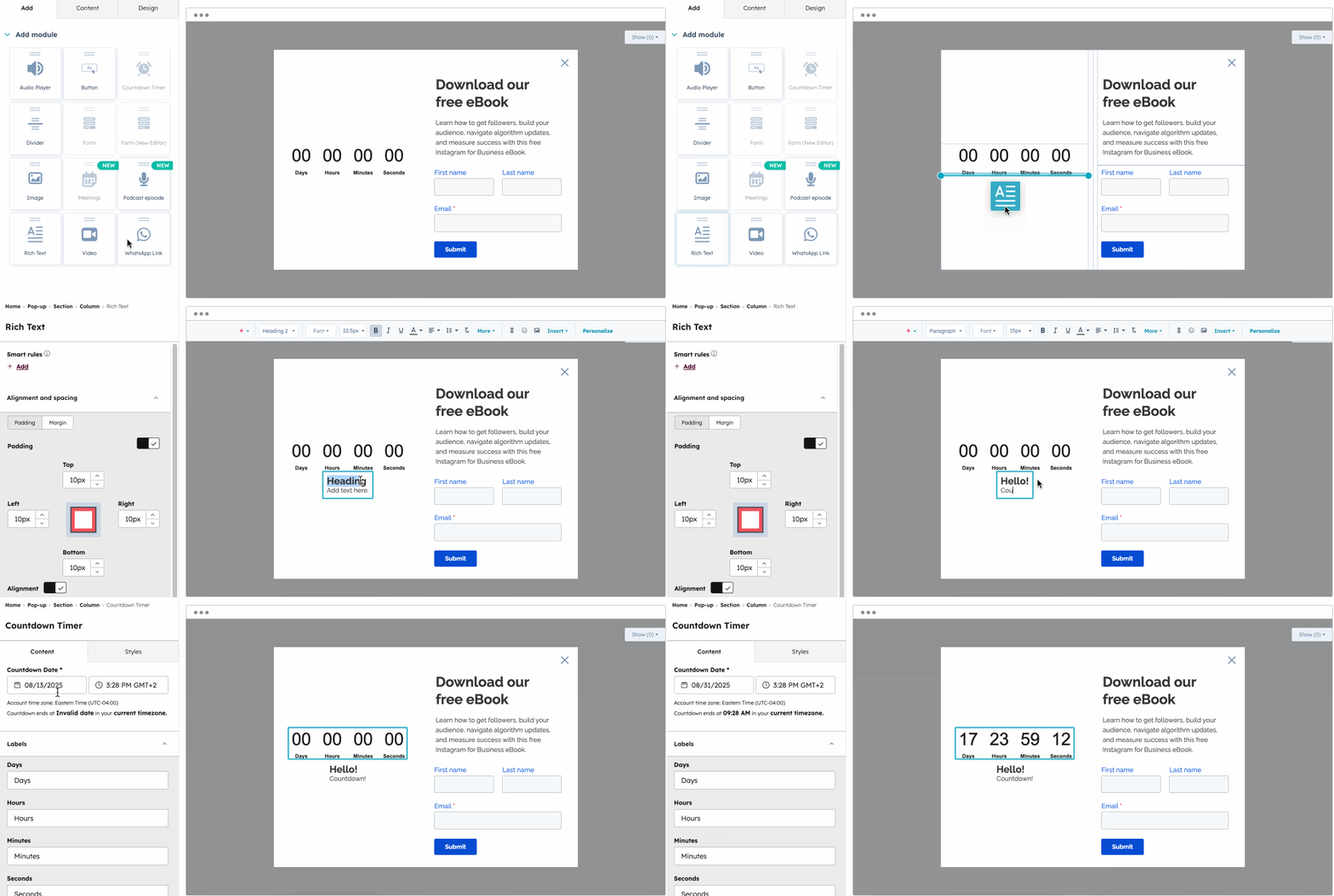
- I venstre panel, under fanen Tilføj , kan du tilføje moduler og redigere layoutet for din CTA:
-
- For at tilføje mere indhold til din CTA skal du klikke og trække et nyt modul direkte ind i redigeringsværktøjets højre panel.
- Du kan kun tilføje ét formular- (ny editor) eller mødemodul til en CTA. En enkelt CTA kan ikke indeholde både et formular- og et mødemodul.
- Visse moduler kan kun tilføjes én gang, f.eks. nedtællingstimeren eller videomodulerne.
- Du kan også tilføje videoer til din CTA. Læs mere om kravene, når du tilføjer videoer til dine CTA'er.
- For at ændre din CTA's layout skal du holde markøren over et modul og klikke og trække det til en ny position.
- For at duplikere modulet skal du holde markøren over modulet og klikke påikonet for duplikering/kloning.
- For at slette modulet skal du holde markøren over modulet og klikke påikonet for sletning.
- For at tilføje mere indhold til din CTA skal du klikke og trække et nyt modul direkte ind i redigeringsværktøjets højre panel.
 .
.
-
- For at redigere et modul skal du klikke på modulet.
- I venstre panel kan du redigere modulets indhold og design.
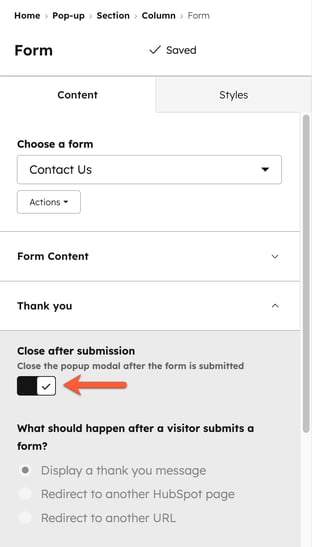
- For at lukke en pop-up-CTA, når en besøgende har indsendt formularen, kan du, når du tilpasser dit formularmodul, aktivere kontakten Luk efter indsendelse .
- For at redigere et modul skal du klikke på modulet.
- Klik på fanen Indhold i venstre panel for at administrere dine moduler.
- For at redigere et modul skal du klikke på modulets navn . I venstre panel kan du redigere modulets indhold og design. I rich text-moduler kan du bruge AI-assistenter til at oprette eller finpudse dit CTA-indhold.
- For at slette et modul skal du holde markøren over modulet og klikke påsletteikonet.
- Klik på fanen Design i venstre panel for at tilpasse og få vist en forhåndsvisning af din CTA.
- For at få et eksempel på din CTA på bestemte sider skal du klikke på Eksempel øverst til højre. Klik derefter på rullemenuen Eksempel på bestemt side, og vælg den HubSpot-side, hvor du vil se et eksempel på CTA'en.
-
- For at tilpasse udseendet af din CTA skal du vælge en af følgende muligheder. Konfigurer derefter dine ændringer i venstre panel.
- Placering: For fastgjorte banner-CTA'er kan du vælge en placering øverst eller nederst. For slide-in-CTA'er kan du placere CTA'en øverst til venstre, nederst til venstre, øverst til højre eller nederst til højre på siden. Det anbefales kun at bruge én slide-in-CTA pr. side. Brug af flere slide-in-CTA'er kan medføre konflikter og forhindre, at CTA'erne vises.
- Størrelse: Konfigurer højden på din CTA. Du kan aktivere indstillingen for automatisk at indstille højden baseret på indholdet af din CTA. Hvis denne indstilling ikke er valgt, vises der undertiden en rullebjælke på din CTA, afhængigt af dit design.
- Layout: Konfigurer layoutet for din CTA. Du kan tilføje padding til dit CTA-indhold. Du kan også aktivere indstillingen for at aktivere et responsivt layout. Med et responsivt layout vil kolonnerne i din CTA stables lodret på små skærme.
- Stilarter: Indstil stilarterne for din CTA, f.eks. den primære skrifttype, kantlinje og slagskygge fra CTA'en. Du kan bruge brugerdefinerede skrifttyper med din CTA. Få mere at vide om brug af brugerdefinerede skrifttyper med dit HubSpot-indhold.
- Baggrund: Indstil en baggrund for CTA'en. Du kan vælge at indstille en baggrundsfarve eller uploade et baggrundsbillede.
- Luk-indstilling: For pop op-CTA'er kan du aktivere indstillingen, der giver besøgende mulighed for at lukke CTA'en, når de klikker et vilkårligt sted uden for pop op-vinduet. Når denne indstilling er deaktiveret, kan besøgende kun lukke CTA'en ved hjælp af luk-ikonet.
- For at tilpasse udseendet af din CTA skal du vælge en af følgende muligheder. Konfigurer derefter dine ændringer i venstre panel.
Design en HTML-CTA
Sådan opretter du en brugerdefineret indlejret HTML-CTA og anvender dine brugerdefinerede temaer eller CSS:
- På din HubSpot-konto skal du navigere til Marketing > CTA'er.
- Klik på Opret øverst til højre.
- Klik på fanen Indlejringer og knapper øverst.
- Gå til Avansert i menyen i venstre sidefelt. Velg deretter Innebygd HTML.
- Klik på rullemenuen Link til i venstre panel, og vælg en indstilling, som din CTA skal omdirigere til:
- E-mailadresse: Opret et mailto-link. For at åbne dette link i en ny side skal du markere afkrydsningsfeltet Åbn link i ny fane.
- Fildownload: Link din CTA til en fil i din filhåndtering. Vælg en eksisterende fil, eller upload en ny fil, og marker derefter afkrydsningsfeltet Åbn link i ny fane , hvis du ønsker, at besøgende, der klikker på CTA-knappen, skal se billedet i et nyt browservindue.
- Mødelink: Link din CTA til et HubSpot-mødelink. Klik på rullemenuen Vælg et mødelink, og vælg derefter et mødelink. For at åbne dette link i en ny side skal du markere afkrydsningsfeltet Åbn link i ny fane.
- En af dine sider: Link din CTA til en af dine HubSpot-sider eller blogindlæg. Klik på rullemenuen Side, og vælg derefter en side eller et indlæg. CTA-knappens link knyttes til side-ID'et, og eventuelle ændringer i sidens URL opdaterer automatisk CTA-knappens link. For at åbne dette link i en ny side skal du markere afkrydsningsfeltet Åbn link i nyt faneblad.
- URL: Link din CTA til en ekstern side uden for HubSpot. I feltet Link-URL skal du indtaste den webadressen, du vil omdirigere besøgende til. For at åbne dette link i en ny side skal du markere afkrydsningsfeltet Åbn link i ny fane.
- CTA: Brug den tilpassede CTA til at udløse et fast banner, en pop op-boks eller en slide-in-CTA.
- Indtast din CTA-tekst i feltet Knapindhold.
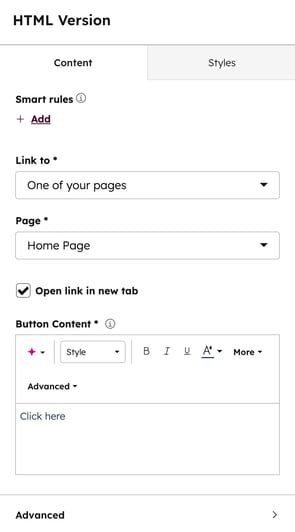
- For yderligere at tilpasse din CTA's design skal du klikke på Avanceret
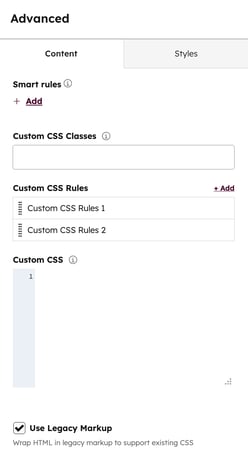
- På siden Avanceret kan du tilføje brugerdefinerede CSS-klasser eller -regler:
- Brugerdefinerede CSS-klasser: Indtast en brugerdefineret klasse til din CTA. Brug brugerdefinerede klasser til at anvende designstilarter, såsom skrifttyper, på tværs af flere CTA'er på din hjemmeside. Enhver brugerdefineret CSS-klasse skal være inkluderet i det CSS-stylesheet, der bruges på dine HubSpot-sider.
- Brugerdefinerede CSS-regler: Tilføj brugerdefinerede regler for at anvende indbygget styling, der er specifik for din CTA.
- For at tilføje en ny CSS-regel skal du klikke på Tilføj en eller + Tilføj og konfigurere din selektor og stil.
- Selektor: Indtast en CSS-selektor. Denne værdi er valgfri og vil blive kombineret med CTA'ens selektor. Hvis den indtastede selektor f.eks. er
:hover, bliver den kombinerede selektor${ctaSelector}:hover - Style: Indtast en brugerdefineret CSS-stilregel, der skal anvendes på den konfigurerede selektor. Du kan indtaste en stil uden at indtaste en selektor. For eksempel
color: yellow;.
- Selektor: Indtast en CSS-selektor. Denne værdi er valgfri og vil blive kombineret med CTA'ens selektor. Hvis den indtastede selektor f.eks. er
- For at tilføje en ny CSS-regel skal du klikke på Tilføj en eller + Tilføj og konfigurere din selektor og stil.
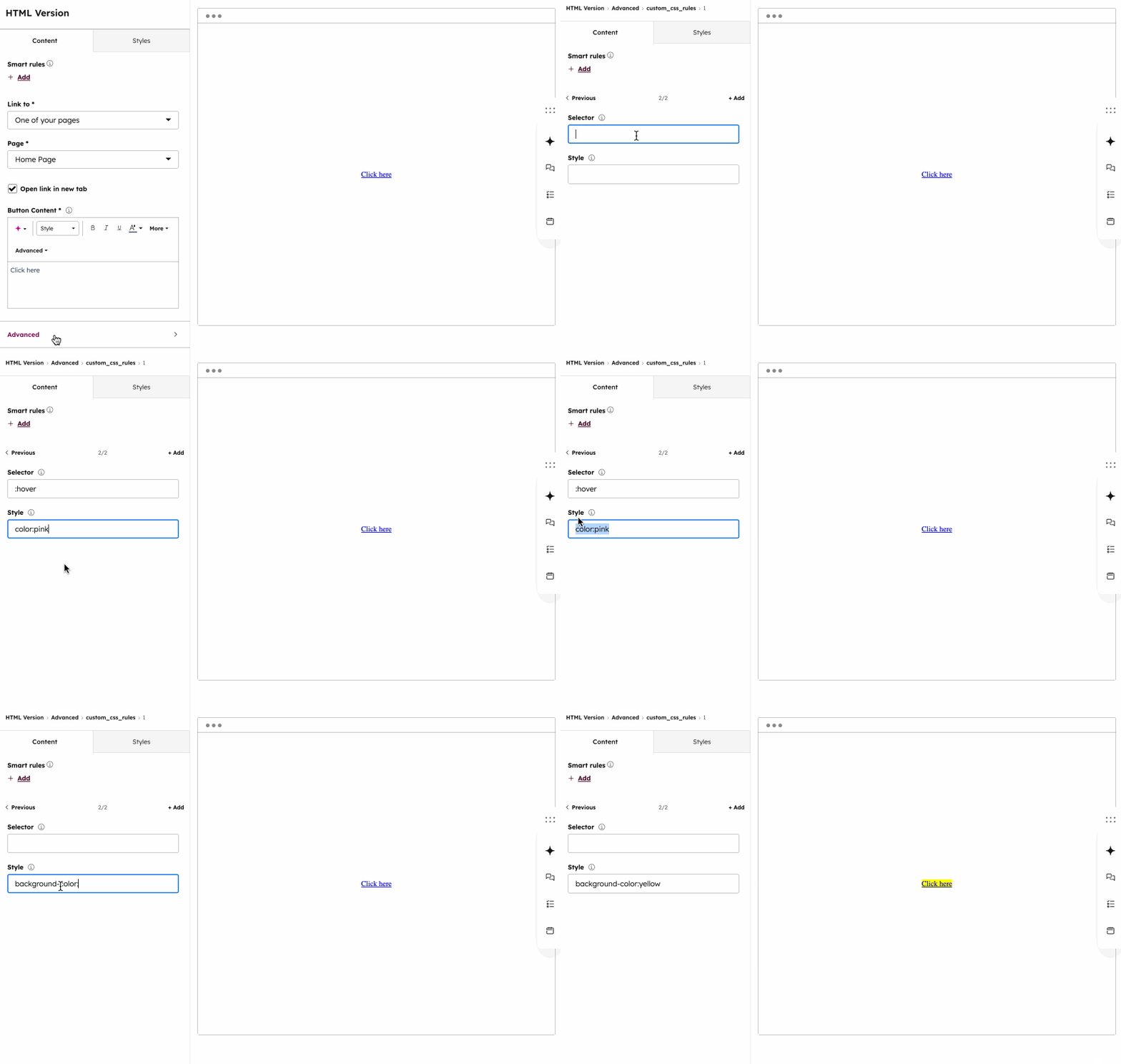
- For at redigere en eksisterende CSS-regel skal du holde markøren over reglen og klikke på redigeringsikonet.
- For at klone en CSS-regel skal du holde markøren over reglen og klikke på ikonet for duplikering.
- For at administrere prioriteten af dine CSS-regler skal du klikke og trække hver regel for at placere dem i prioriteret rækkefølge.
- For at fjerne en CSS-regel skal du holde markøren over reglen og klikke på ikonet for sletning.
- For at anvende den samme HTML og de samme klasser på CTA'en som på ældre CTA'er skal du markere afkrydsningsfeltet Brug ældre markup. Hvis du har CSS-stylesheets på sider, der styler ældre CTA'er, vil markering af dette afkrydsningsfelt gøre det muligt for HTML-CTA'en at anvende de samme stilarter.
- For at afslutte opsætningen af dit CTA-design skal du klikke på Gem og anvend.
Tilpas, hvor og hvornår dit sticky banner, pop-up-vindue eller slide-in CTA vises
Hvis du har oprettet et fast banner, en pop op-boks eller en slide-in CTA, kan du målrette mod besøgende ved at vælge, hvornår denne CTA skal vises på dit websted. Få mere at vide om at tilføje CTA'er til dine sider.
Du kan bruge filtre til at kombinere flere sæt regler for, hvilke besøgende der ser din CTA. Få mere at vide om konfiguration af dine målretningsregler.
Aktiveringstriggere
Vælg en aktiveringstrigger for at bestemme, hvornår CTA'en skal vises på din side. CTA'en vises, så snart den første valgte trigger er opfyldt.
- Klik på fanen Målretningøverst.
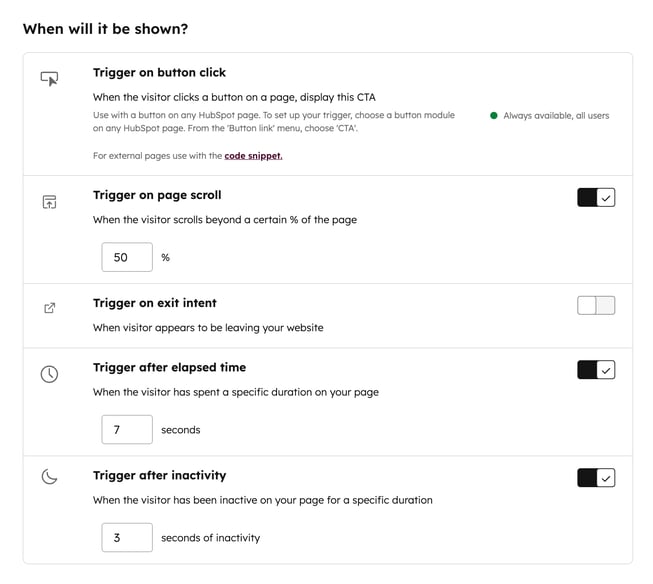
- I afsnittet Hvornår skal det vises skal du klikke for at aktivere kontakten ved siden af de aktiveringsudløsere, du vil bruge:
- Udløs ved klik på knap: CTA'en vises, når en besøgende klikker på en knap. Lær, hvordan du konfigurerer dine pop op-CTA'er til at udløses ved klik på knap. Som standard er denne indstilling altid aktiveret.
- Konfigurer dette på dine HubSpot-sider med et standardknapmodul eller på dine eksterne sider ved at tilpasse en knaps klasse.
- For at indstille denne udløser på en ekstern side skal HubSpot-sporingskoden være installeret.
- Udløs ved sidescrolling: CTA'en vises, når den besøgende har scrollet forbi en angivet procentdel af siden.
- Udløs ved udgangsintention: CTA'en vises, når den besøgende viser udgangsintention.
- På desktop vises CTA'en, når den besøgende flytter markøren til den øverste bjælke i browservinduet.
- På mobilen vises CTA'en, når:
- Besøgende vælger tilbage-knappen i browseren, når de forsøger at navigere til en tidligere side.
- Besøgende minimerer deres browserskærm og vender senere tilbage til din hjemmeside i samme browser.
- Udløs efter forløbet tid: CTA'en vises efter det angivne antal sekunder.
- Udløs efter inaktivitet: CTA'en vises, når den besøgende har været inaktiv i et angivet antal sekunder.
- Udløs ved klik på knap: CTA'en vises, når en besøgende klikker på en knap. Lær, hvordan du konfigurerer dine pop op-CTA'er til at udløses ved klik på knap. Som standard er denne indstilling altid aktiveret.
Websteds-URL
Tilføj betinget logik for specifikke webside-URL'er eller værdier for forespørgselsparametre i samme faneblad Målretning . Som standard vises CTA'en på alle sider.
- For at vise CTA'en, når en besøgende befinder sig på en bestemt webadresse, skal du i afsnittet »Webadresse«:
- Klik på den førsterullemenu, ogvælgWebsteds-URL.
- Klik på den andenrullemenu, ogvælg en målretningsregel.
- Indtast dine regelkriterier i tekstfeltet.
- Sådan vises CTA'en, når en besøgende befinder sig på en webside, hvis URL indeholder bestemte forespørgselsparametre:
- Klik på den førsterullemenu, ogvælgForespørgselsparameter.
- Indtastnavnet påforespørgselsparameteren i det første tekstfelt.
- Klik på den anden rullemenu, og vælg en målretningsregel.
- Indtastværdien forforespørgselsparameteren i det andet tekstfelt.
- Klik påTilføj regel for at tilføje en ny regel.
- For at udelukke opfordringer til handling fra bestemte sider skal du klikke påTilføj udelukkelsesregel. Du kan f.eks. tilføje en udelukkelse for en side med privatlivspolitik.
Besøgende og hyppighed
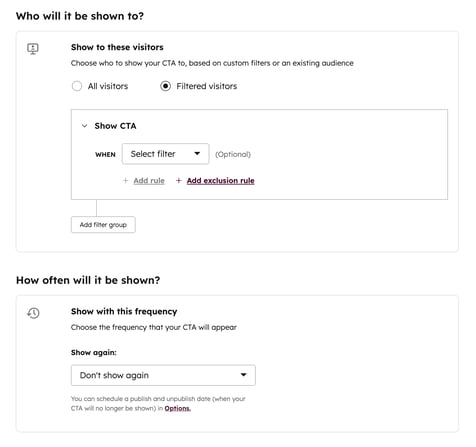
- I afsnittet Hvem skal det vises for skal du angive målgruppen for din CTA. Du kan vælge mellem følgende:
- Alle besøgende: CTA'en vises for alle besøgende.
- Filtrerede besøgende: CTA'en vises kun for de angivne besøgende
- I afsnittet "Hvor ofte skal den vises " skal du indstille hyppigheden for din CTA. Klik på rullemenuen "Vis igen " og vælg mellem følgende:
- Efter en bestemt periode:CTA'en vises igen efter den angivne periode.
- Gentag: CTA'en vises hver gang, når den besøgende navigerer til de valgte websider og udfører triggerhandlingen, selvom de tidligere har interageret med den.
- Vis ikke igen: Vis aldrig CTA'en til den samme besøgende igen.
Tilpas dine CTA-indstillinger
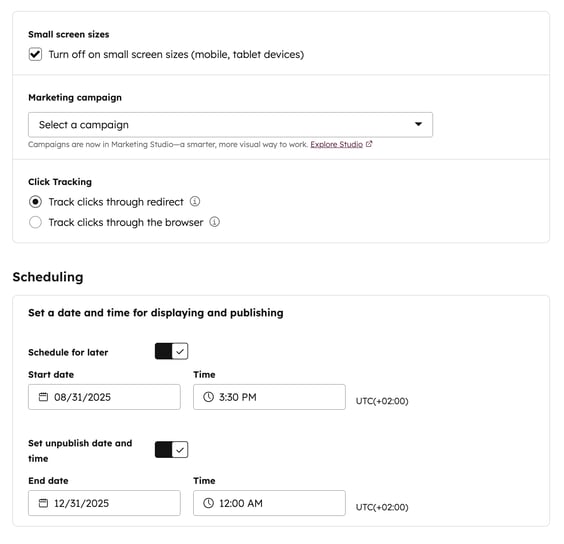
Påfanerne Indstillinger kan du tilpasse forskellige CTA-indstillinger, f.eks. om CTA'en skal vises på små skærmstørrelser, eventuelle tilknyttede kampagner og CTA'ens planlægning.
- Klik på fanen Indstillinger øverst.
- For fast banner, pop op-boks eller slide-in CTA kan du skjule CTA'en på små skærmstørrelser. I afsnittet Små skærmstørrelserskal du markere afkrydsningsfeltet Slå fra på små skærmstørrelser.
- Hvis du har et Marketing Hub Professional - eller Enterprise -abonnement, kan du knytte CTA'en til en kampagne:
- For at knytte din CTA til en eksisterende kampagne skal du klikke på rullemenuen Kampagne og vælge en kampagne.
- For at knytte din CTA til en ny kampagne skal du klikke på rullemenuen Kampagne og klikke på Opret kampagne. Fortsæt derefter med at opsætte din kampagne.
- Hvis du aldrig har oprettet en kampagne før, skal du klikke på Opret en kampagne. Fortsæt derefter med at konfigurere din kampagne.
- Konfigurer, hvordan du vil spore klik med din CTA. Vælg mellem følgende muligheder:
- Spor klik via omdirigering: Spor klik på din CTA ved at omdirigere besøgende til en indledende URL, der knytter klikket til CTA'en, inden de omdirigeres til den endelige side. Denne indstilling er valgt som standard.
- Spor klik via browseren: sporer klik asynkront via den besøgendes browser. Denne indstilling giver dig mulighed for at bruge anker-tags, da der ikke er nogen omdirigeringer, og CTA'en vil omdirigere besøgende til den angivne URL.
- For sticky banner, pop-up-boks eller slide-in CTA kan du planlægge, hvornår en CTA vises:
- For at planlægge, hvornår CTA'en begynder at blive vist, skal du aktivere knappen Planlæg til senere. Vælg derefter en startdato og -tid.
- For at planlægge, hvornår CTA'en skal stoppe med at blive vist, skal du aktivere knappen Indstil dato og klokkeslæt for fjernelse . Vælg derefter en slutdato og -tid.
Udgiv din CTA
Når du er færdig med at konfigurere din CTA, skal du offentliggøre den for at aktivere den.
- Klik på Gennemse og offentliggør øverst til højre.
- I panelet til højre skal du gennemgå din CTA og derefter klikke på "Udgiv nu". CTA'en udgives automatisk på de målrettede sider.
