
Sidst opdateret: 14 april 2026
Gælder for:
-
 Service Hub
Professional, Enterprise
Service Hub
Professional, Enterprise
Kundesuccesrum er samarbejdsområder, der deles med kunderne. Hvert rum er knyttet til et projekt og giver kunderne et enkelt sted at:
- Se og fuldføre tildelte opgaver.
- Spore milepæle.
- Indsende formularer.
- Dele og administrere dokumenter.
- Følge opdateringer af projektstatus.
Der er adgang til rummene via dinkundesuccesportal.
Bemærk: Oplysningerne i denne artikel er kun beregnet til deltagere i betaversionen af Customer Success Rooms.
Opret en kundesuccesportal
-
På din HubSpot-konto skal du klikke på
indstillingsikonet på den øverste navigationslinje. -
Naviger til Customer Success i menuen i venstre side.
-
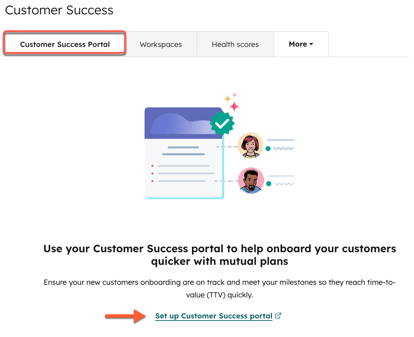
Klik på fanen Customer Success Portal.
-
Klik på Opsæt Customer Success Portal.
- Indtast følgende oplysninger i pop op-boksen:
- I feltet Visningsnavn skal du indtaste det navn, der skal vises for dine kunder i portalen (f.eks. Supportportal).
- I feltet Portalnavn skal du indtaste det navn, der vil blive vist for dig og dit team (f.eks. Customer Ticketing Portal v2).
- Klik på rullemenuen Domænenavn, og vælg det domæne, som kundesuccesportalen er hostet på (f.eks. zenplant.com).
- I feltet Slug skal du indtaste en slug , der vises i slutningen af din URL (f.eks. support).
- Klik på dropdown-menuen Portaltype, og vælg den portaltype, der skal oprettes (f.eks. Customer Success-portal).
- Klik på Opret portal. Du bliver omdirigeret til indstillingerne for Customer Success-portalen for at fortsætte opsætningen.
Konfigurer indstillingerne for kundesuccesportalen
-
På din HubSpot-konto skal du klikke på
indstillingsikonet på den øverste navigationslinje. - Klik på Portaler i menuen i venstre side.
- Klik på fanen Customer Success.
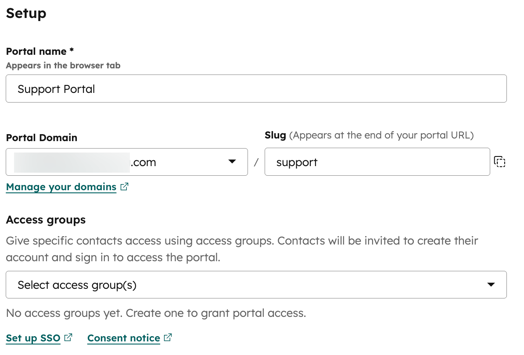
- For at redigere portalnavnet skal du i feltet Portalnavn redigere det navn, der skal vises for dig og dit team (f.eks. Customer Ticketing Portal v2).
- For at redigere det domæne, som portalen er hostet på, skal du klikke på rullemenuen Domænenavn og vælge et domæne (f.eks. zenplant.com).
- I feltet Slug skal du indtaste en slug , der vises i slutningen af din URL (f.eks. support).
- Hvis du vil give bestemte kontakter adgang til portalen, skal du klikke på rullemenuen Adgangsgrupper og vælgeadgangsgrupper. Hvis du ikke tildeler en adgangsgruppe, administreres adgangen via CRM-associationer. Kontakter, der er tilknyttet den relevante virksomheds- eller projektpost, vil stadig kunne få adgang til deres rum.
Rediger portalens globale tema
Tilpas portalens tema, herunder stil, skrifttyper og farver.
Bemærk: Alle portaler på det samme domæne deler det samme tema.
-
På din HubSpot-konto skal du klikke på
indstillingsikonet på den øverste navigationslinje. - Klik på Portaler i menuen i venstre side.
- Klik på fanen Customer Success.
- Klik på fanen Theming.
- Klik på rullemenuen, og vælg en portal. Klik derefter på Rediger tema.
- Du bliver omdirigeret til temaeditoren, hvor du kan redigere portalens temaindstillinger.
Aktivér kundesuccesportalen
Når du er færdig med at konfigurere din kundesuccesportal, skal du slå den til:
-
På din HubSpot-konto skal du klikke på
indstillingsikonet på den øverste navigationslinje. - Klik på Portaler i menuen i venstre side.
- Klik på fanen Kundesucces.
- Slå kontakten til portalen til.
- Klik på Turn on i dialogboksen.
Brug rum til kundesucces
Der oprettes automatisk et kundesuccesrum i kundesucces-arbejdsområdet, når der oprettes et projekt med egenskabenType sat til Service - Onboarding . Du kan indstille dette, når du opretter et projekt fra projektindeks-siden eller på fanenProjekter i arbejdsområdet for kundesucces.
-
Når et rum oprettes, modtager brugere og kunder adgangsmeddelelser, ogkunderne bliver guidet til at oprette loginoplysninger.
- Hvert rum indeholder projektoptegnelser med opgavelister og milepæle.
- Kun opgaver, der er tildelt kunder, vises i kundesuccesrummene.
-
Eksterne brugere kan se og udføre tildelte opgaver, uploade dokumenter og se projektstatusopdateringer.
-
Når kunder fuldfører opgaver i rummet, synkroniseres de tilbage til HubSpot og vises i projektobjektet.
Få adgang til rum for kundesucces
HubSpot-brugere og -kunder modtager en e-mail med adgangsoplysninger, når et rum oprettes. De bliver bedt om at oprette en adgangskode og afslutte registreringen. De kan derefter få adgang til rummene via de oplysninger, der er angivet i e-mailen.
Sådan får du adgang til kundesuccesrum fra HubSpot:
-
På din HubSpot-konto skal du klikke på
indstillingsikonet på den øverste navigationslinje. - Klik på Portaler i menuen i venstre side.
- Klik på fanen Customer Success.
- Klik på Vis portal øverst på siden. Du bliver omdirigeret til din kundesuccesportal, hvor du kan se og få adgang til alle oprettede rum.

