Sidst opdateret: 28 juli 2026
Gælder for:

Hvis kontakter, der indsendes via formularer, der ikke stammer fra HubSpot, ikke synkroniseres med Mailchimp, skyldes problemet typisk, at der mangler obligatoriske fletningskoder i den pågældende Mailchimp-målgruppe.
Generelt sender HubSpot ikke en værdi for fletningsmærker, men synkroniserer altid e-mailadresser til Mailchimp, da e-mailadressen for en kontakt altid er kendt. Hvis dine formularer indeholder felter til fornavn og efternavn, bør HubSpot også indsamle disse oplysninger og sende dem til Mailchimp.
Gennemgå synkroniseringsfejl i HubSpot
Tilladelser kræves Der kræves adgang til App Marketplace for at kunne se indstillingerne for e-mailsynkronisering.
Sådan identificerer og løser du den seneste fejl i dine indstillinger for e-mailsynkronisering:
- På din HubSpot-konto skal du klikke på
indstillingsikonet på den øverste navigationslinje. - Gå til Integrations > E-mail-udbyder i menuen i venstre sidepanel.
- Gennemgå den seneste fejl, der er rapporteret af Mailchimp.
- FNAME skal angives – Indtast venligst en værdi
- LNAME skal angives – Indtast venligst en værdi
- MMERGE2 skal angives – Indtast venligst en værdi
- MMERGE(x) skal angives – Indtast venligst en værdi
Løs fejl i fletningsmærker i Mailchimp
Når du har bekræftet fejlen, skal du gøre følgende for at løse fejlen i Mailchimp:- Log ind på Mailchimp, og find den målgruppe, der er knyttet til din ikke-HubSpot-formular.
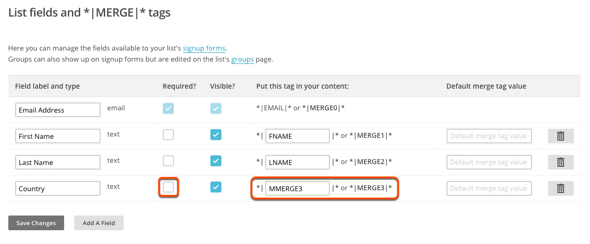
- I menuen i venstre sidepanel skal du gå til Indstillinger > Målgruppefelter og *|MERGE|*-tags.
- Find det felt, der svarer til den fejl, der vises i HubSpot.
- Værdien i kolonnen " Indsæt dette tag i dit indhold " svarer til flet-tagget i fejlen.
- Fjern markeringen i afkrydsningsfeltet " Påkrævet? " for det pågældende felt, så HubSpot kan synkronisere oplysninger til denne målgruppe.
- Klik på " Gem ændringer" nederst til venstre.